苹果Mac系统如何卸载Adobe Lightroom CC 2018

 时间:2024-10-16 22:05:19

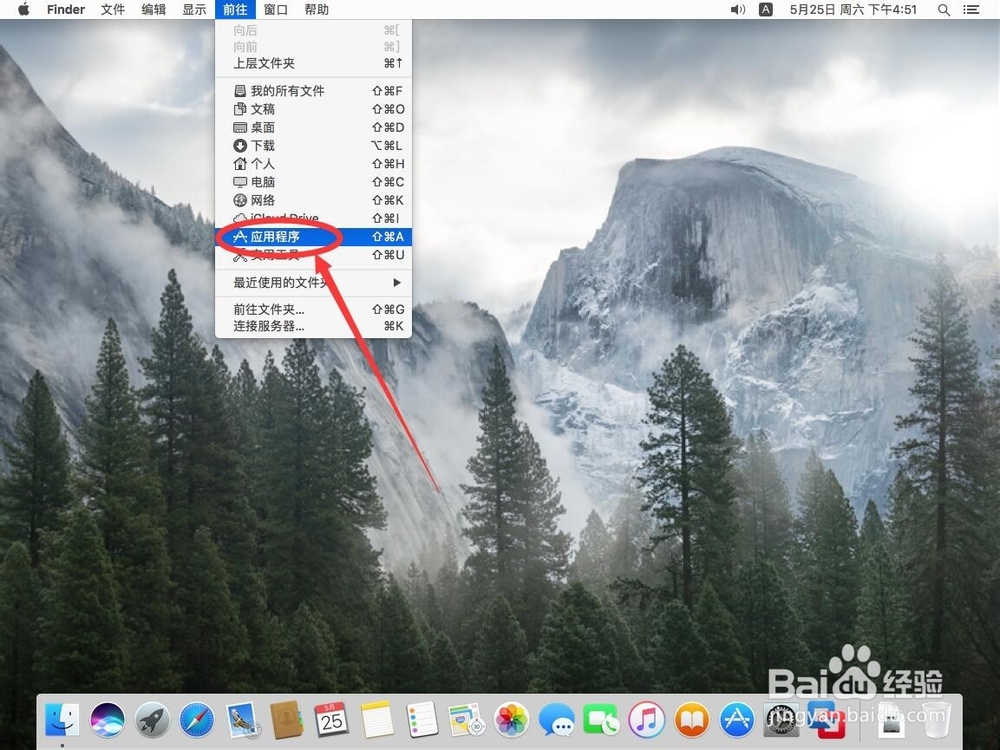
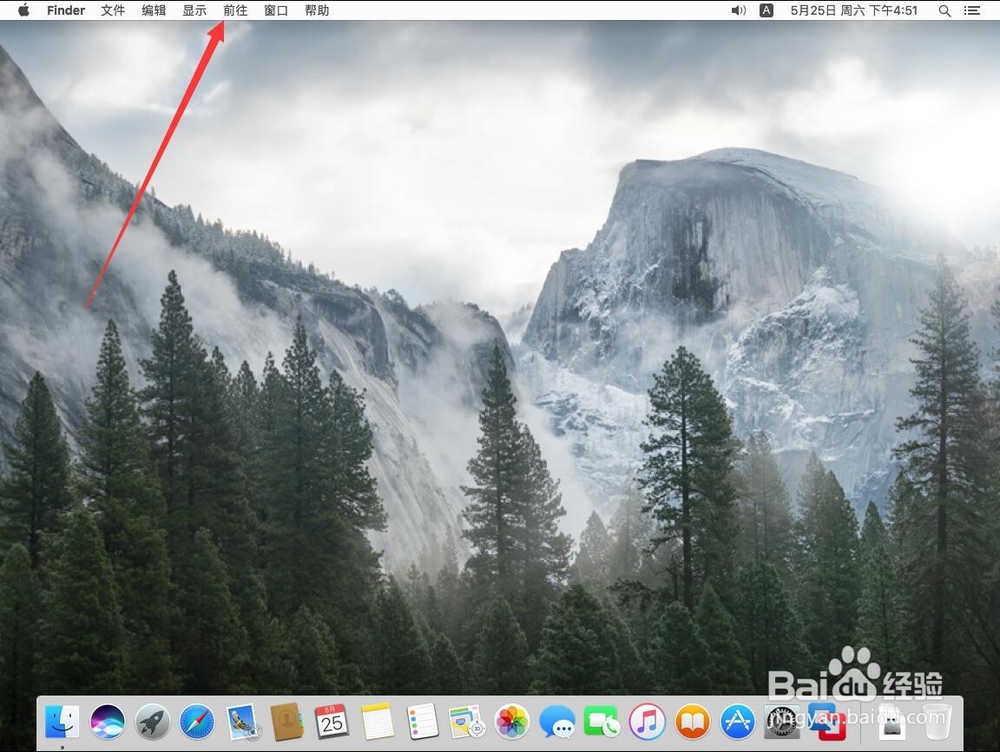
1、点击屏幕顶部工具栏上的“前往”

苹果Mac系统如何卸载Adobe Lightroom CC 2018

2、在打开的菜单中,选择“应用程序”

苹果Mac系统如何卸载Adobe Lightroom CC 2018

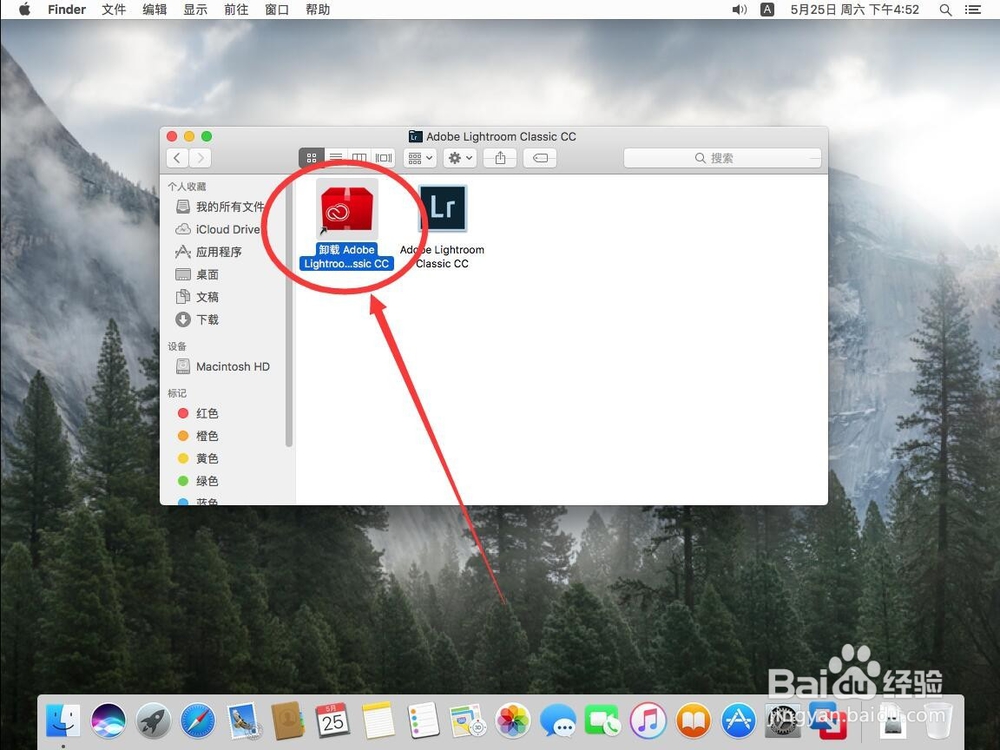
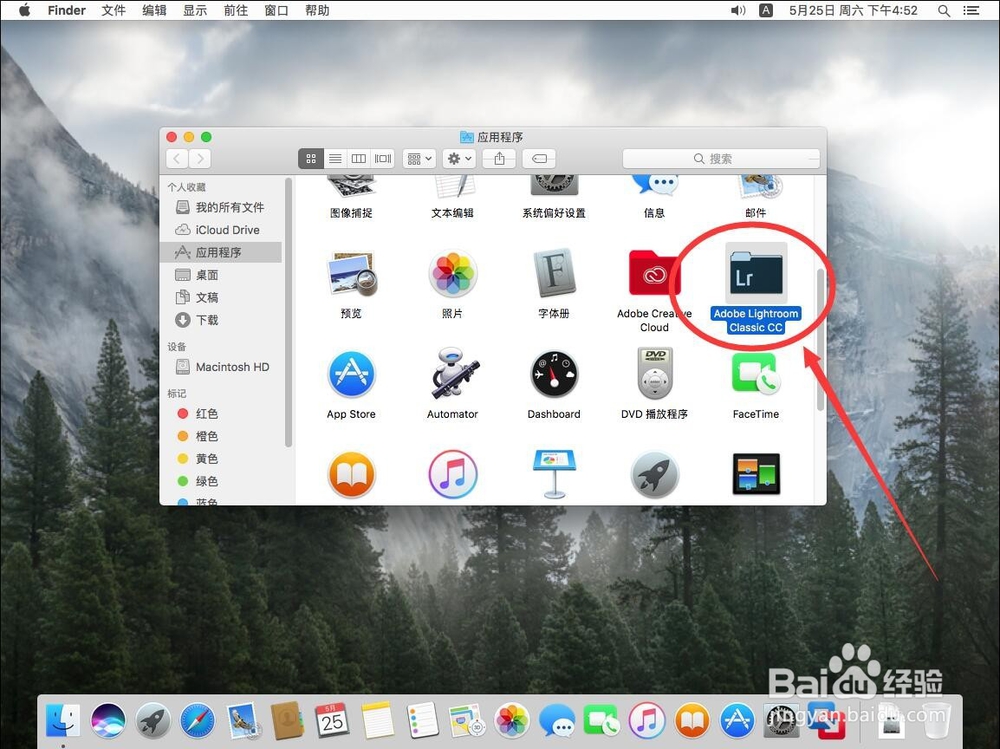
3、打开应用程序后,双击打开“Adobe Lightroom Classic CC”文件夹
苹果Mac系统如何卸载Adobe Lightroom CC 2018

4、打开后,双击打开“卸载Adobe Lightroom Classic CC”

苹果Mac系统如何卸载Adobe Lightroom CC 2018

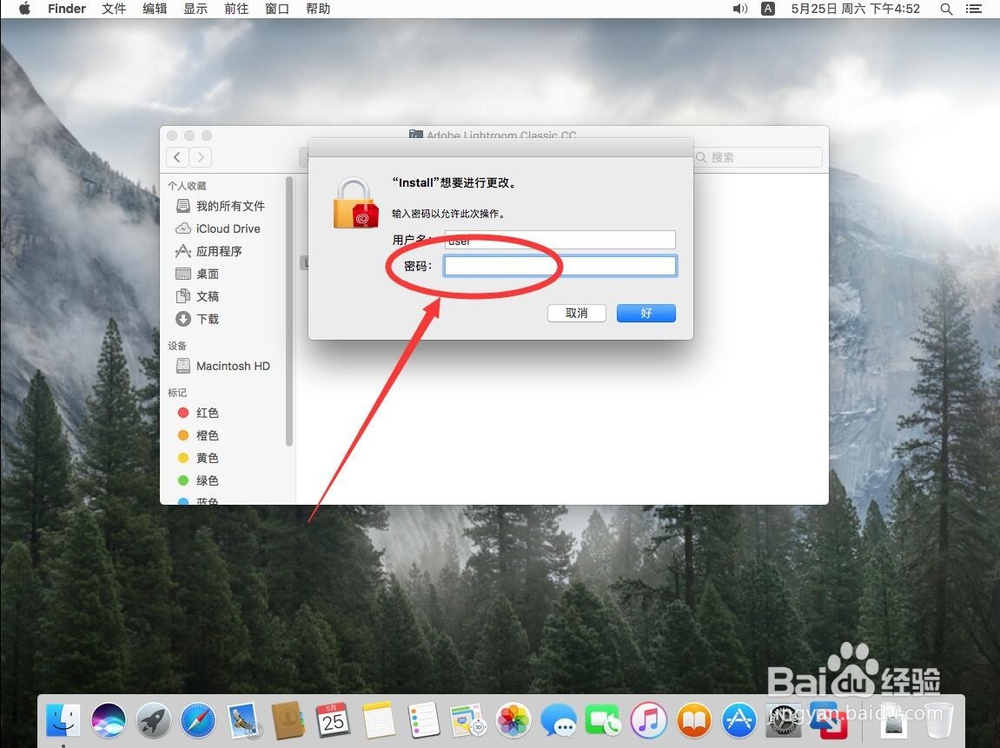
5、弹出提示需要输入当前系统管理员密码,输入一下密码

苹果Mac系统如何卸载Adobe Lightroom CC 2018

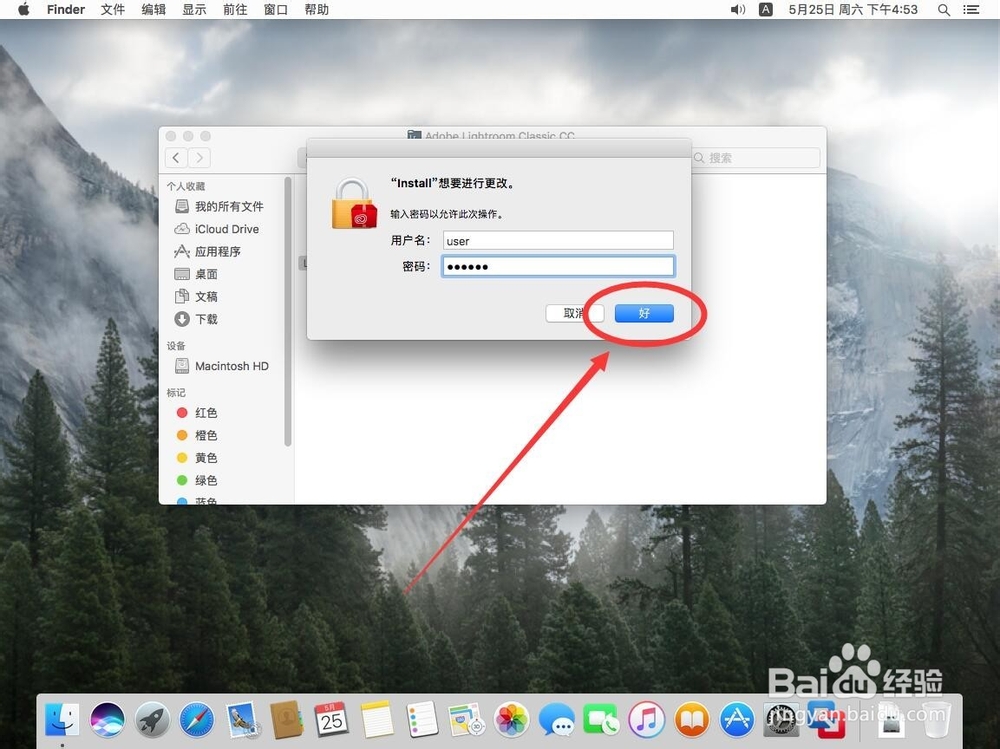
6、输入完密码后,点击右下角的“好”

苹果Mac系统如何卸载Adobe Lightroom CC 2018

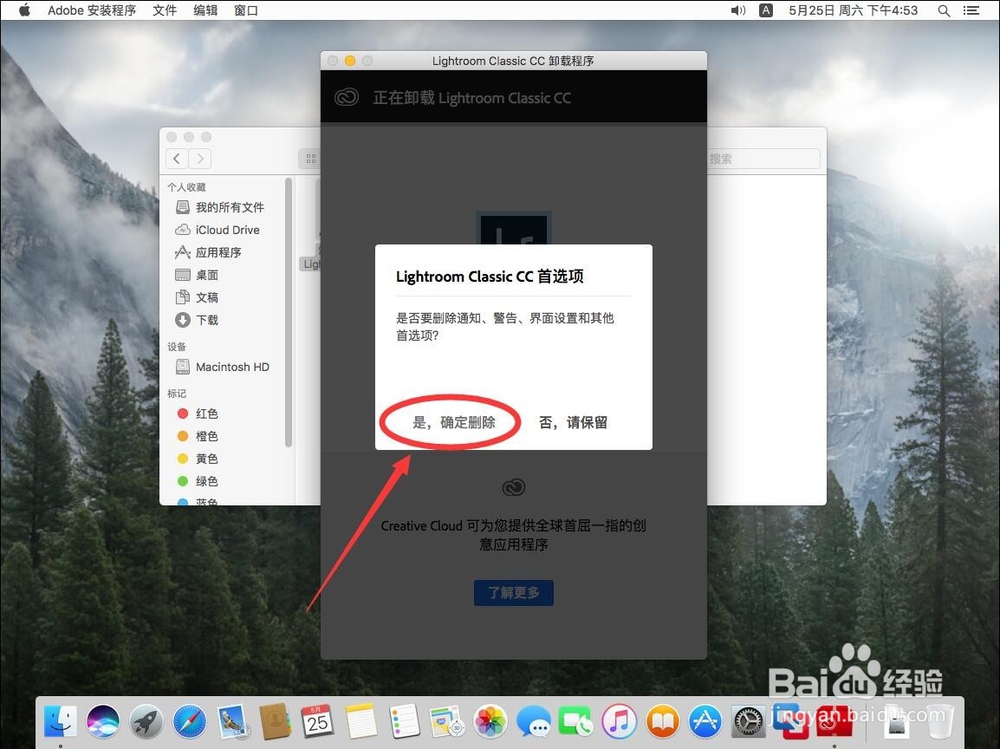
7、打开软件卸载界面,弹出提示是否要删除软件设置的首选项等,选择“是,确定删除”

苹果Mac系统如何卸载Adobe Lightroom CC 2018

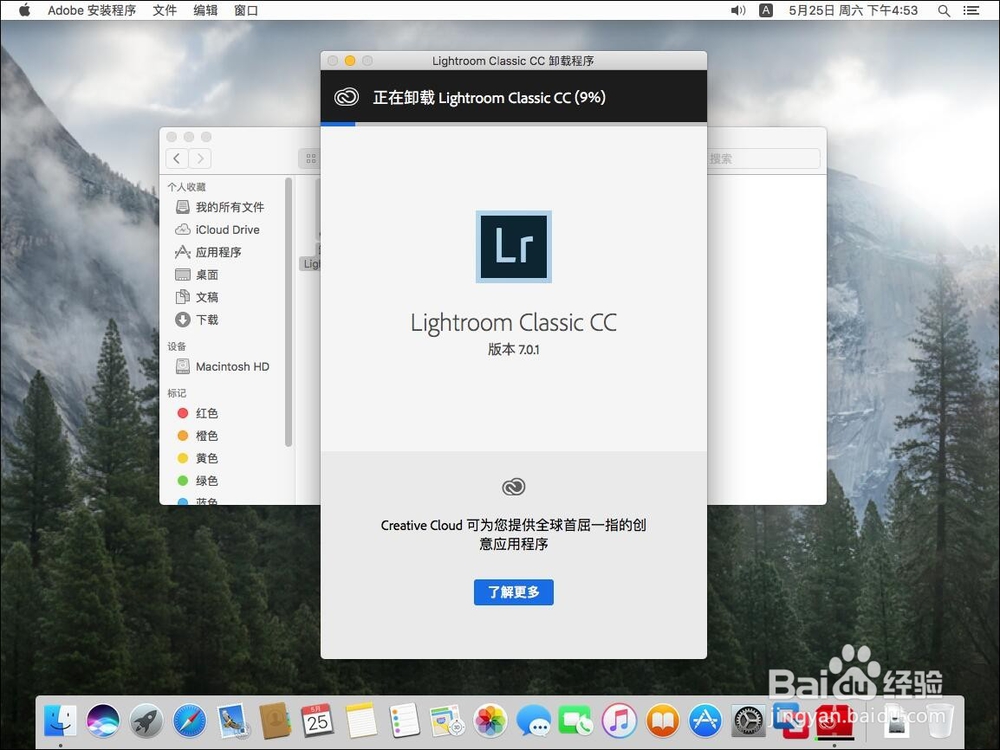
8、等待软件进行卸载

苹果Mac系统如何卸载Adobe Lightroom CC 2018

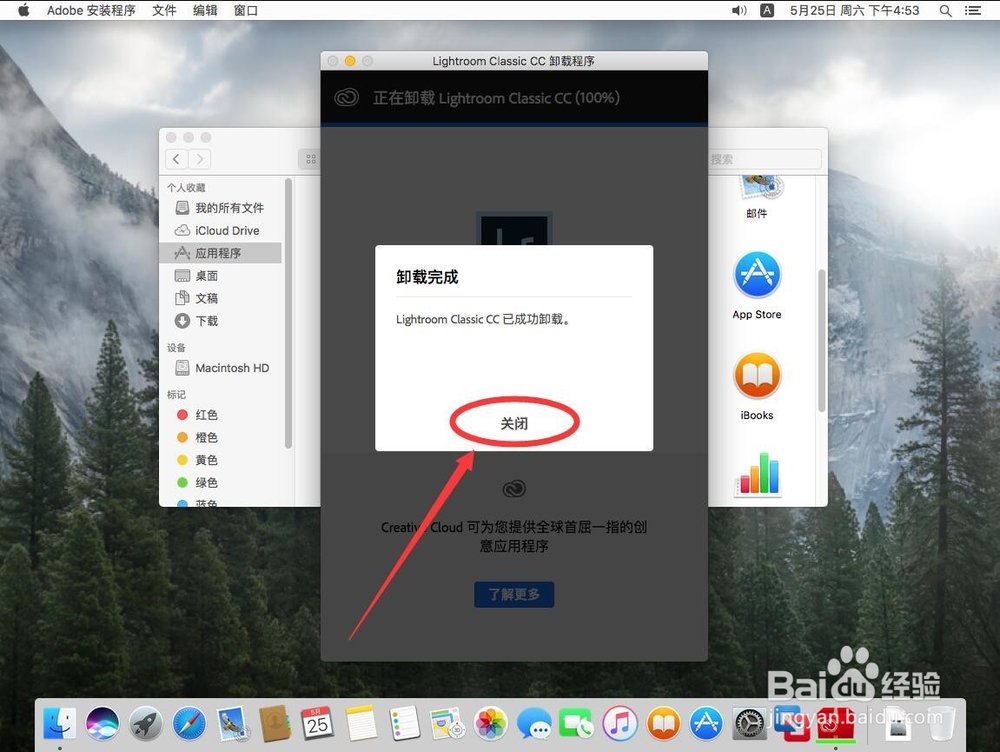
9、卸载完毕后,点击“蔡龇呶挞关闭”,这样Adobe Lightroom Classic CC 2018就被卸载成功了
苹果Mac系统如何卸载Adobe Lightroom CC 2018
  • LR导入照片后无法修改怎么办?
  • fcpx绘制遮罩怎么用
  • final cut pro 如何放大或缩小时间线
  • Mac下如何更改视频默认播放器,设置默认播放器
  • 神牛V860二无法调整焦段,你应该这样做
  • 热门搜索
    吉林市旅游 壶口瀑布旅游攻略 亳州旅游 汕头南澳岛旅游攻略 西班牙旅游签证 海宁旅游 汉中旅游景点 旅游业发展 乌兰察布旅游 鲅鱼圈旅游