Mac下如何更改视频默认播放器,设置默认播放器

 时间:2024-10-11 23:03:13

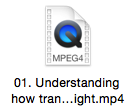
1、我们使用mp4格式的视频为例,在MAC下面默认打开的程序是QuickTime Player.app先选中该视频文件(这个不用教了吧,鼠标左键单击一次该文件)

Mac下如何更改视频默认播放器,设置默认播放器Mac下如何更改视频默认播放器,设置默认播放器

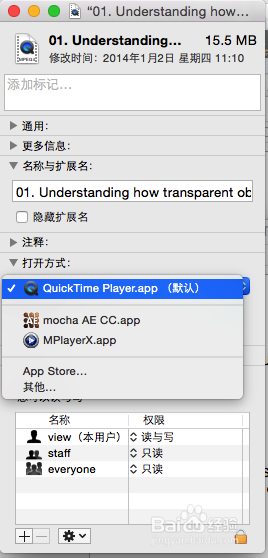
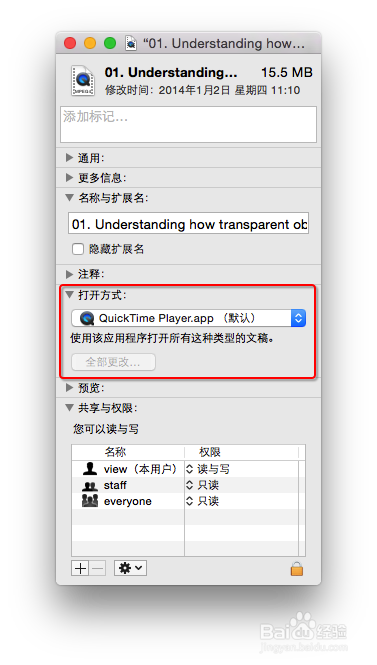
2、使用快捷键 command+i 键,打开文件简介(也可以右建 显示简介)。这里弹出一个文件简介的艚硒渤恨弹框,找到打开方式一栏里面。在右边的下拉框里可以看到当前默认使用的打开程序单击下拉框,找到你自己想要的程序,我电脑里装的是MplayerX.app 所以我这里选择这个
Mac下如何更改视频默认播放器,设置默认播放器Mac下如何更改视频默认播放器,设置默认播放器

3、选择好后点选下面的 全部更改... 我后会弹出如图一样的弹框确认是否该类型的文件都更改为此程打开

Mac下如何更改视频默认播放器,设置默认播放器

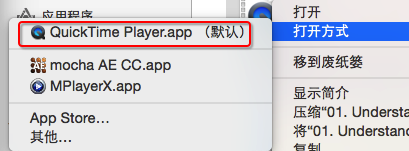
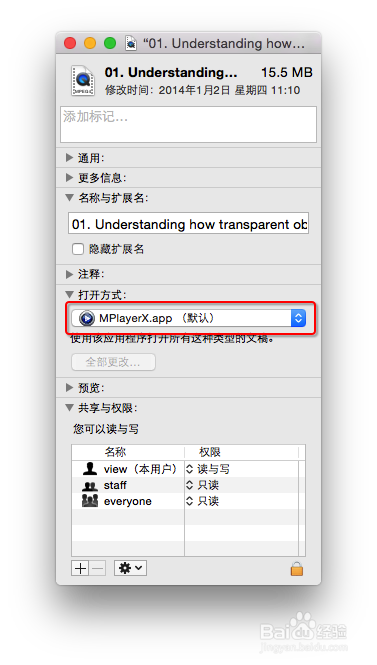
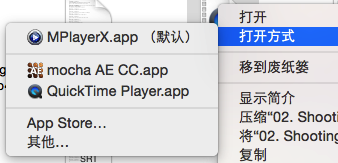
4、这里我拉看到的下拉框里的程序后成括号里有一个(默认)的字样了,也就成功了,在文件上单击右键 打开方式 里,第一个默认打开的程序当前也更改为MplayerX.app在任意该类型的视频格式文件上直接双击就可以使用该选择好的程序播放了

Mac下如何更改视频默认播放器,设置默认播放器Mac下如何更改视频默认播放器,设置默认播放器
  • mac开启所有来源在哪
  • final cut pro 如何放大或缩小时间线
  • 无法打开因为apple无法检查其是否包含恶意软件
  • mac如何强制退出程序
  • final cut pro7怎么导出mp4格式
  • 热门搜索
    云南西双版纳旅游 中国旅游网官方网站 延吉旅游 青海旅游地图 日本旅游购物清单 湖南凤凰古城旅游攻略 瑞士旅游攻略 大庆旅游 大连旅游景点大全 四川旅游必去景点