PS如何制作褶皱效果

 时间:2026-02-14 01:01:59

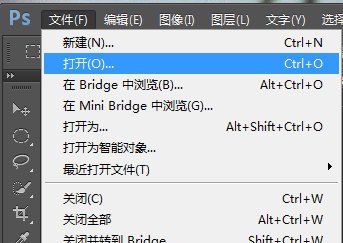
1、首先打开PS软件,将褶皱素材图再PS软件中打开,如图所示耕联栗;
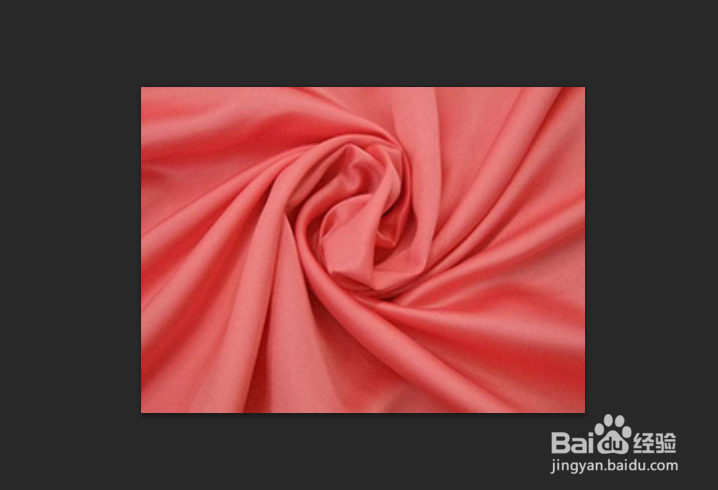
PS如何制作褶皱效果

PS如何制作褶皱效果

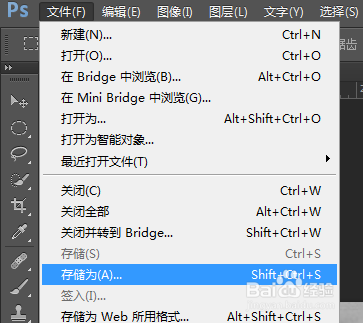
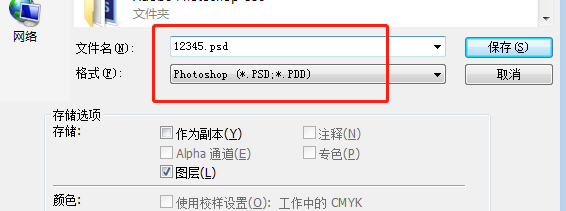
2、点击快捷键Ctrl+shift+U给褶皱素材图去色;再将图片存储为PSD格式;如图所示
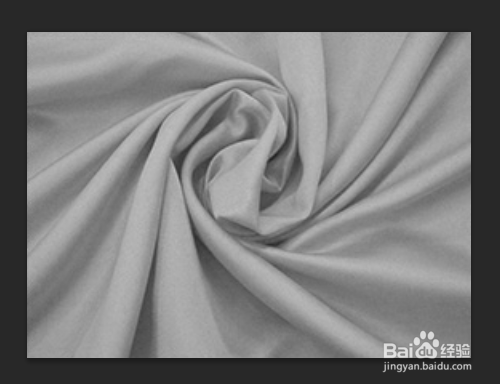
PS如何制作褶皱效果

PS如何制作褶皱效果

PS如何制作褶皱效果

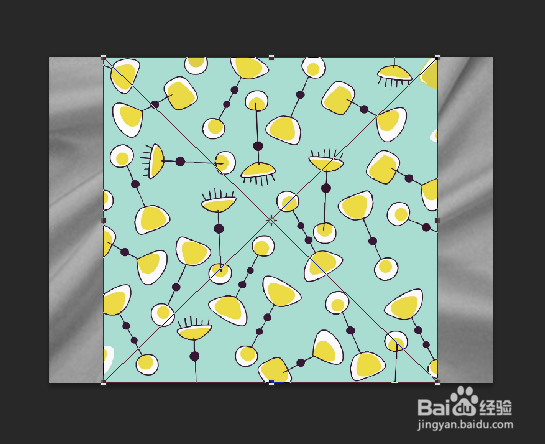
3、再打开需要做褶皱效果的图片,将图片置入到褶皱素材图上;再调整图片大小,点击enter键确定置入;
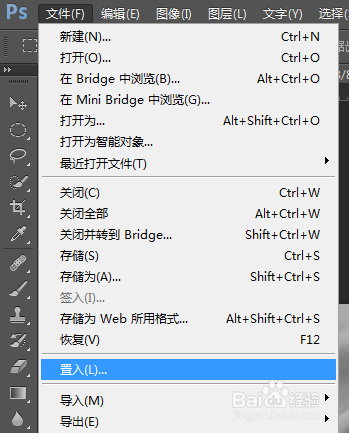
PS如何制作褶皱效果

PS如何制作褶皱效果

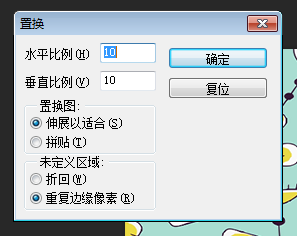
4、点击滤镜-扭曲-置换,水平比列和垂直比例都不需要激救改动,直接确定。在选择刚刚保存的PSD格式的离争图片,确定置换
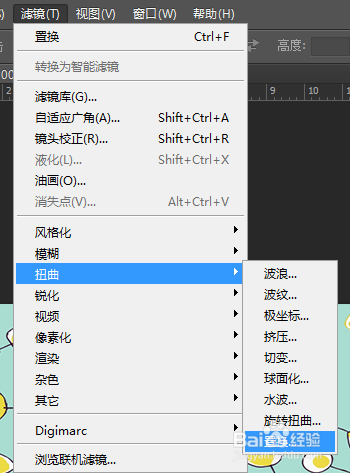
PS如何制作褶皱效果

PS如何制作褶皱效果

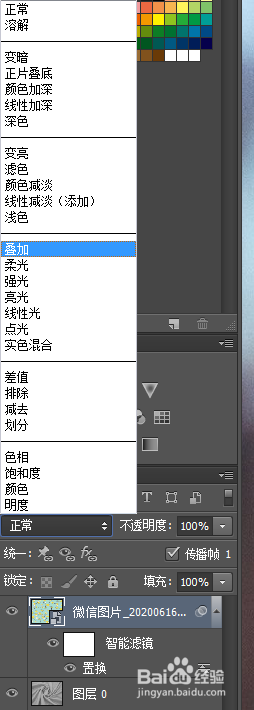
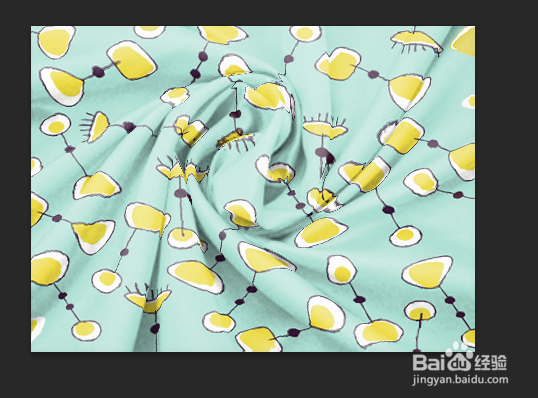
5、再将图层模式改为叠加,变成如图所示状;

PS如何制作褶皱效果

PS如何制作褶皱效果

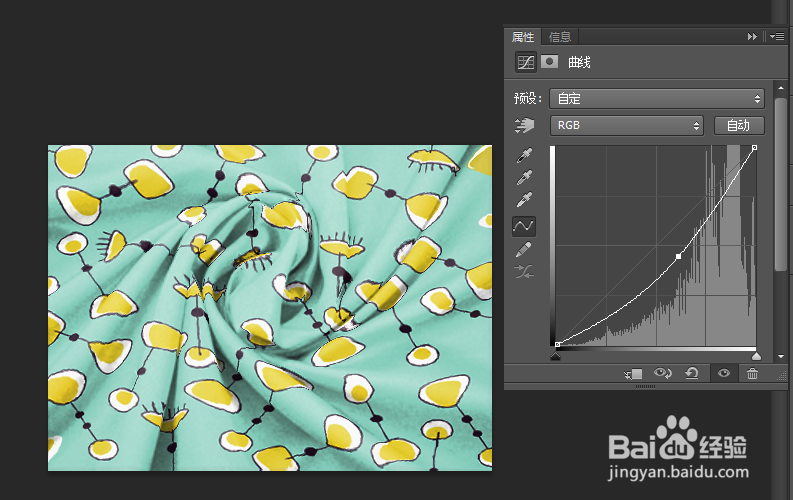
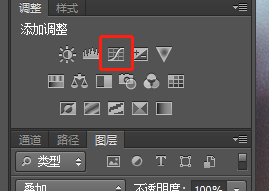
6、大家可以看到,颜色稍微有点淡,那么我们可以点击曲线图标,调整合适的颜色。这样图片的褶皱效果就做好了,非常简单。
PS如何制作褶皱效果

PS如何制作褶皱效果

  • 怎样用ps把图片转化为冰冻效果或者冷色调
  • ps怎么调颜色
  • PS-操控变形工具使用方法
  • ps液化怎么用
  • ps高光快捷键是什么,高光快捷键无反应怎么办
  • 热门搜索
    腾冲旅游景点 三峡大坝旅游 泉州旅游景点 江南旅游 东兴旅游 南澳岛旅游 韶关旅游景点 枣庄旅游景点 天津 旅游 本溪旅游攻略