ps高光快捷键是什么,高光快捷键无反应怎么办

 时间:2026-02-12 22:23:26

1、这里夏夏就任意打开一张图片,来为大家讲解。按快捷键Ctrl+J复制一层,得到图层1。

ps高光快捷键是什么,高光快捷键无反应怎么办

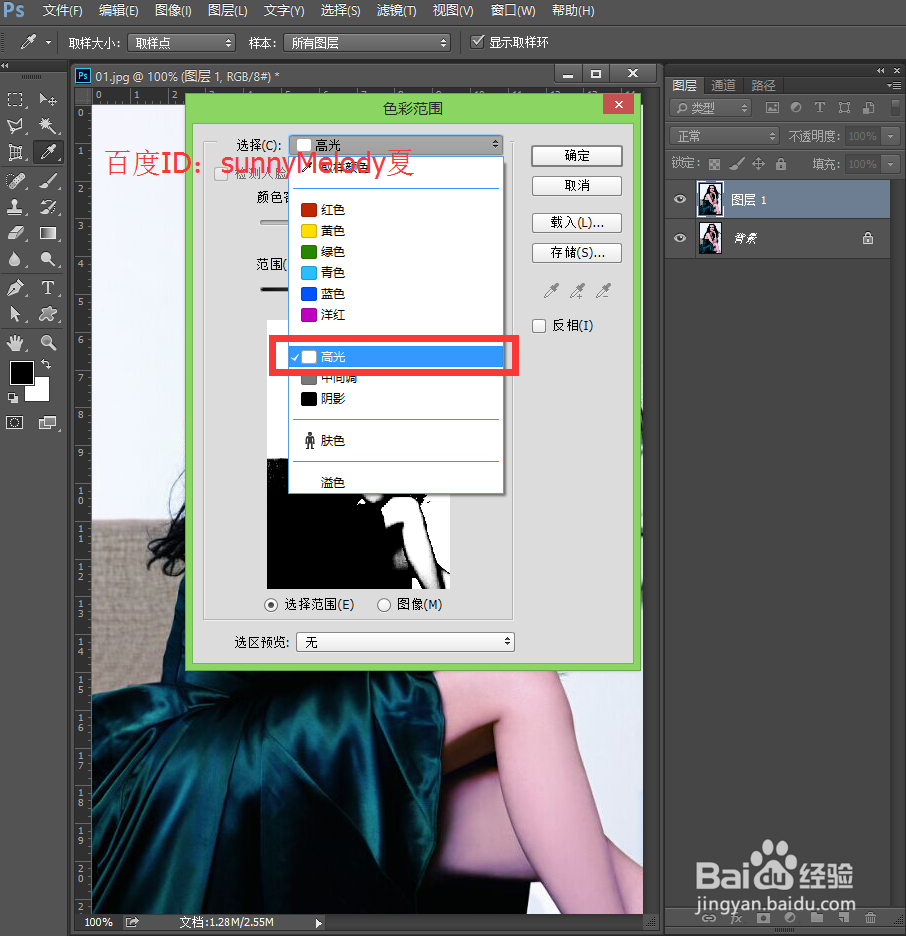
2、选中图层1,执行菜单栏中的选择—色彩范围,如下图所示:

ps高光快捷键是什么,高光快捷键无反应怎么办

3、点击色彩范围后,我们可以在选择中选择高光,然后点击确定。

ps高光快捷键是什么,高光快捷键无反应怎么办

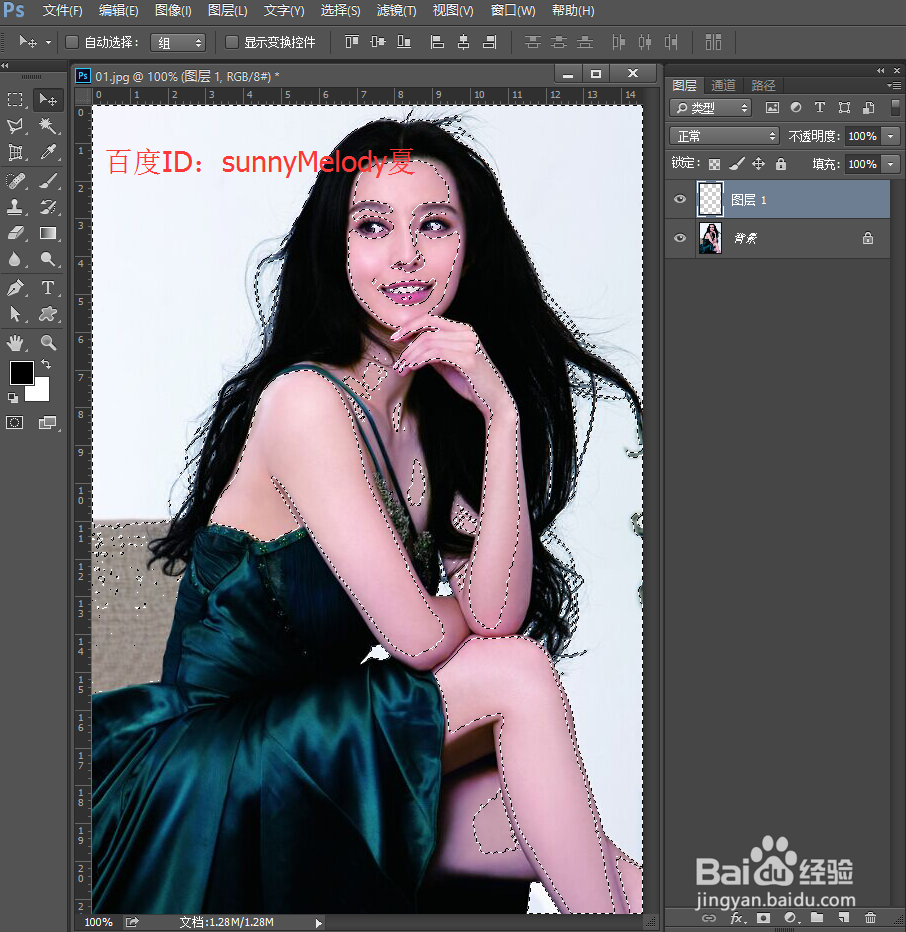
4、点击确定后,我们就发现高光部分就被选择出来了。

ps高光快捷键是什么,高光快捷键无反应怎么办

1、我们先将原来的图层删掉,还是先将背景层复制一层,按快捷键Ctrl+J复制一层,得到图层1.
ps高光快捷键是什么,高光快捷键无反应怎么办

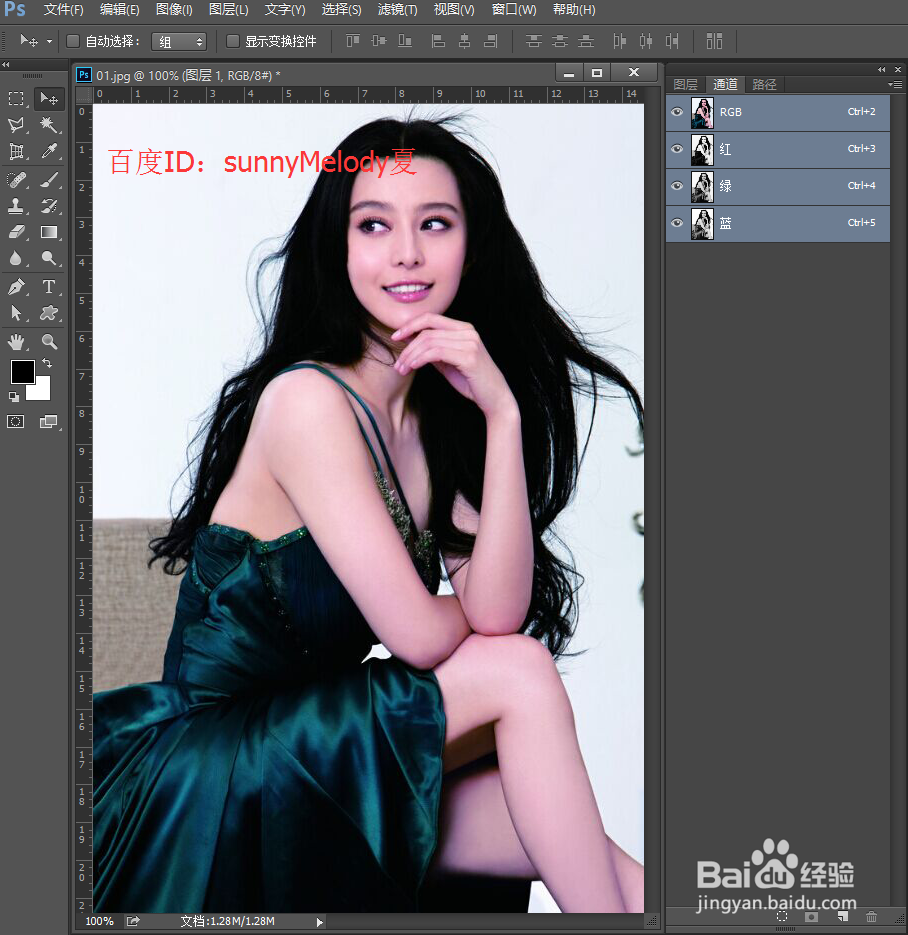
2、我们将图层面板,切换到通道面板,如下图所示。

ps高光快捷键是什么,高光快捷键无反应怎么办

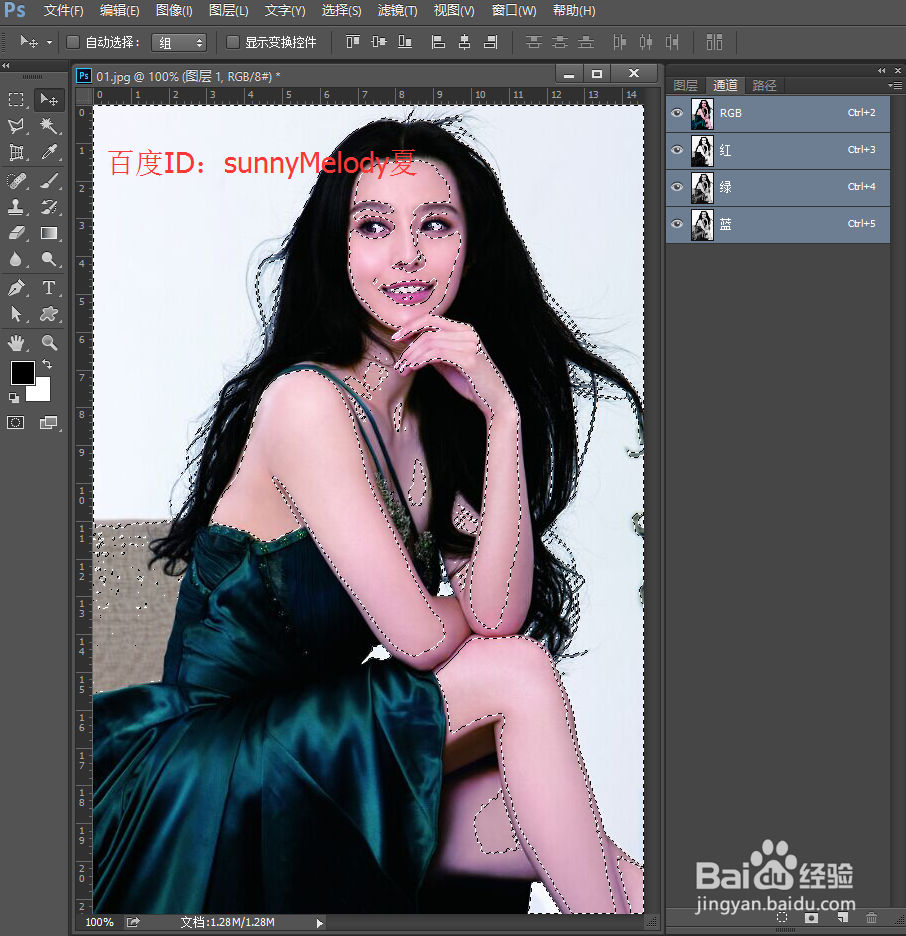
3、按住Ctrl键不放,再用鼠标点击RGB通道,如下图所示,高光部分就被我们选择了。
ps高光快捷键是什么,高光快捷键无反应怎么办

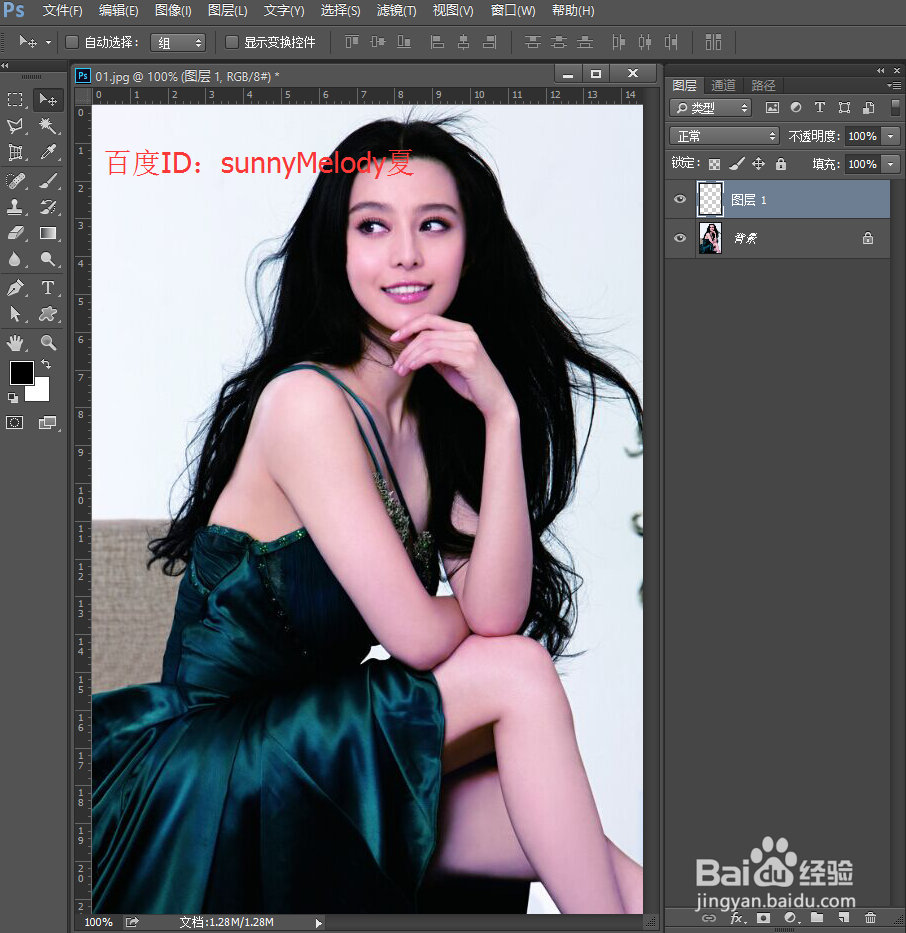
4、然后回到图层面板中就好,我们可以看到高光部分被我们选择了。

ps高光快捷键是什么,高光快捷键无反应怎么办

  • PS入门详细步骤实例:光盘效果制作
  • ps2018磨皮插件怎么卸载
  • PS:如何将照片打造成为有电影感场景
  • ps预设管理器在哪里
  • PS(Photoshop2022)怎么反选
  • 热门搜索
    惠州商贸旅游高级职业技术学校 上海旅游局 南澳岛旅游 阳泉旅游 张家界旅游要多少钱 白洋淀旅游 南宁旅游景点 旅游小姐 六月份适合去哪里旅游 浙江旅游职业技术学院