Mac版Adobe Audition 2019如何修改占用内存大小

 时间:2026-02-14 02:53:21

1、如图,点击Dock栏上的“Launchpad”图标

Mac版Adobe Audition 2019如何修改占用内存大小

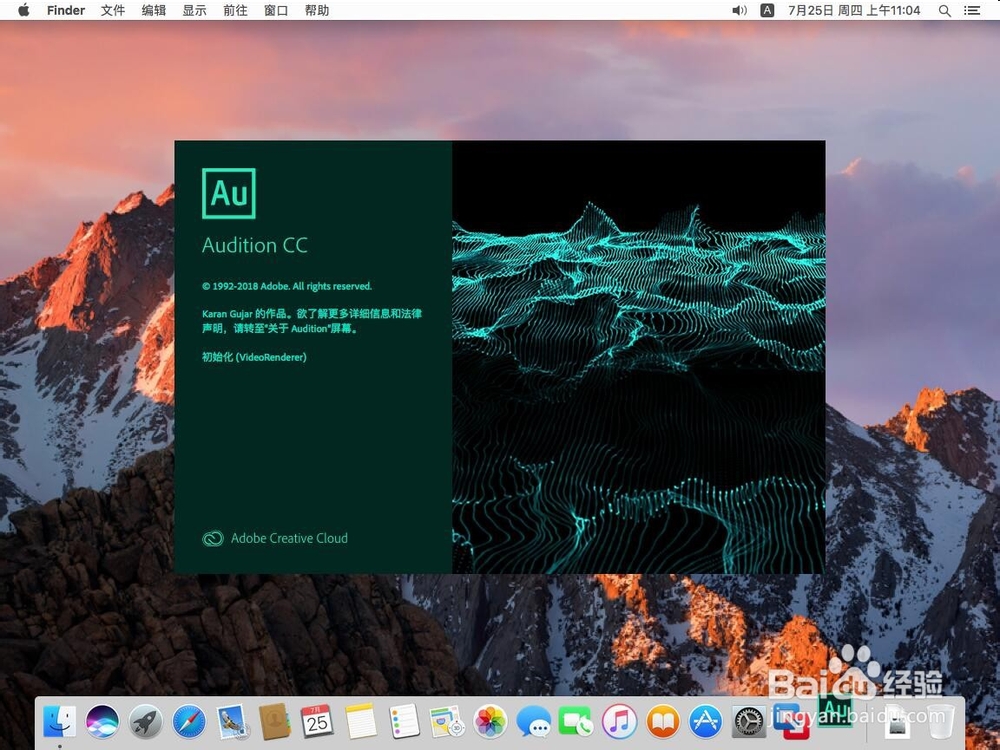
2、在打开Launchpad后,找到"Adobe Audition CC 2019"并打开

Mac版Adobe Audition 2019如何修改占用内存大小

3、等待Audition自动加载

Mac版Adobe Audition 2019如何修改占用内存大小

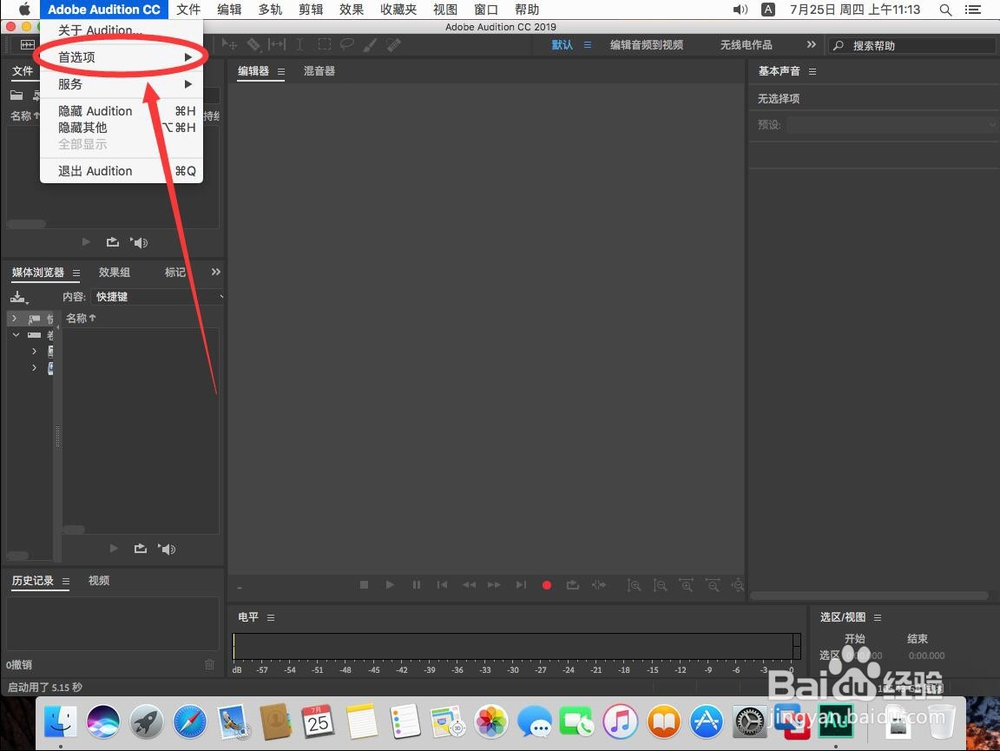
4、打开Audition后,点击屏幕左上角苹果标志右侧的“Adobe Audition CC”

Mac版Adobe Audition 2019如何修改占用内存大小

5、在打开的下拉菜单中,选择“首选项”

Mac版Adobe Audition 2019如何修改占用内存大小

6、在打开的首选项的次级菜单中,选择“内存”

Mac版Adobe Audition 2019如何修改占用内存大小

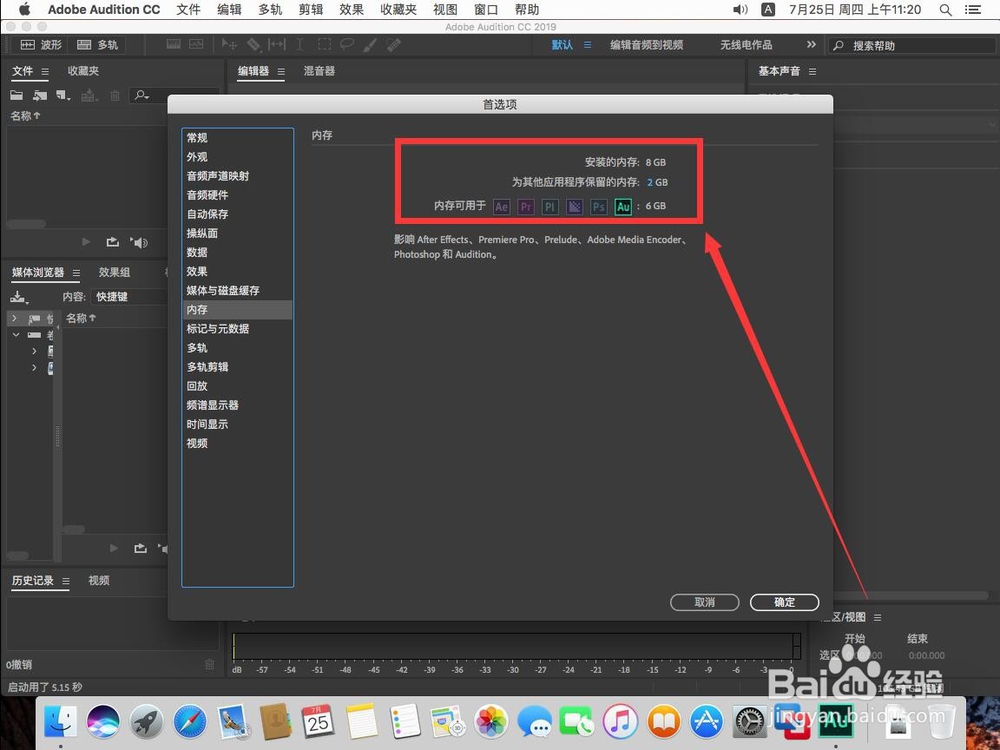
7、打开内存设置后,可以看到这里会显示系统总内存大小,预留给其他程序内存大小,已经Au可以使用的内存大小
Mac版Adobe Audition 2019如何修改占用内存大小

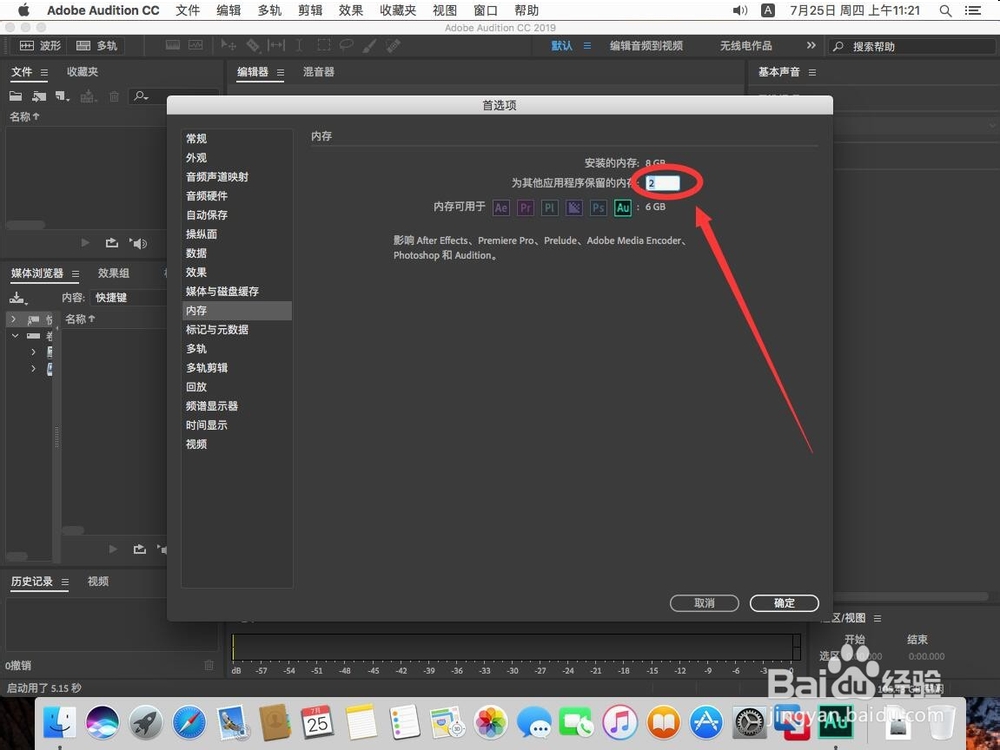
8、点击“为其他应用程序保留的内存”后面的数字,修改保留内存大小

Mac版Adobe Audition 2019如何修改占用内存大小

9、在方框中输入想要设置的内存大小

Mac版Adobe Audition 2019如何修改占用内存大小

10、输入完成后,点击下面的“确定”,保存设置

Mac版Adobe Audition 2019如何修改占用内存大小

  • 清算公告如何登报流程怎么写?
  • Excel表格如何设置密码错误不显示数据呢?
  • Excel表自定义数据格式
  • 负离子空气净化器PK新风系统 谁是性价比之王?
  • 不锈钢除油清洗剂解决不锈钢SUS304铸件油污问题
  • 热门搜索
    上海旅游地图全图 云南双廊旅游攻略 长沙旅游景点介绍 冬季适合旅游的地方 北京到黄山旅游攻略 旅游卫视行者 广之旅旅游 吕梁旅游景点大全 淘宝旅游网 北京旅游景点路线