Excel表格如何设置密码错误不显示数据呢?

 时间:2026-02-14 04:20:34

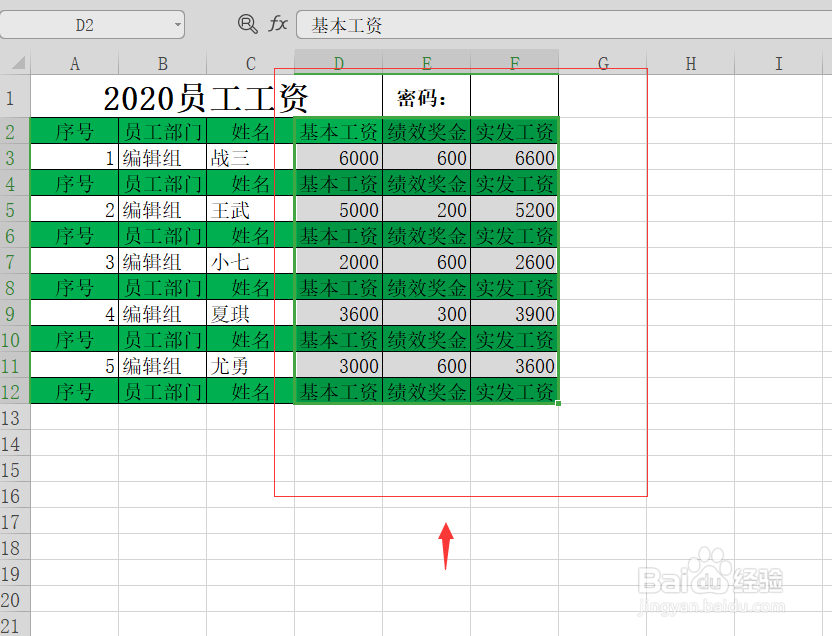
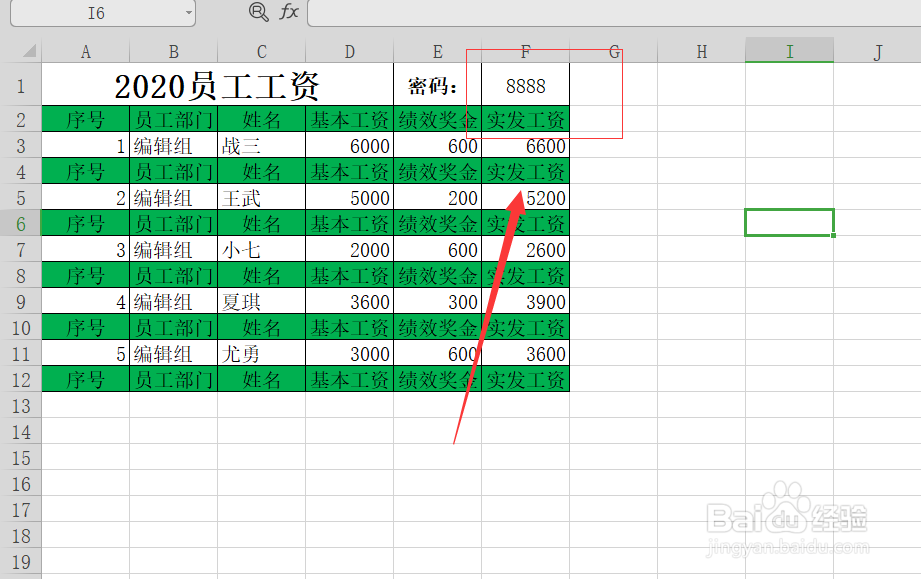
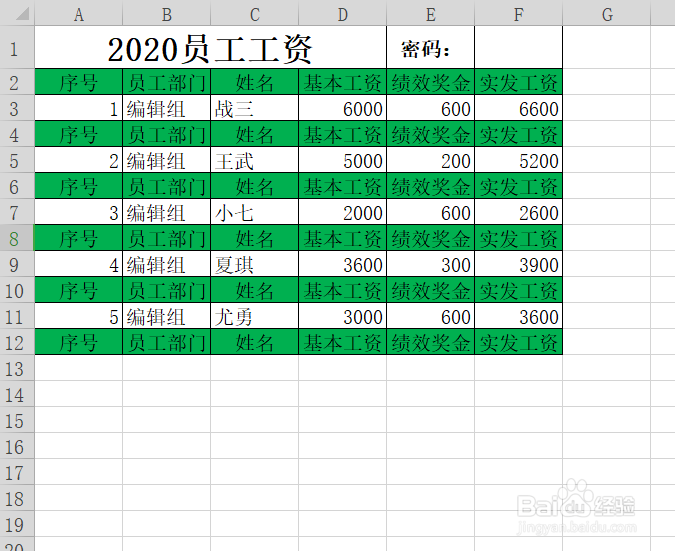
1、第一步,准备好一份数据表格。如下图所示:
Excel表格如何设置密码错误不显示数据呢?

2、第二步,选中需要隐藏的数据区域。如下图所示:

Excel表格如何设置密码错误不显示数据呢?

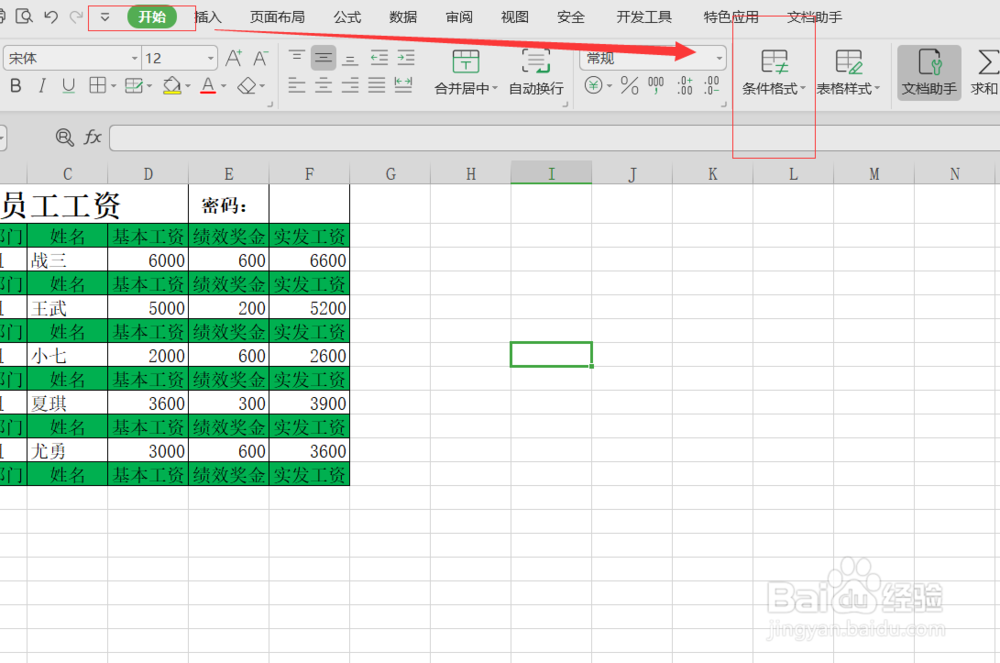
3、第三步,点击开始选项卡,条件格式。如下图所示:

Excel表格如何设置密码错误不显示数据呢?

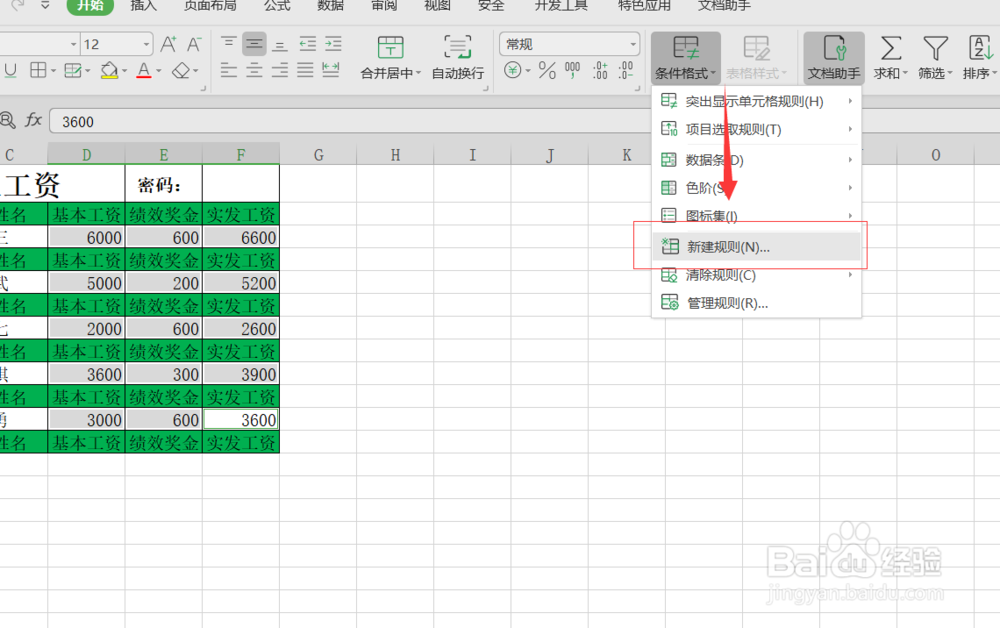
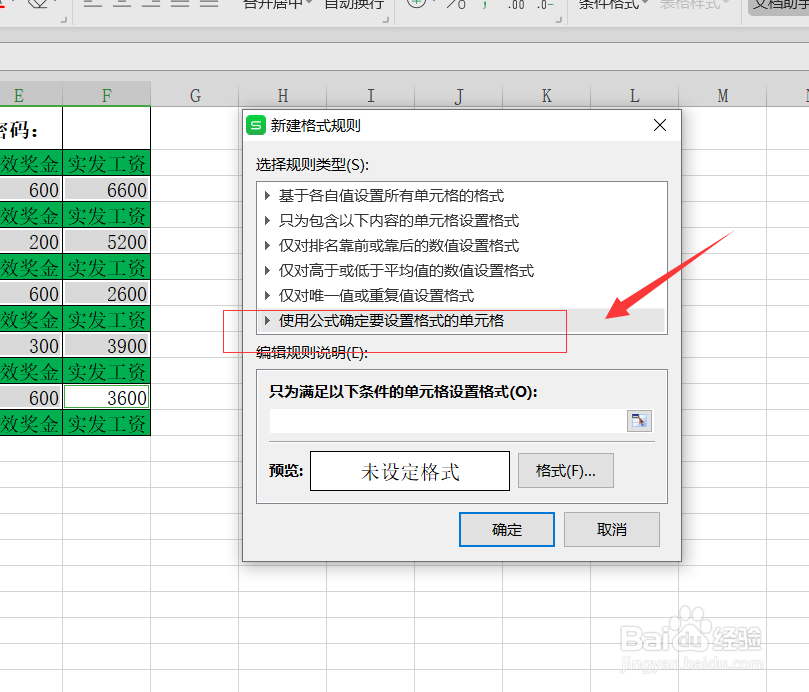
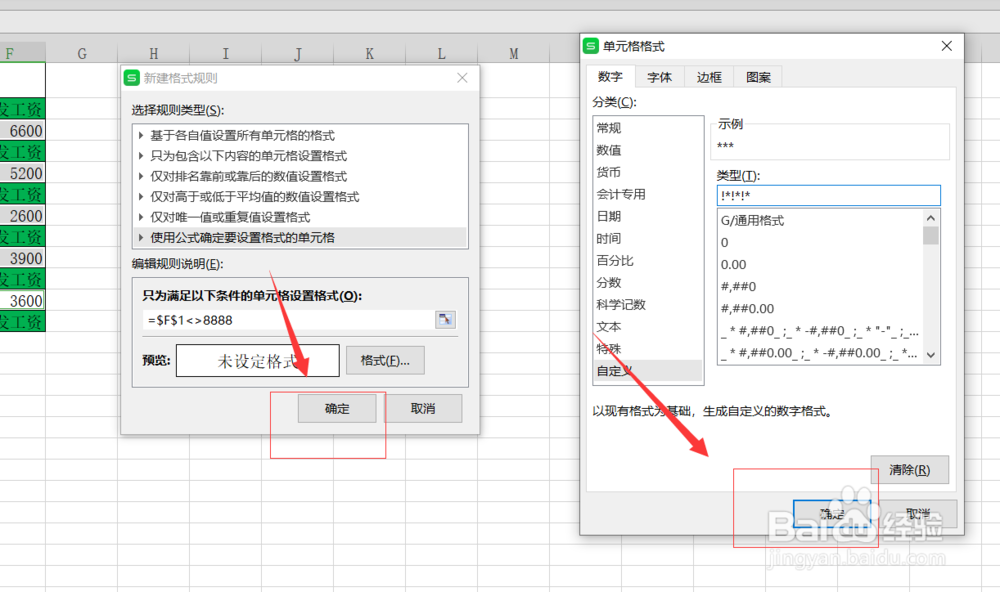
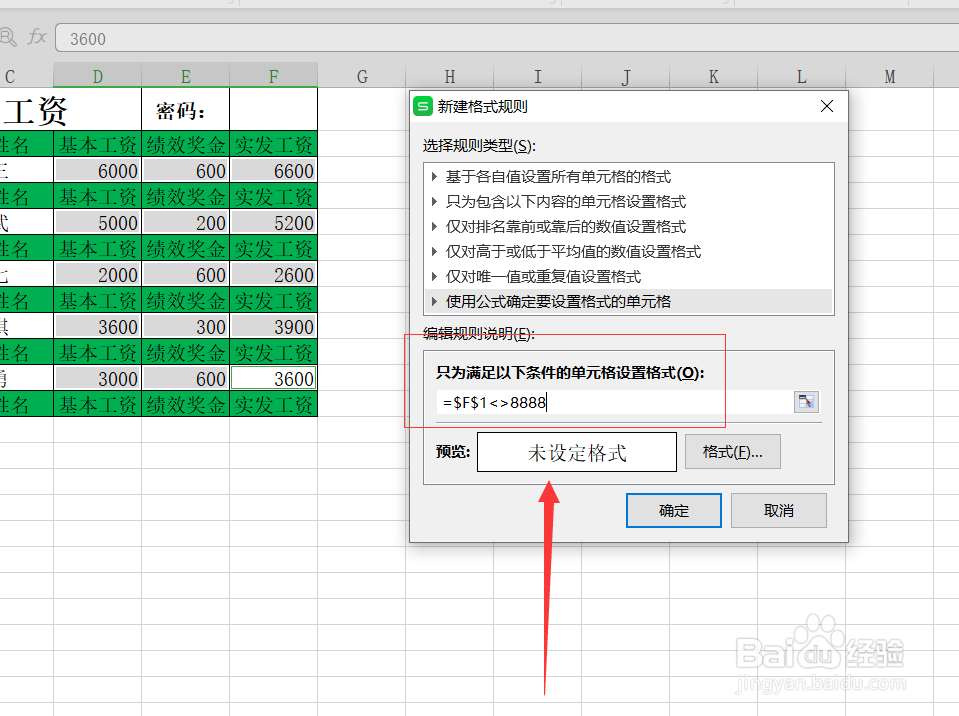
4、第四步,新建规则,选择使用公式确定要设置的单元格。如下图所示:

Excel表格如何设置密码错误不显示数据呢?

Excel表格如何设置密码错误不显示数据呢?

5、第五步,输入=选择输入密码的单元格,然后输入><号,(也就是不低于号)设置一个密码。如下图所示:
Excel表格如何设置密码错误不显示数据呢?

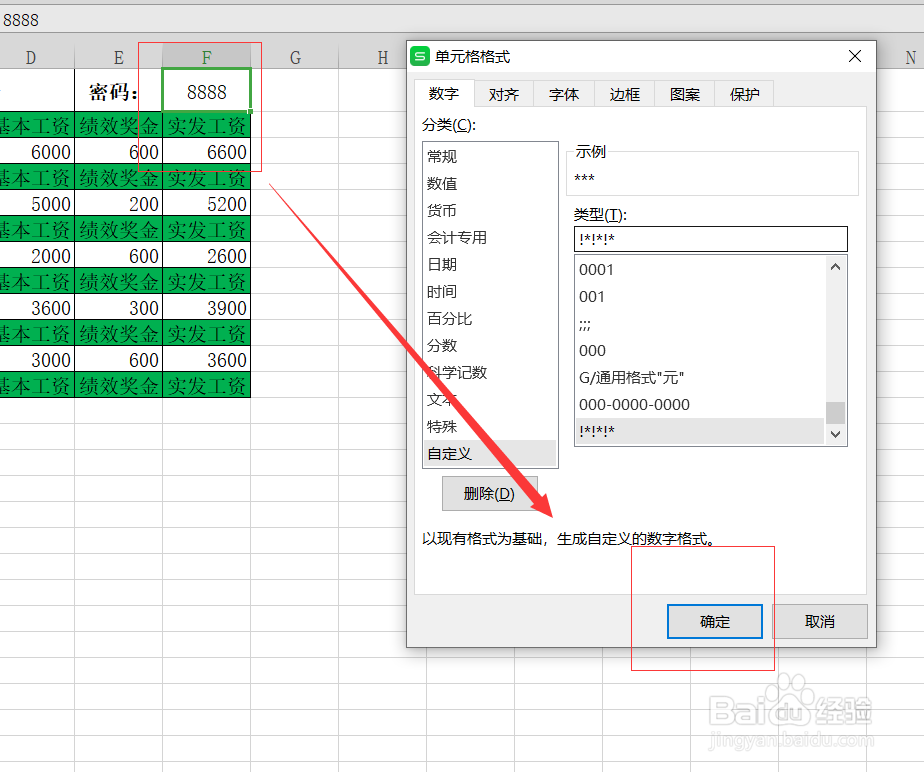
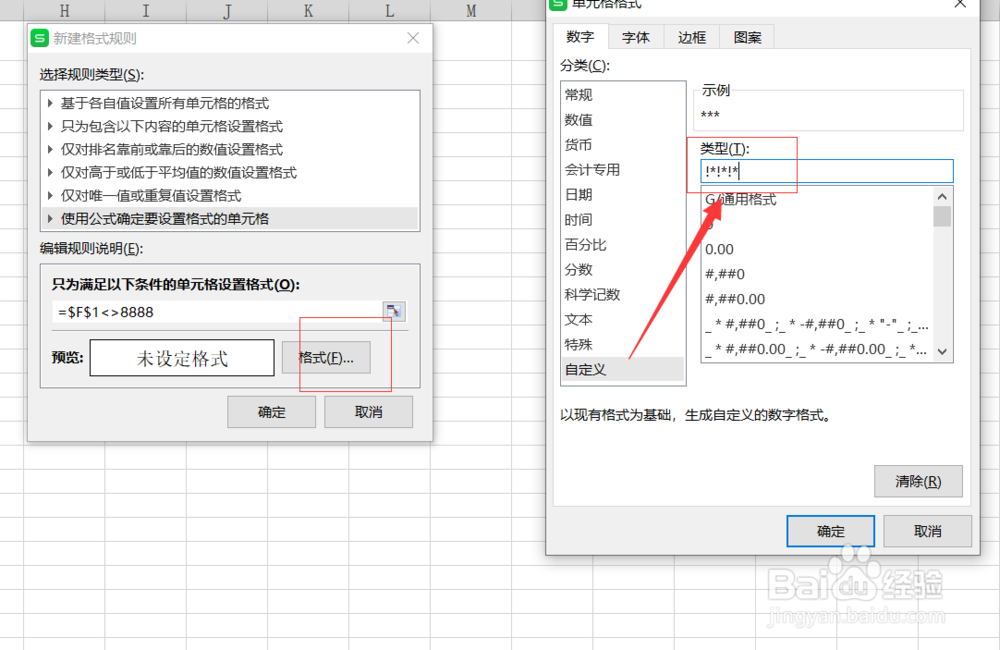
6、第六步,在格式里面,设置单元格格式数字选择自定义,通用格式去掉输入!*!*!*。如下图所示:
Excel表格如何设置密码错误不显示数据呢?

7、第七步,然后确定就可以了。如下图所示:

Excel表格如何设置密码错误不显示数据呢?

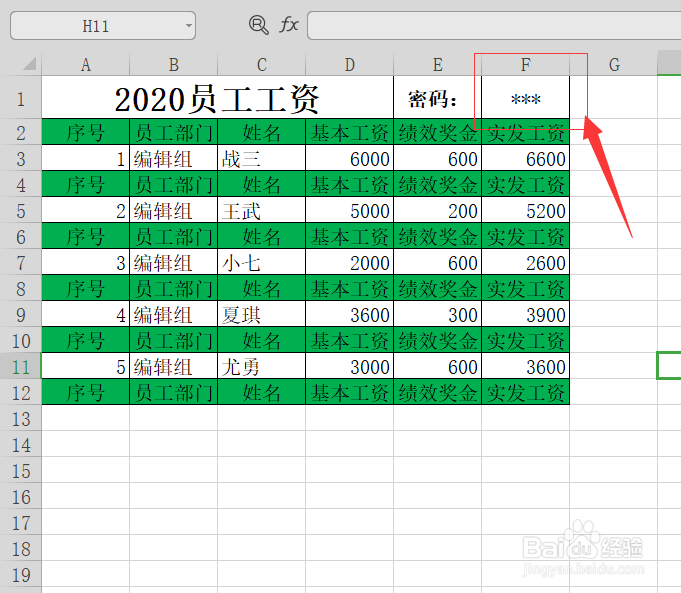
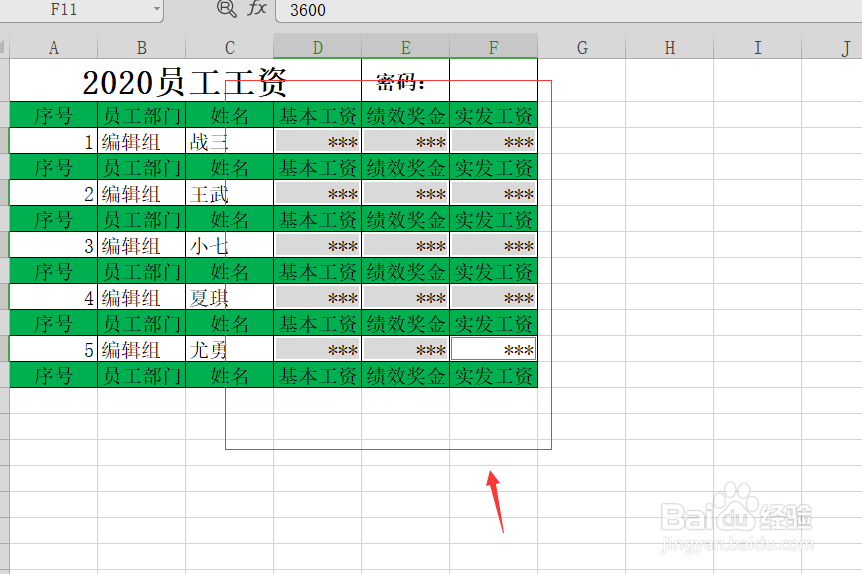
8、第八步,当你输入正确密码就能显示数据了(密码可以右键设置成*,设置单元格格式,自定义,通用格式去掉输入!*!*!*就可以了)。如下图所示:
Excel表格如何设置密码错误不显示数据呢?

Excel表格如何设置密码错误不显示数据呢?

Excel表格如何设置密码错误不显示数据呢?

Excel表格如何设置密码错误不显示数据呢?

  • Excel工作表保护密码怎么解除
  • excel怎么撤销保护密码
  • excel表格的保护模式怎么取消?
  • 如何解锁excel表格保护
  • excel表格被保护,怎样解除保护
  • 热门搜索
    福建旅游景点 十渡旅游攻略 欧洲旅游攻略 驴妈妈旅游 青岛旅游必去景点 旅游体验师 宁夏旅游攻略 宜宾旅游 桂林旅游路线 浙江旅游景点大全