1、首先我们打开一个有多列数据的Excel表格,如图所示;

2、此时表格中是正常的,没有虚线,我们按下键盘快捷键:Ctrl+P,或者点击“文件”,点击“打印”,进入打印设置页面,如图所示;

3、在打印设置页面,不做任何操作,再返回Excel表格,此时能够看到有虚线,如图所示;

4、此时,按下键盘的Ctrl键,同时滚动鼠标滚轮,把表格缩放到足够小,能够看到多条纵向、横向虚线,如图所示,这就是默认的打印范围。

5、当我们需要Excel表格分栏打印时,只需要将不同的数据放在不同的区域,如图所示;
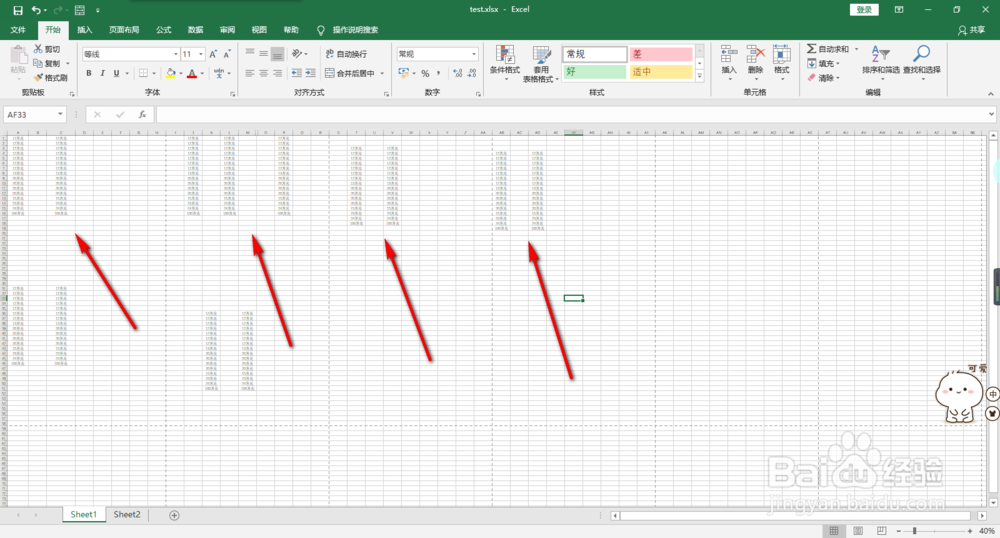
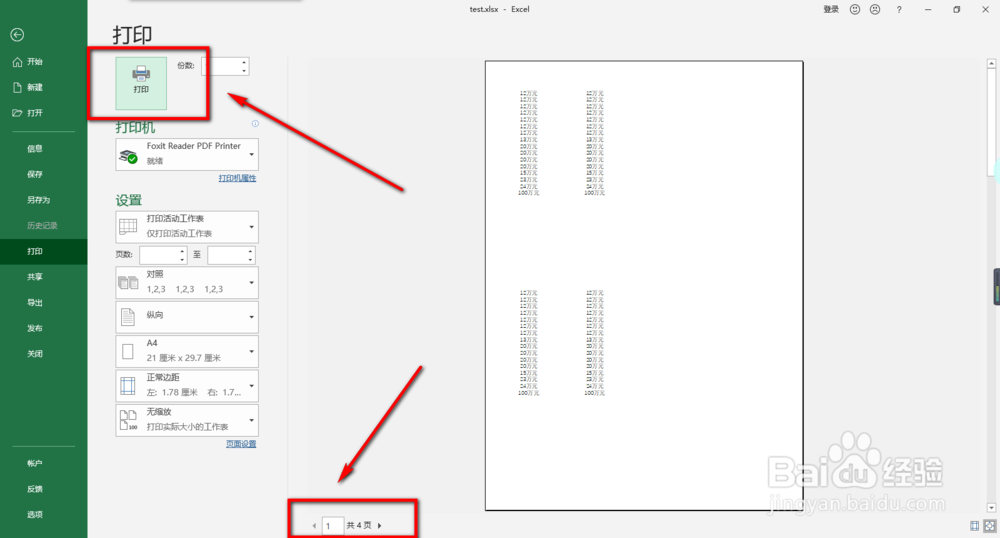
6、调整好表格内容后,按下Ctrl+P,或点击“文件”,点击“打印”,即可打印出结果。如图所示。
7、总结:
1、打开一个有多列数据的Excel表格;
2、进入打印设置页面;
3、不做任何操作,返回Excel表格,此时能够看到有虚线;
4、把表格缩放到足够小,能够看到多条纵向、横向虚线;
5、将不同的数据放在不同的区域,调整表格内容;
6、点击“文件”,点击“打印”,打印即可。
