1、打开一个需要分栏打印的【Excel超长表格】。
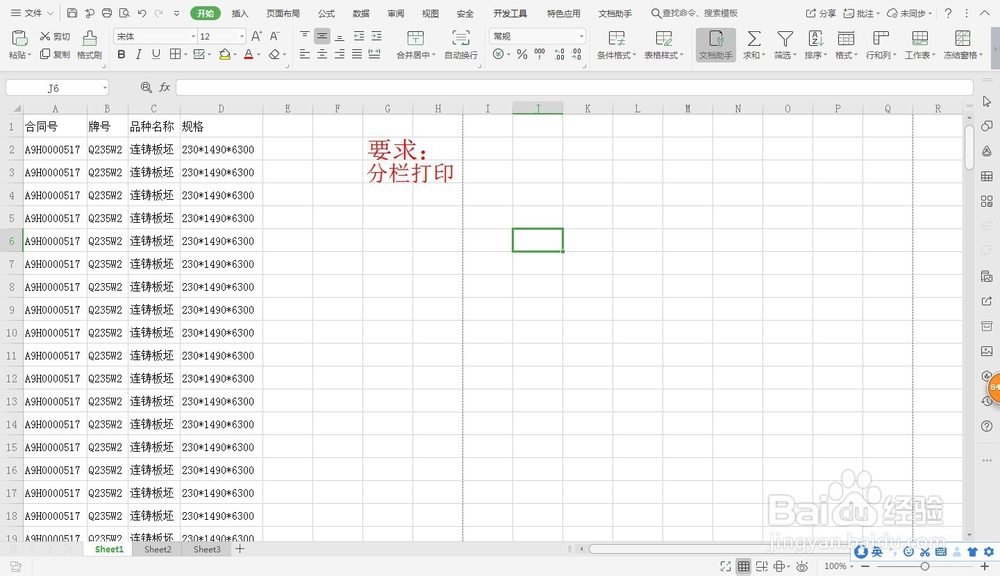
2、打开【菜单栏】—【预览】,发现改表格因为超长,需要打印六页,Excel表格没有分栏。

3、选中Excel超长表格右击【复制】。

4、新建一个【word文档】,将Excel超长表格【粘贴】到word文档中。
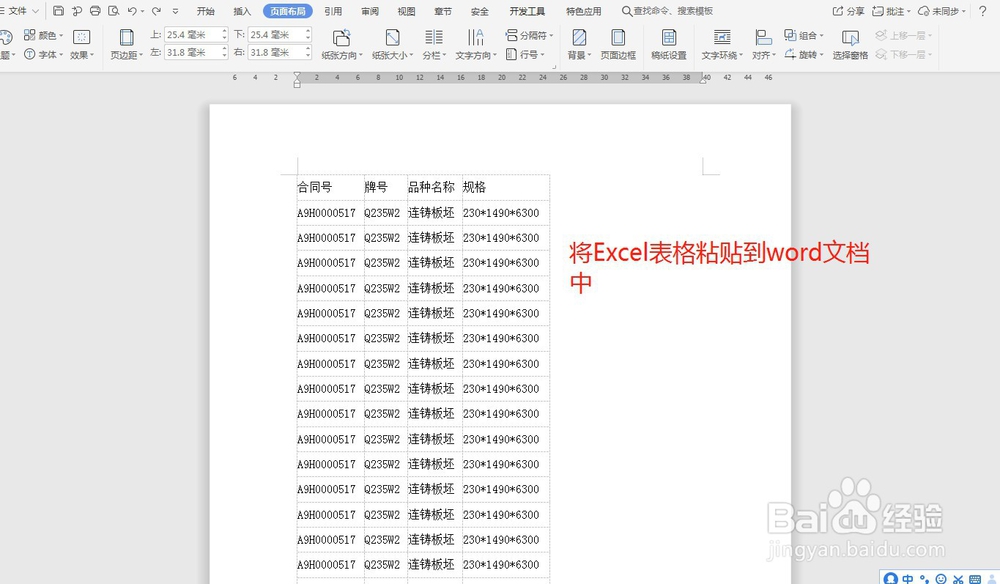
5、在word文档中,选择【菜单栏】—【页面布局】—【分栏】—【两栏】。

6、【页面分栏】后得到如图界面。
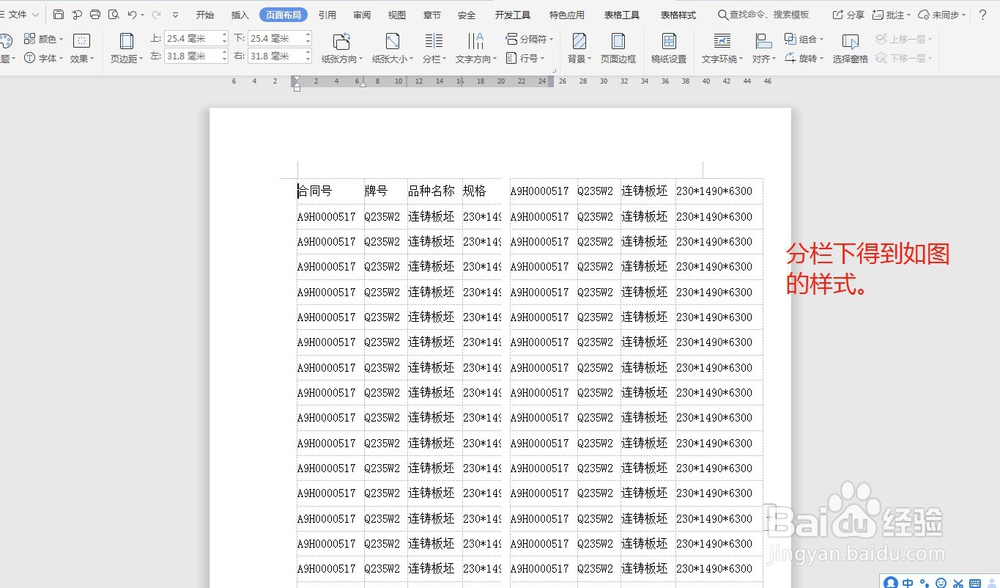
7、【菜单栏】—【预览】可以看到原来的六页变成了三页,直接打印即可,【excel超长表格完成分栏打印】。

时间:2026-04-22 23:04:34
1、打开一个需要分栏打印的【Excel超长表格】。
2、打开【菜单栏】—【预览】,发现改表格因为超长,需要打印六页,Excel表格没有分栏。
3、选中Excel超长表格右击【复制】。
4、新建一个【word文档】,将Excel超长表格【粘贴】到word文档中。
5、在word文档中,选择【菜单栏】—【页面布局】—【分栏】—【两栏】。
6、【页面分栏】后得到如图界面。
7、【菜单栏】—【预览】可以看到原来的六页变成了三页,直接打印即可,【excel超长表格完成分栏打印】。
