Photoshop的文字渐变

 时间:2026-02-16 19:37:18

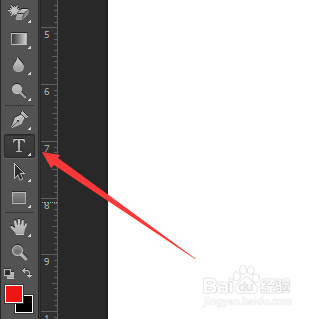
1、选择photoshop的文字工具

Photoshop的文字渐变

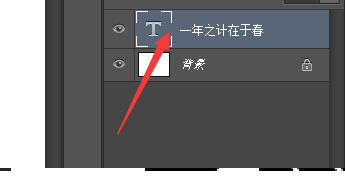
2、在新建上点击写上字体,例如:一年之际在于春

Photoshop的文字渐变

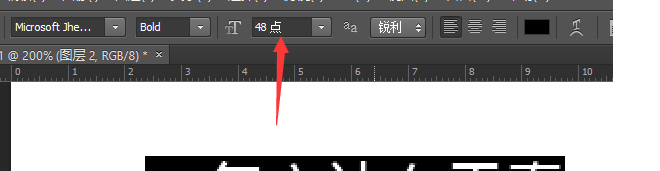
3、字体大小可以通过上面的字体点数调节

Photoshop的文字渐变

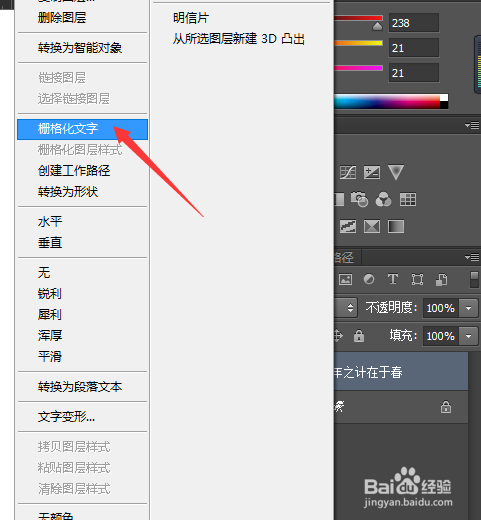
4、选择字体图层右击选择栅栏化文字

Photoshop的文字渐变

Photoshop的文字渐变

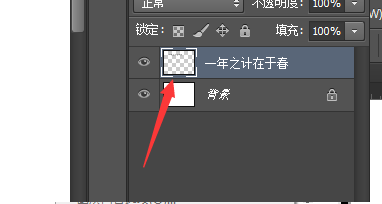
5、或者选择图层中的栅栏化中的文字,变为普通图层

Photoshop的文字渐变

Photoshop的文字渐变

6、按Ctrl键点击转为普通图层的字体层,字体被选中成选区 

Photoshop的文字渐变

7、选择渐变工具,调节颜色,对选中的区域进行渐变设置

Photoshop的文字渐变

8、Ctrl + D取消选区,渐变的文字就完成了

Photoshop的文字渐变

9、总结:

      1.写入文字,调节大小

      2.将文字图层变为普通图层

      3.Ctrl +选中文字图层成为选区

      4.选择渐变工具,将选区渐变

      5.Ctrl + D取消选区,文字完成

  • 如何制作Photoshop渐变文字
  • Photoshop旋转渐变
  • Photoshop怎么给文字设置渐变效果
  • Photoshop栅格化渐变
  • 如何Photoshop制作渐变文字
  • 热门搜索
    栾川旅游景点 阳春旅游 竹泉村旅游度假区 12月去哪里旅游最好 青岛旅游团 乌鲁木齐旅游景点大全 柳州旅游景点 旅游公司logo 旅游意外伤害保险 杭州旅游团