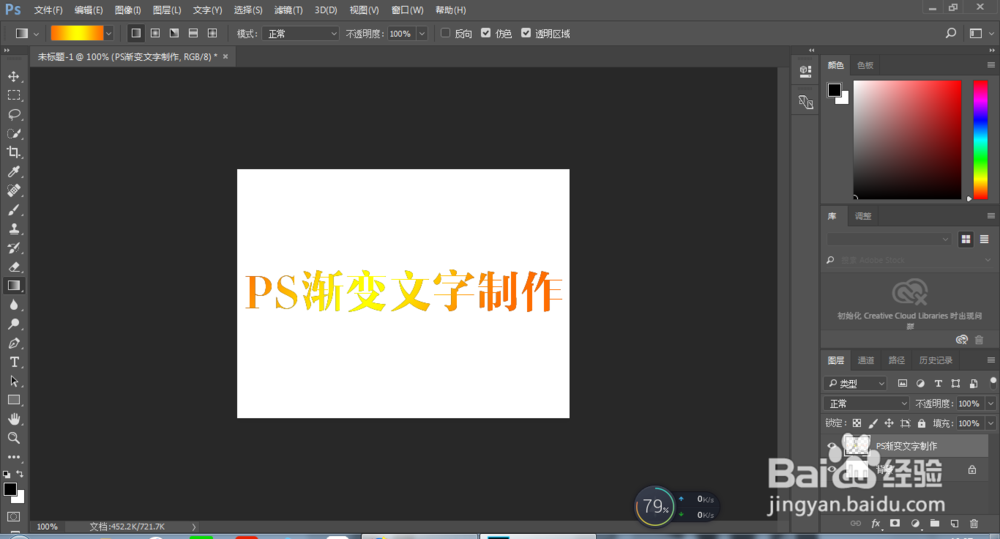
如何制作Photoshop渐变文字

 时间:2026-02-17 05:41:33

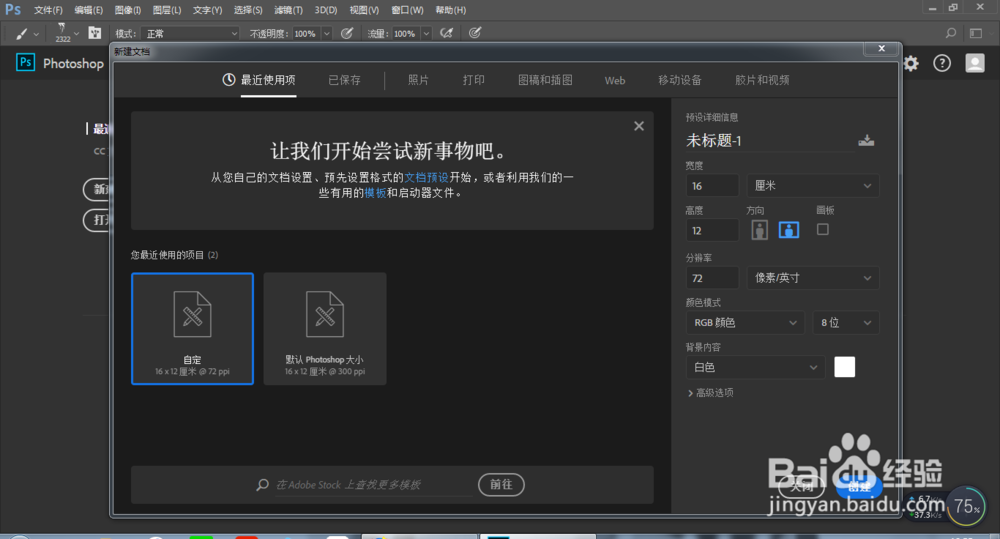
1、首先我们打开PS软件,这里以PSCC2017为例,新建文档,预设宽高度等,点击“创建”
如何制作Photoshop渐变文字

2、点击左侧工具栏“T”,创建文字,调整字体、大小、粗细等

如何制作Photoshop渐变文字

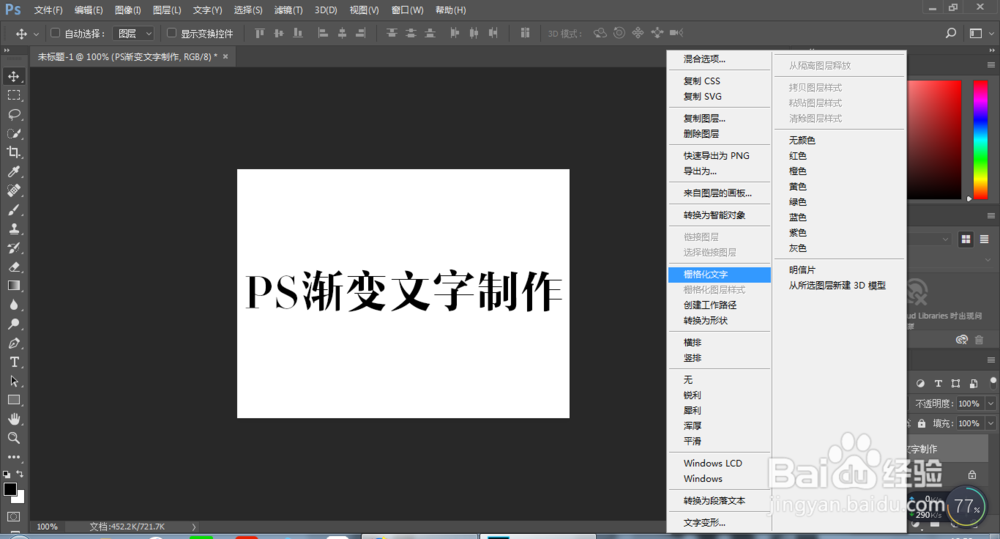
3、输入的文字图层无法直接添加渐变效果,需要栅格化文字成正常图层,单击选中文字图层,右键,在弹出的菜单中选择“栅格化文字”
如何制作Photoshop渐变文字

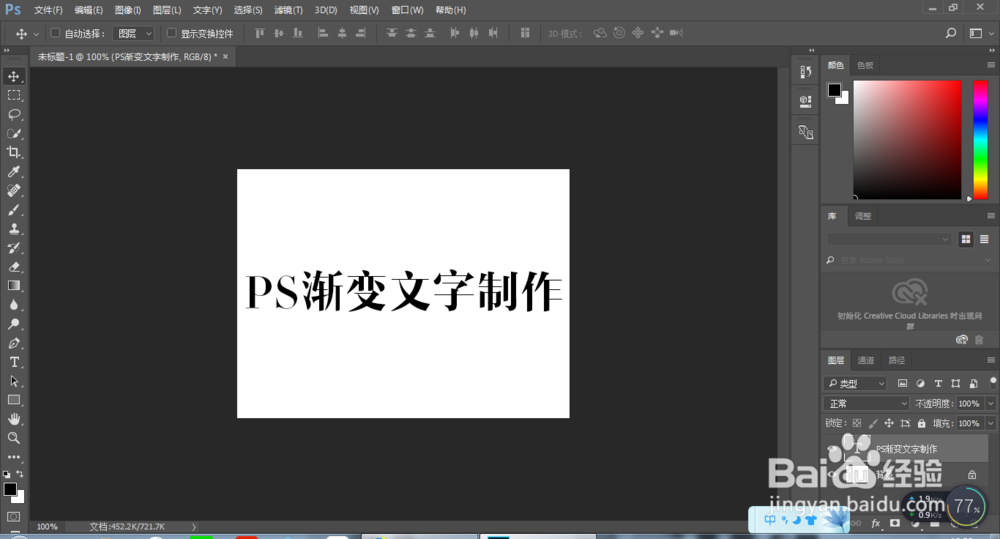
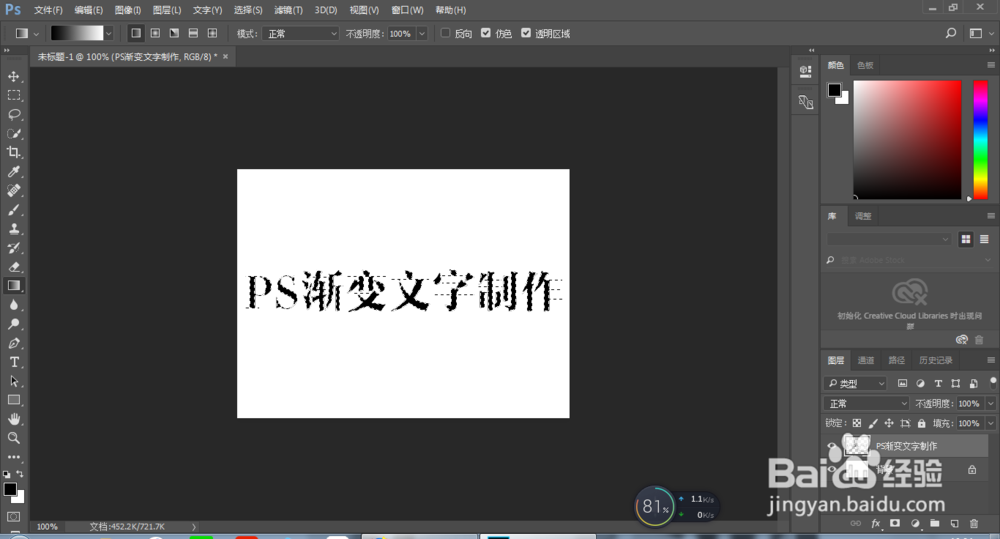
4、按住Ctrl键,同时鼠标左键单击图层,选中文字

如何制作Photoshop渐变文字

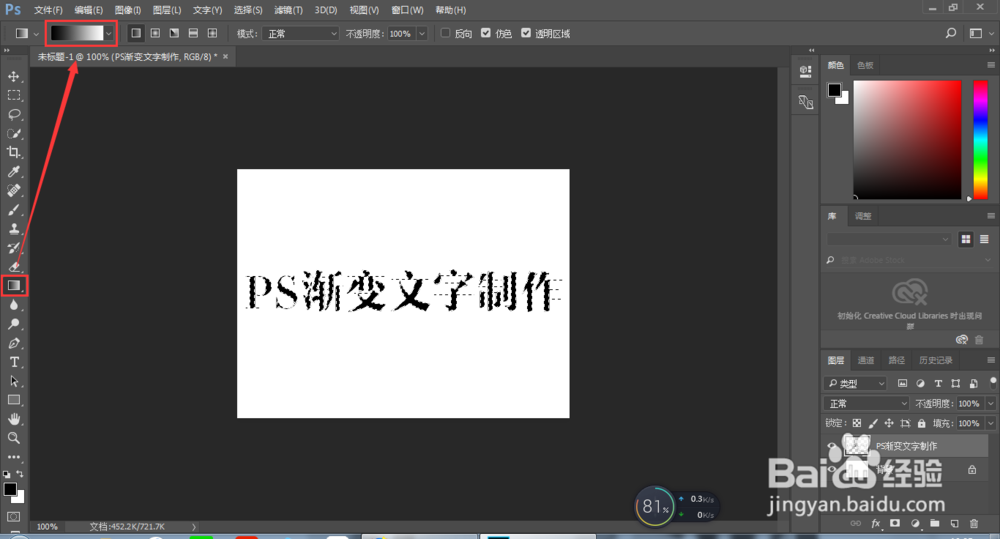
5、点击左侧工具栏“渐变工具”,并修改渐变样式

如何制作Photoshop渐变文字

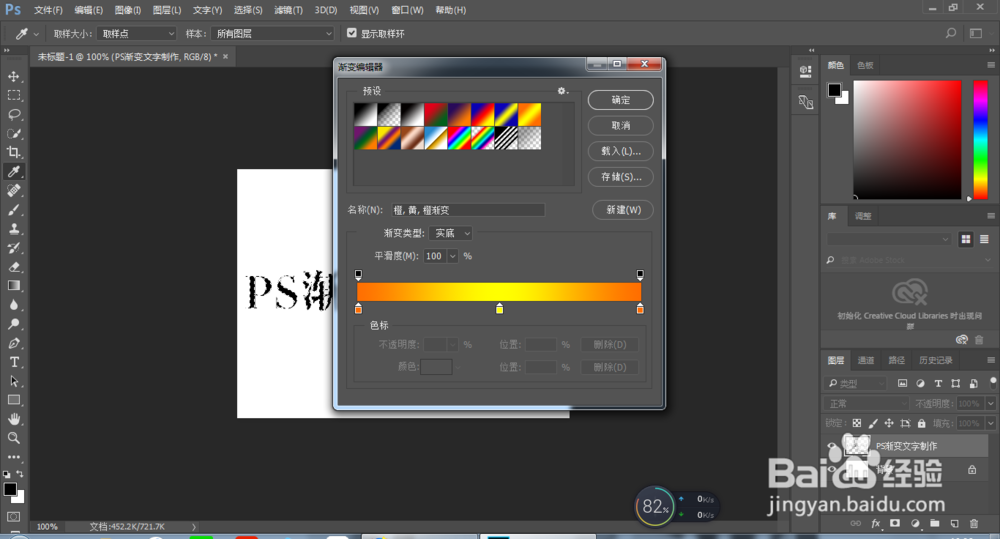
6、选择喜欢的渐变样式后(可自定义),点击“确定”

如何制作Photoshop渐变文字

7、按住鼠标左键,选择渐变方向拉到底,比如我选择的渐变方向是往右下角

如何制作Photoshop渐变文字

8、快捷键Ctrl+D,取消选择

如何制作Photoshop渐变文字

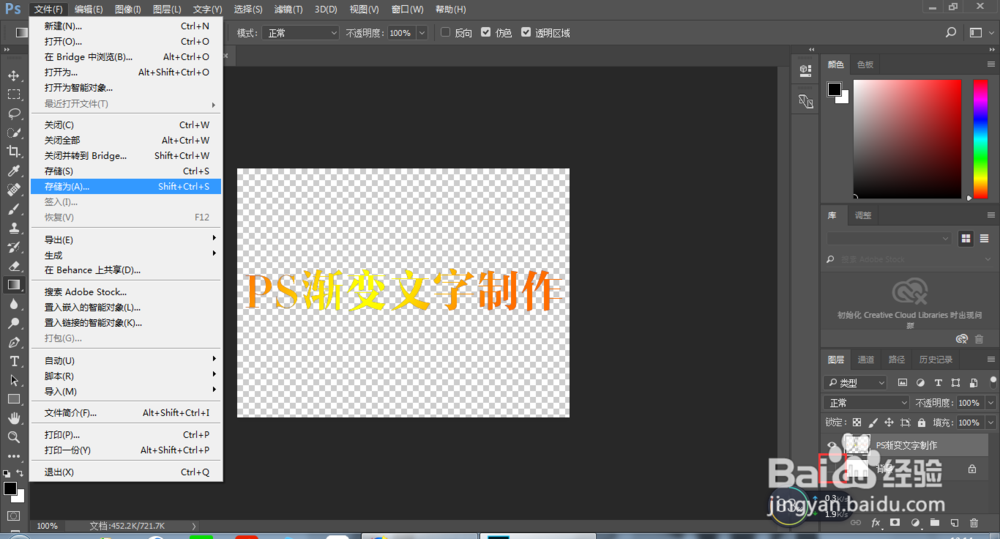
9、将图层中的背景图层设为隐藏(点击图层旁边的眼睛),再存储为png格式的图片,就可以得到透明背景的渐变字体啦
如何制作Photoshop渐变文字

  • Photoshop制作火球的效果
  • photoshop分布对齐功能实例演示步骤
  • ps如何制作gif格式的霓虹灯效果?
  • PS CC2018 如何拼接海报/网站截图
  • ps怎样快速制作简单的艺术化效果图片
  • 热门搜索
    婺源旅游地图 世界旅游图片 无锡旅游公司 西双版纳旅游线路 四川 旅游 张家界旅游团购 惠州 旅游 青藏线旅游攻略 重庆旅游公司 峨眉山旅游图