如何运用函数计算销售额的中间值

 时间:2026-04-23 00:17:47

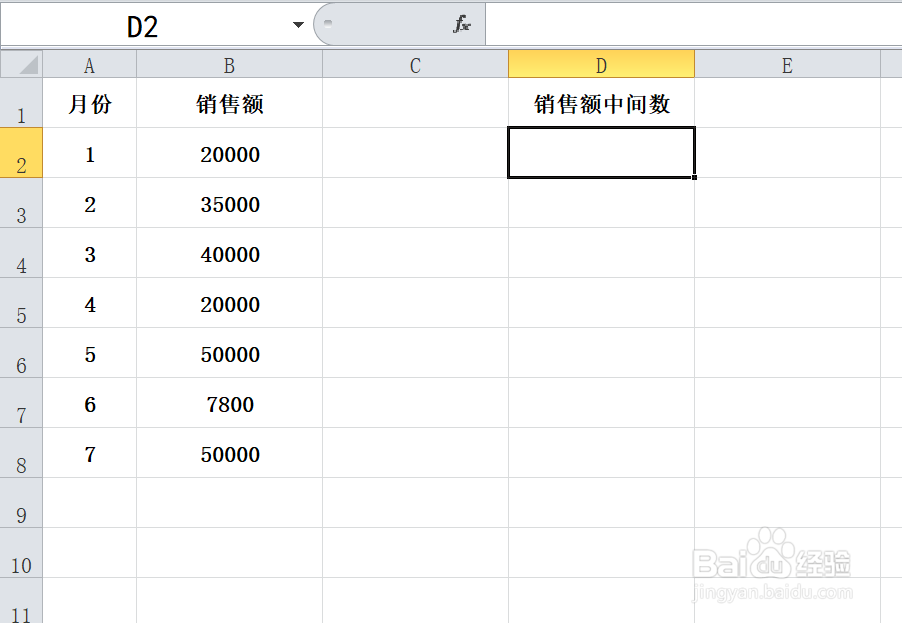
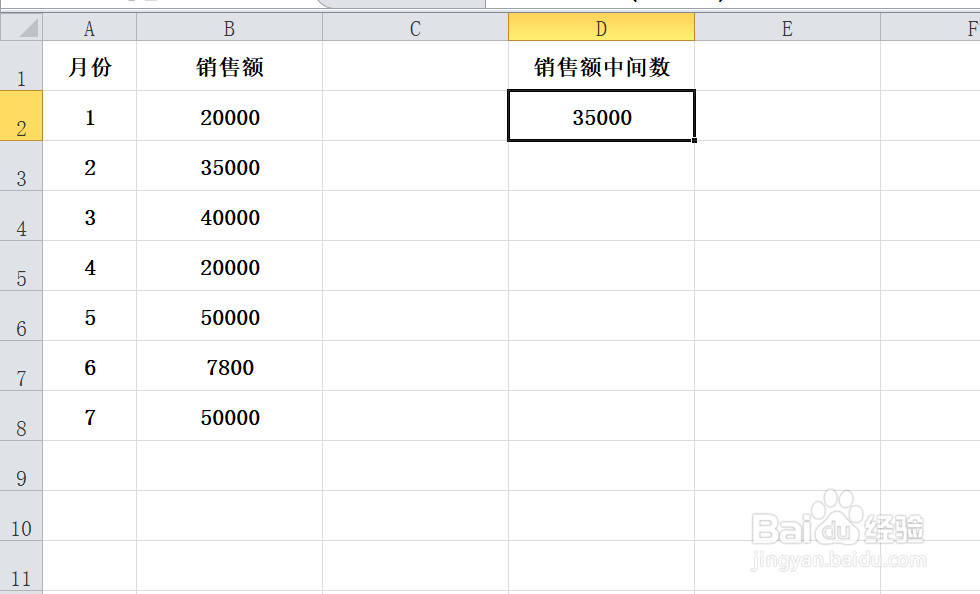
1、如本例,要求根据B列输入的销售额,计算其中的中间值,结果在D2单元格显示。
如何运用函数计算销售额的中间值

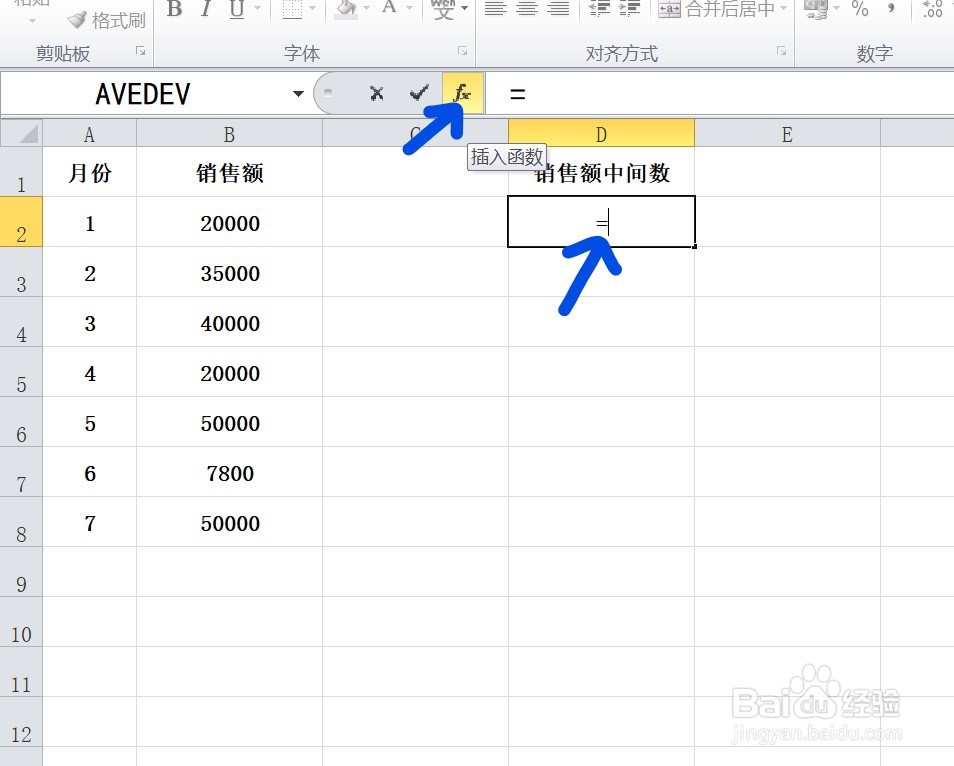
2、点击选中D2单元格,在单元格内输入运算符号[=],然后点击[FX]按钮。
如何运用函数计算销售额的中间值

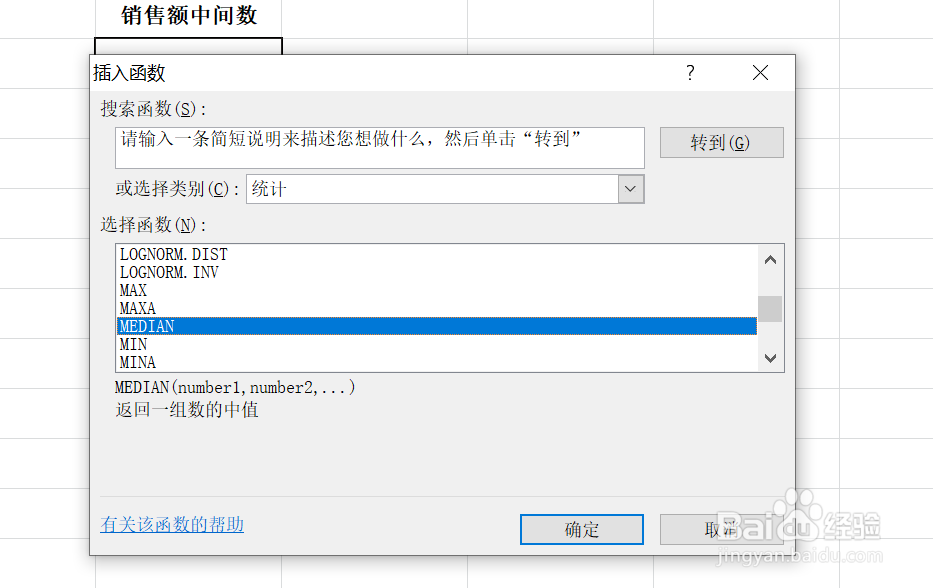
3、如下图,通过上一步骤,系统弹出了【插入函数】对话框:

在[或选择类别]中点击选择[统计]选项;

在[选择函数]中点击选择函数[MEDIAN],完成后点击【确定】按钮。
如何运用函数计算销售额的中间值

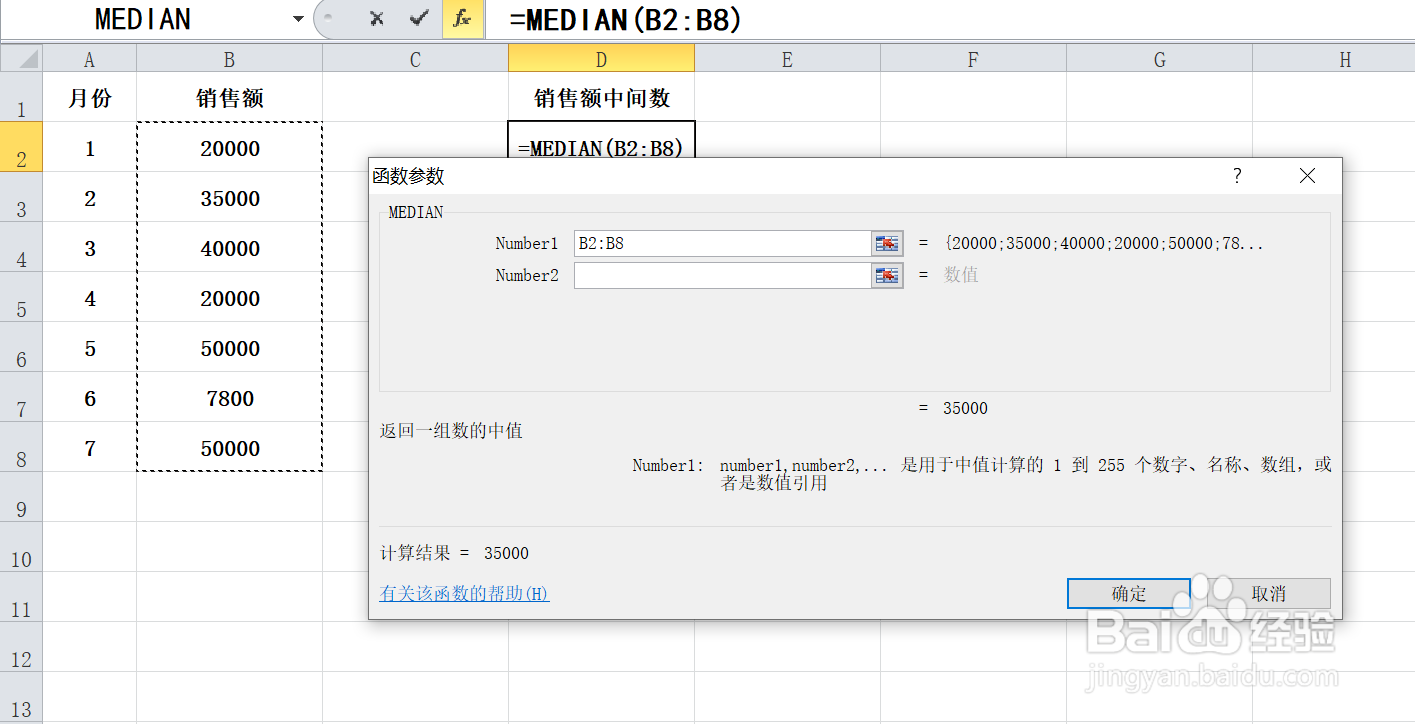
4、通过上一步骤,系统弹出了【函数参数】对话框,将光标移动到参数后面的对话框中,直接在工作表中点击选择B2:B8单元格区域,完成后点击【确定】按钮。
如何运用函数计算销售额的中间值

5、返回到工作表中,通过以上操作步骤,B2:B8单元格区域中的中间值就计算了出来,结果在D2单元格显示。
如何运用函数计算销售额的中间值

  • 如何运用函数计算销售额的众数
  • 如何设计分组数据的直方图
  • Excel中FREQUENCY频率分布函数的使用方法
  • Excel 2016如何创建预测工作表
  • excel中frequency函数怎么用
  • 热门搜索
    草原旅游景点 广州湖心岛旅游风景区 郴州东江湖旅游攻略 千岛湖旅游官网 东北旅游景点排行 上海到日本旅游 蚂蜂窝旅游网主页 上海春秋旅游网 饶平旅游景点大全 洛阳旅游网官网
