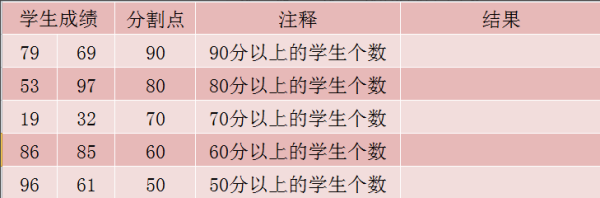
1、以如下表格为例,演示函数的使用方法;
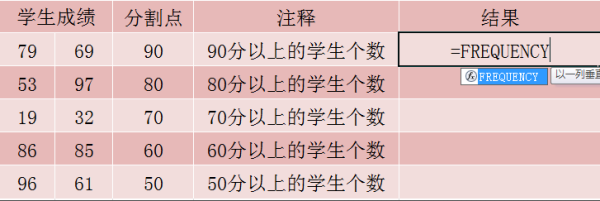
2、输入函数公式 =FREQUENCY,即调用FREQUENCY函数;输入函数的过程中Excel会自动提示函数的功能;
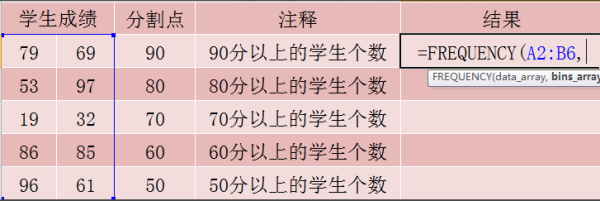
3、设定参数data_array,这里采用引用单元格区域的方式设定数组;
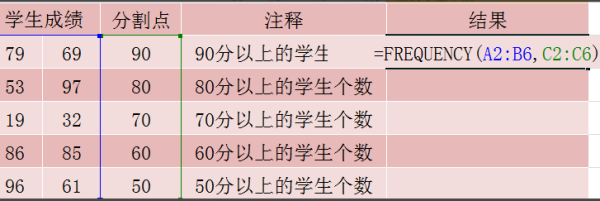
4、设定参数bins_array,即输出结果的分割点;
5、选择输出结果的单元格区域,注意这一步操作不同于大多数只选定单个单元格的方式;

6、按F2键,接着输入函数公式;

7、点击Ctrl+Shift+Enter,即可返回一个数组。

8、这样既可完成
时间:2026-04-24 04:30:57
1、以如下表格为例,演示函数的使用方法;
2、输入函数公式 =FREQUENCY,即调用FREQUENCY函数;输入函数的过程中Excel会自动提示函数的功能;
3、设定参数data_array,这里采用引用单元格区域的方式设定数组;
4、设定参数bins_array,即输出结果的分割点;
5、选择输出结果的单元格区域,注意这一步操作不同于大多数只选定单个单元格的方式;
6、按F2键,接着输入函数公式;
7、点击Ctrl+Shift+Enter,即可返回一个数组。
8、这样既可完成
