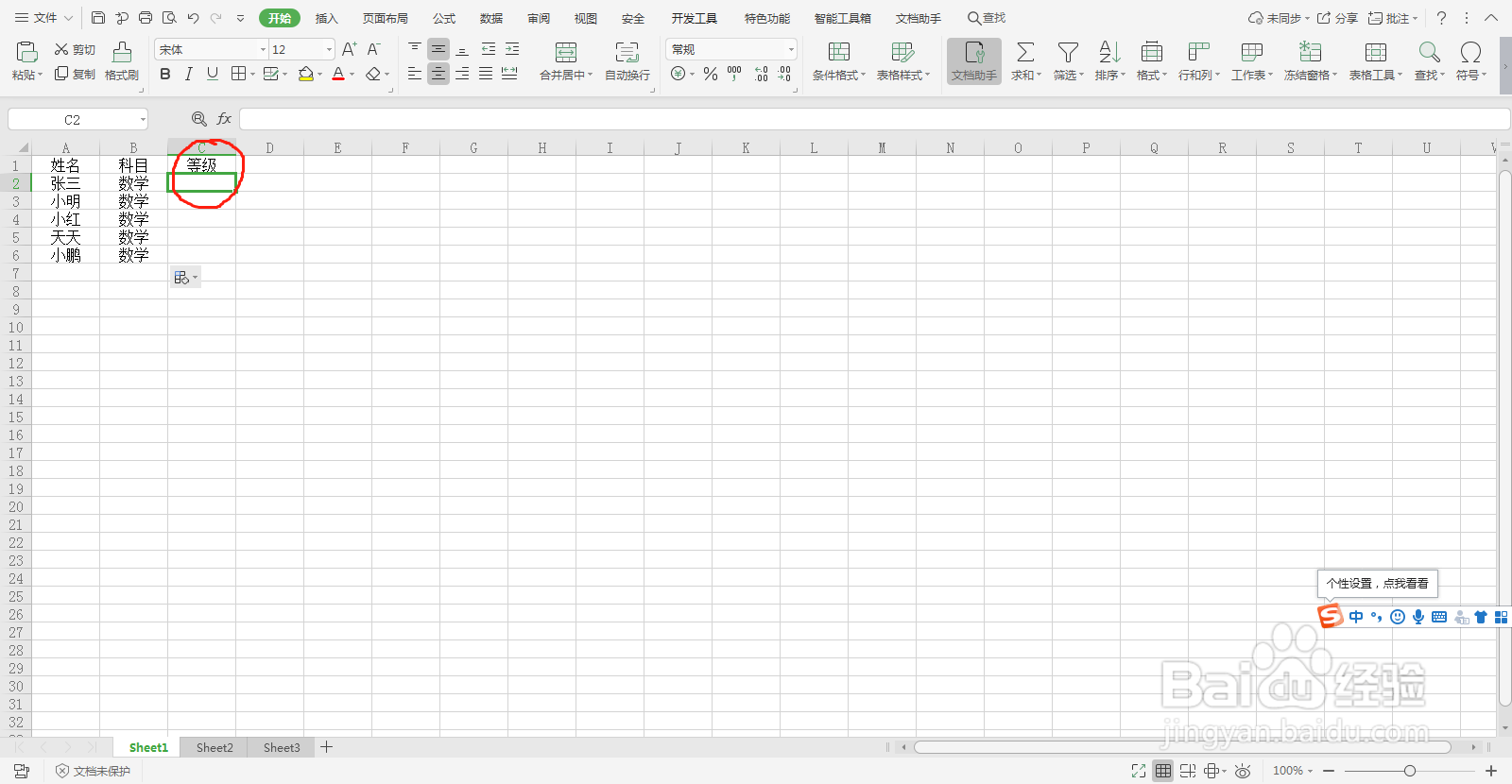
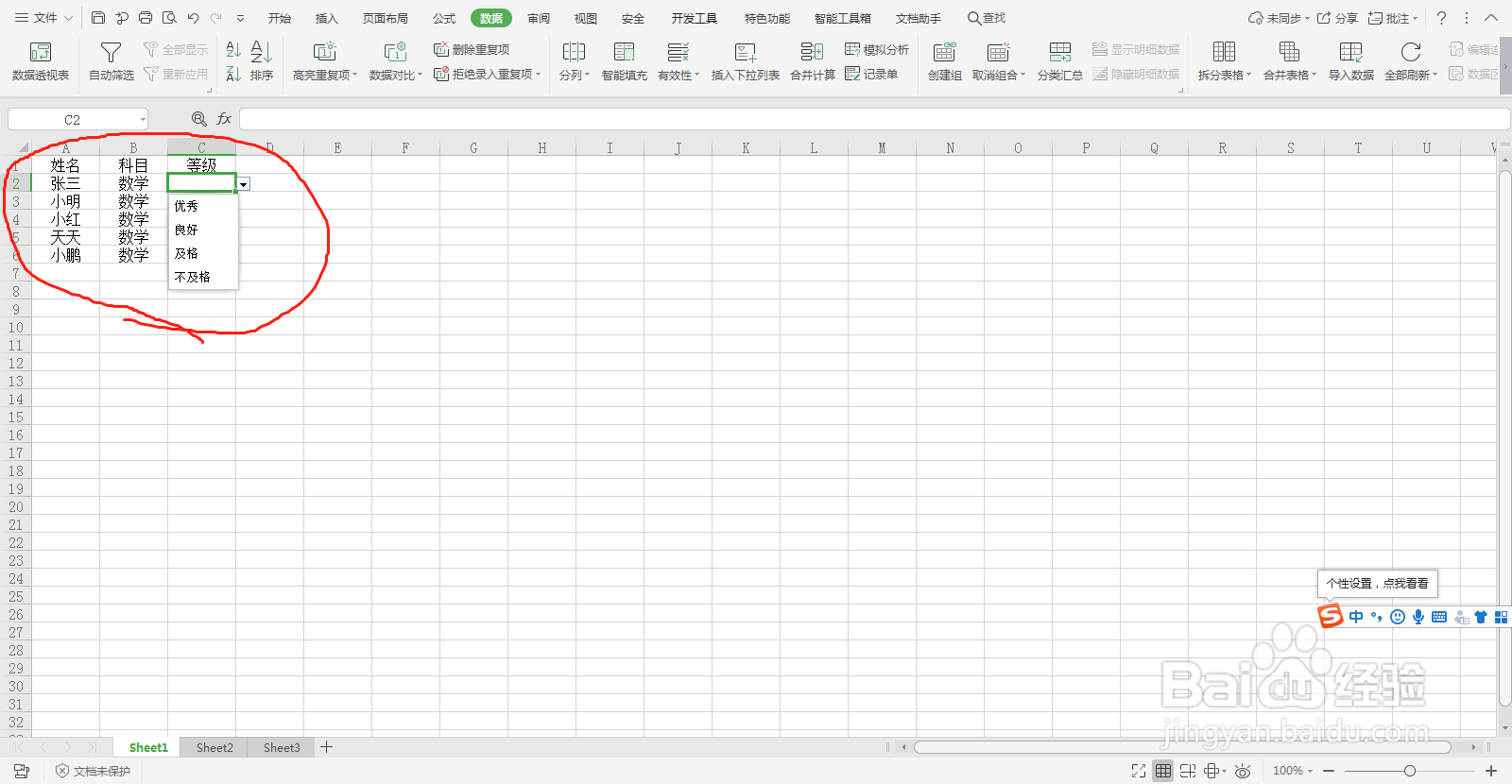
1、打开excel表,找到我们需要设置下拉选项的数据。今天我们要设置下拉选项的是等级这一列。如图
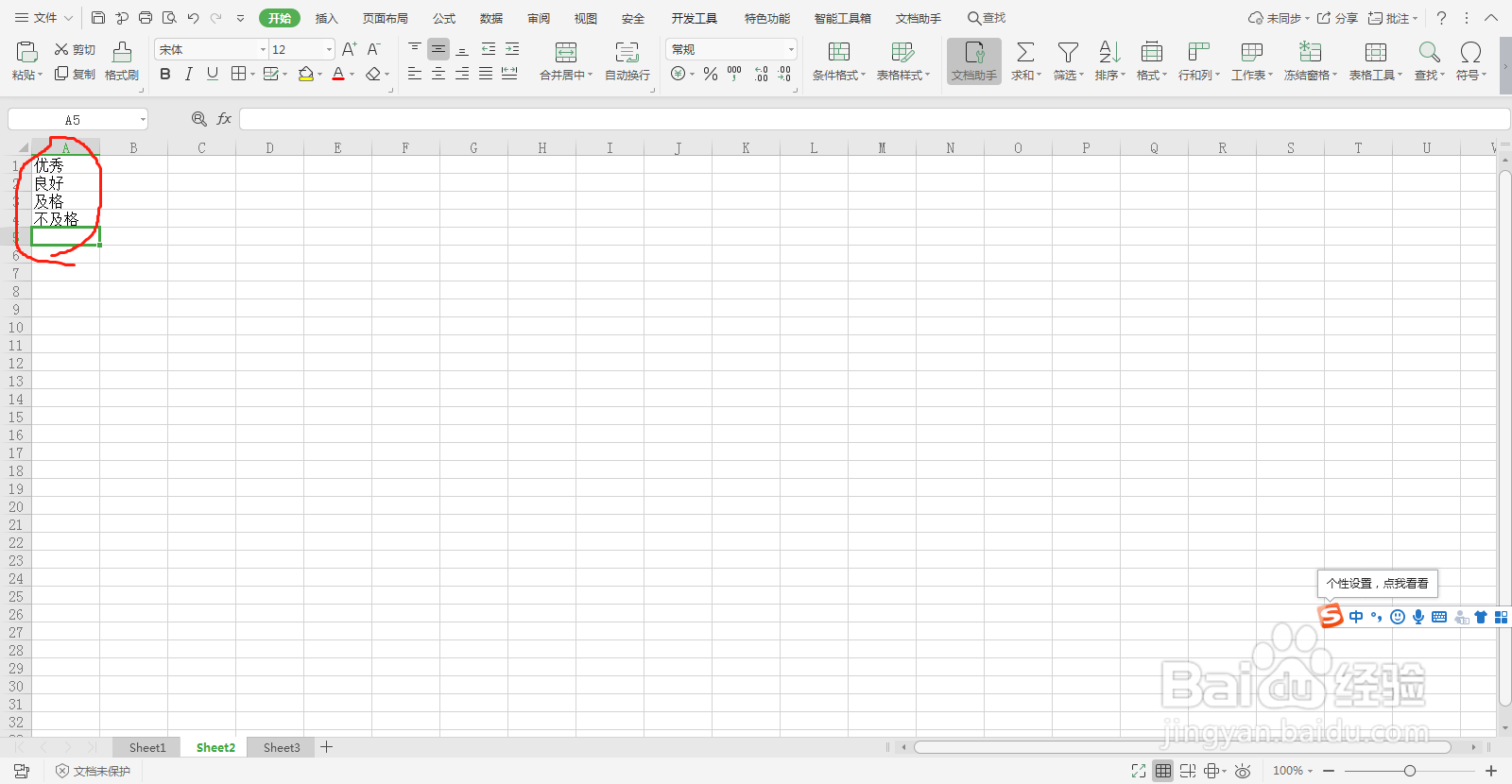
2、在sheet2里面填写好我们需要设置的等级数据,如下图
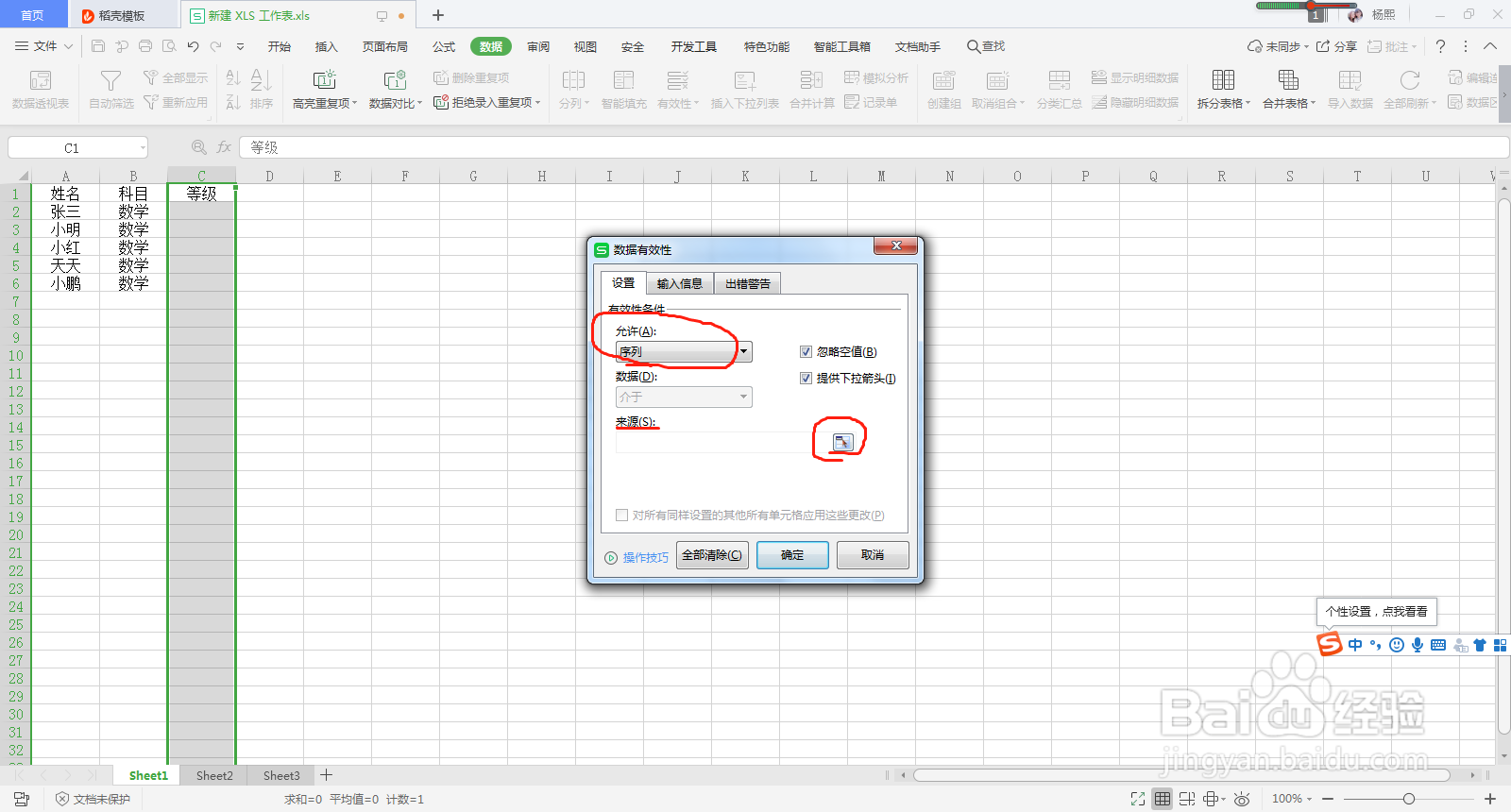
3、选中需要设置下拉选项的《等级》这一列,在菜单中选择数据,然后再点击有效性。

4、点击有效性,在“允许”那里选择序列,然后在来源那里点击右边有箭头的图标如图所示。
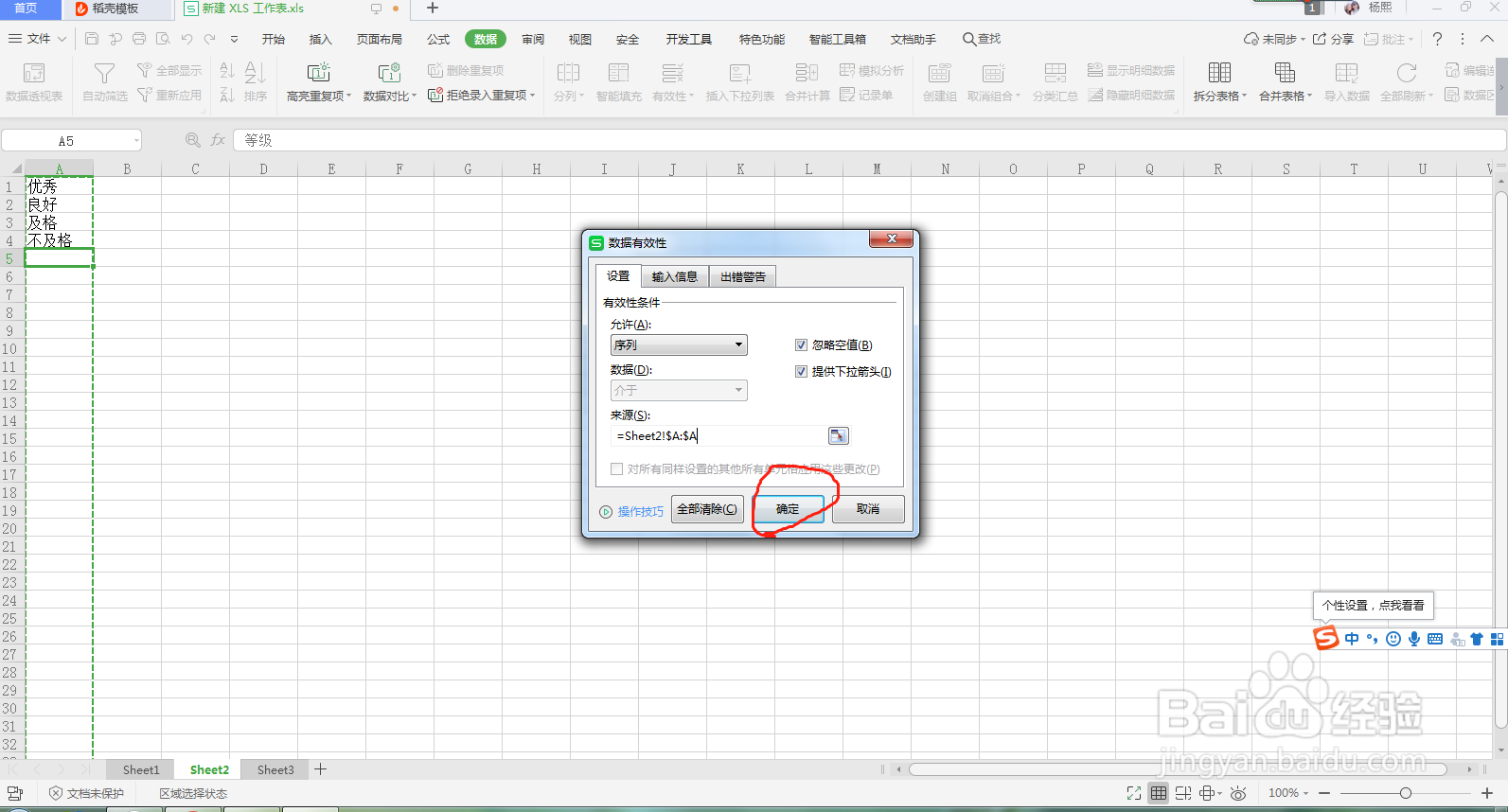
5、如第五步点击图标后,出现如下所示的数据有效性框,然后点击sheet2,全选中序列A,再点击右边点箭头的图标

6、然后点击确定。
7、这样就完成啦,你学会了吗?
时间:2026-04-24 04:56:26
1、打开excel表,找到我们需要设置下拉选项的数据。今天我们要设置下拉选项的是等级这一列。如图
2、在sheet2里面填写好我们需要设置的等级数据,如下图
3、选中需要设置下拉选项的《等级》这一列,在菜单中选择数据,然后再点击有效性。
4、点击有效性,在“允许”那里选择序列,然后在来源那里点击右边有箭头的图标如图所示。
5、如第五步点击图标后,出现如下所示的数据有效性框,然后点击sheet2,全选中序列A,再点击右边点箭头的图标
6、然后点击确定。
7、这样就完成啦,你学会了吗?
