怎么在表格里做选择项

 时间:2026-02-14 01:12:49

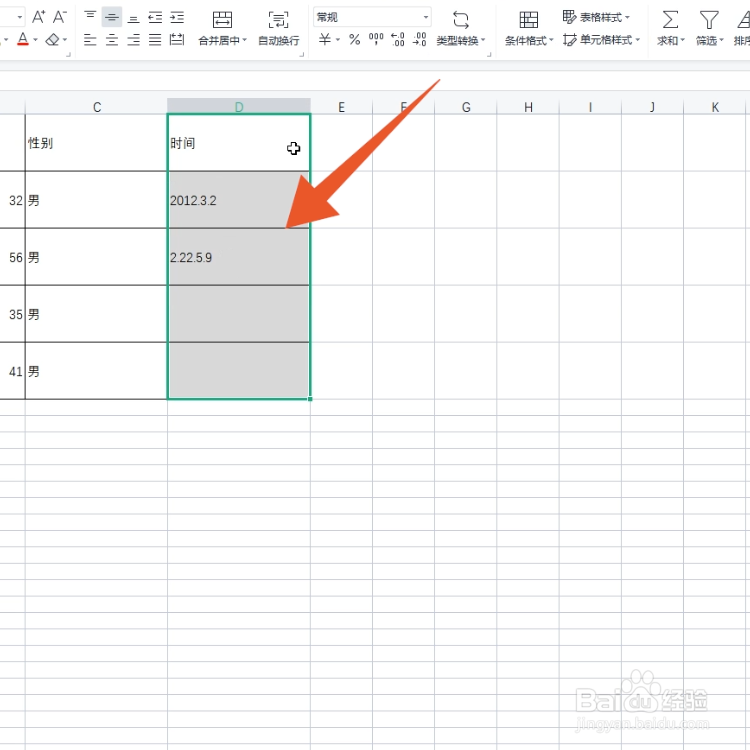
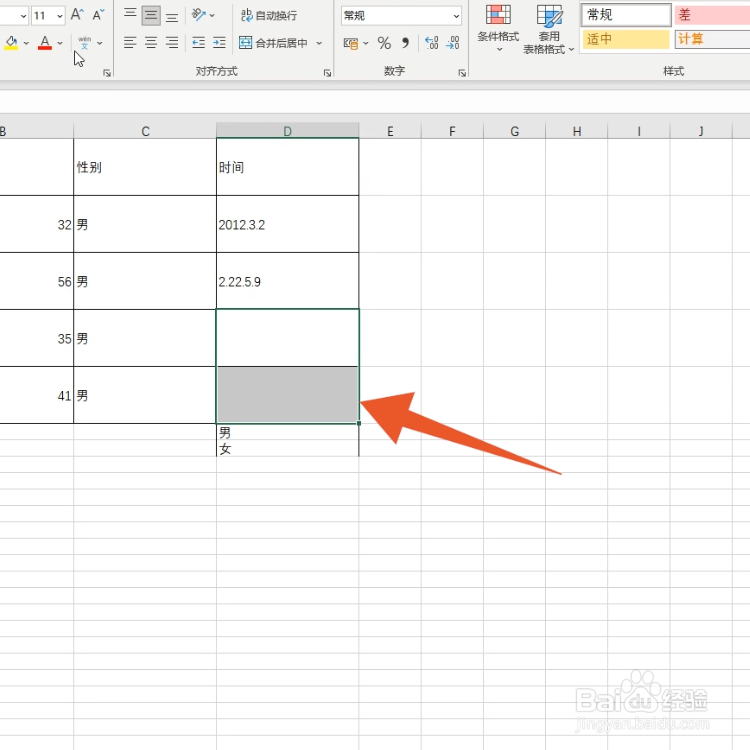
1、选中表格

进入表格页面后,选中要设置选择项的表格。
怎么在表格里做选择项

2、点击数据

选中表格后,点击页面上方的【数据】。

怎么在表格里做选择项

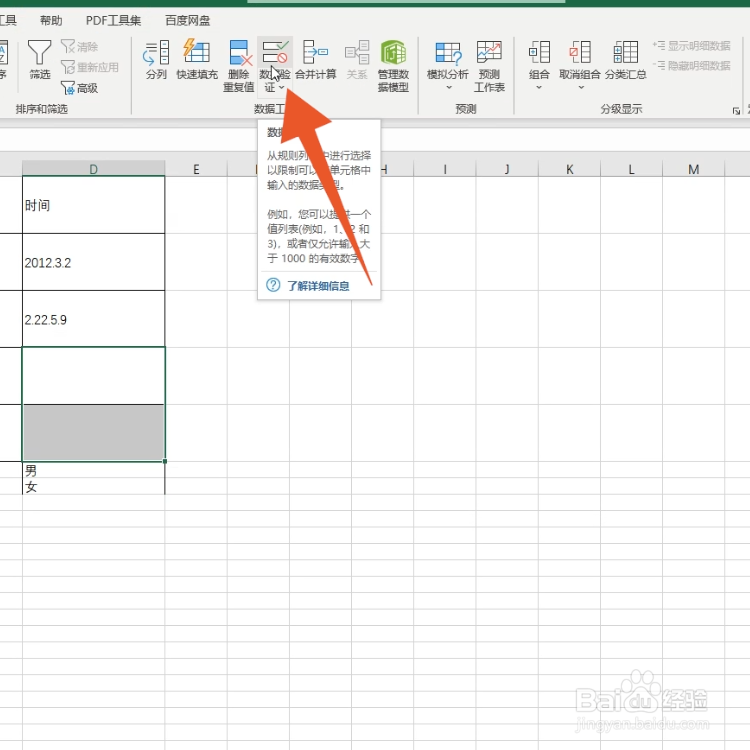
3、点击数据验证

打开数据窗口后,点击里面的【数据验证】。

怎么在表格里做选择项

4、点击箭头图标

切换至新页面后,点击【任何值】后面的箭头图标。

怎么在表格里做选择项

5、点击序列

在弹出的窗口中,选择并点击【序列】。

怎么在表格里做选择项

6、点击确定

设置完成后,框选表格中的选择项,并点击【确定】即可。

怎么在表格里做选择项

1、选中表格

进入表格页面后,选中要设置的表格。

怎么在表格里做选择项

2、点击数据

选中后,点击页面上方工具栏中的【数据】。

怎么在表格里做选择项

3、点击下拉列表

打开数据窗口后,点击里面的【下拉列表】。

怎么在表格里做选择项

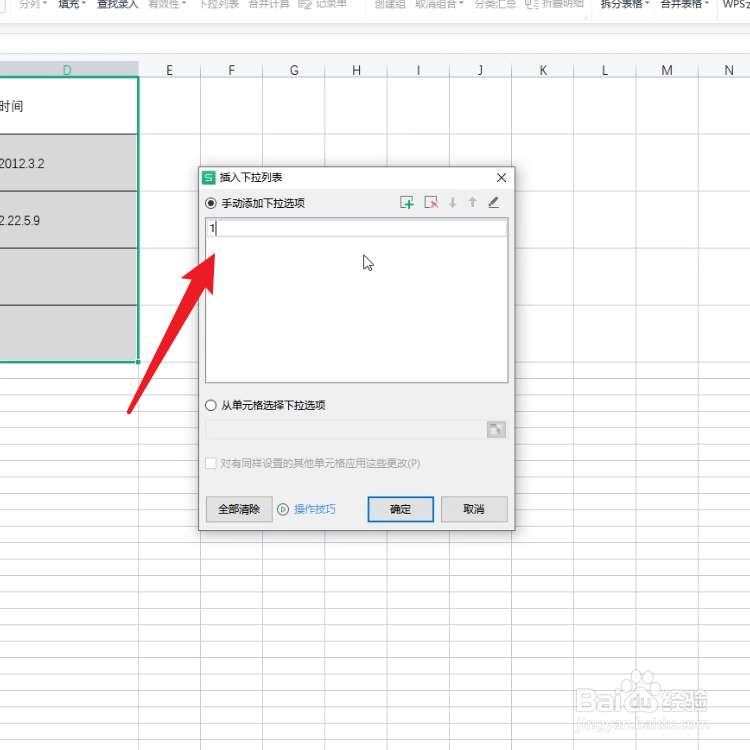
4、输入选中项

切换至新页面后,输入要设置的选择项。

怎么在表格里做选择项

5、点击确定

输入完成后,点击下面的【确定】即可。

怎么在表格里做选择项

  • 表格怎么设置选项的内容
  • 怎么在表格里做选择项
  • 一个单元格内多个选项
  • excel表格中的选择按钮怎么弄
  • excel表格中怎么设置选择项
  • 热门搜索
    旅游婚纱 成都的旅游团 常州旅游攻略 大理古城旅游 九寨沟旅游图片 丹东旅游景点 丝绸之路旅游 湄洲岛旅游 长葛旅游景点大全 四川旅游政务网