excel中单元格如何按照多条件筛选结果

 时间:2026-04-21 18:21:19

1、打开一篇excel。如下图:

excel中单元格如何按照多条件筛选结果

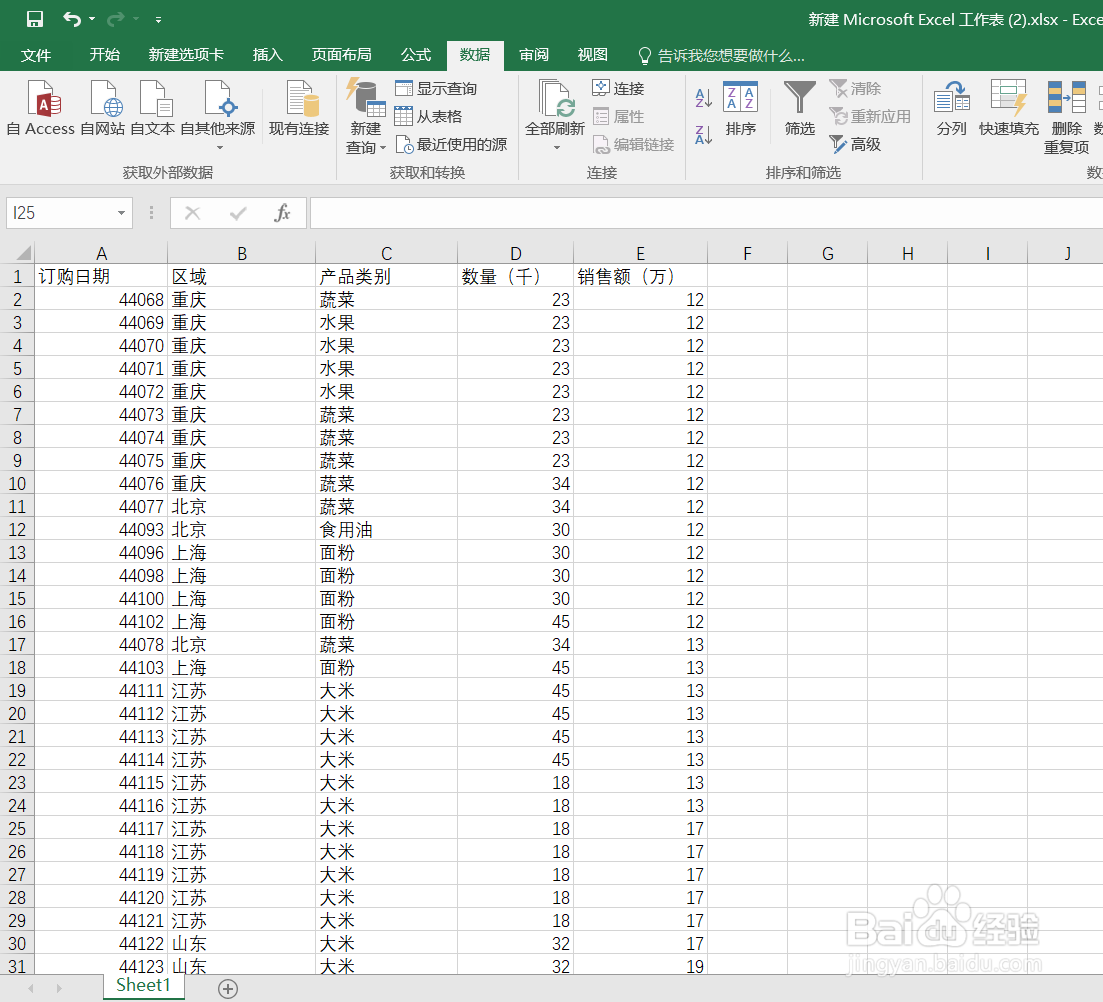
2、在excel中制作一张表格,作为示例。如下图:

excel中单元格如何按照多条件筛选结果

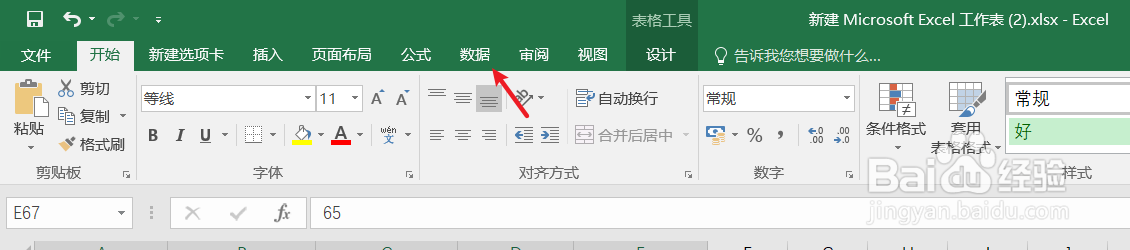
3、全选表格区域,点击excel“数据”工具栏中的“筛选”。如下图:

excel中单元格如何按照多条件筛选结果

excel中单元格如何按照多条件筛选结果

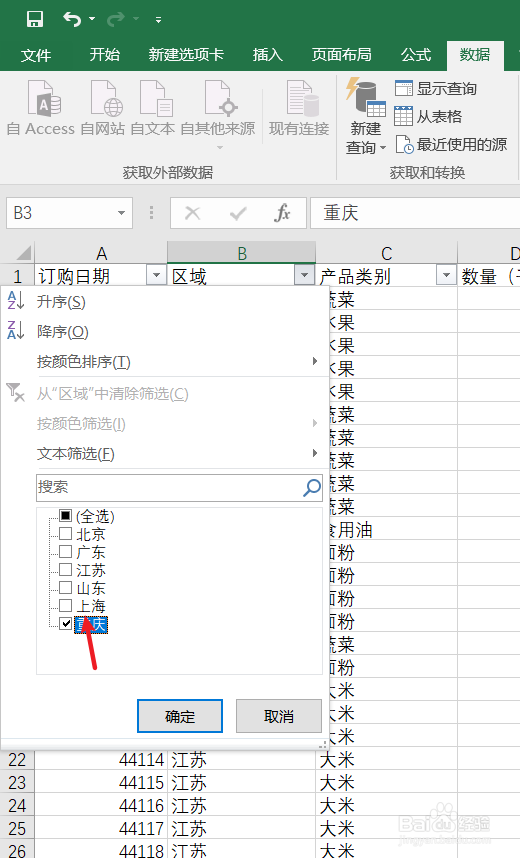
4、分别在区域中选择“重庆”、产品类别中选择“水果”。如下图:

excel中单元格如何按照多条件筛选结果

excel中单元格如何按照多条件筛选结果

5、最后我们可以查看一下excel中筛选出来的结果。如下图:

excel中单元格如何按照多条件筛选结果

6、总结:excel中单元格如何按照多条件筛选结果

(1)打开一篇excel

(2)在excel中制作一张表格,作为示例

(3)全选表格区域,点击excel“数据”工具栏中的“筛选”

(4)分别在区域中选择“重庆”、产品类别中选择“水果”

(5)查看excel中筛选出来的结果

  • excel筛选如何筛选多个选项
  • excel2007如何实现多列数据源下拉菜单设置
  • 怎么在表格中实现数据的多重筛选功能
  • excel筛选函数公式
  • excel筛选多个条件教程
  • 热门搜索
    广州五一旅游 西安旅游指南 世界旅游胜地图片 德令哈旅游 保定旅游攻略 qq旅游图标 深圳华侨城旅游度假区 外出旅游必备 成都的旅游团 旅游卫视美丽俏佳人