1、打开excel文档,可以看到演示数据内容

2、选择一列数据源,点击“定义名称”
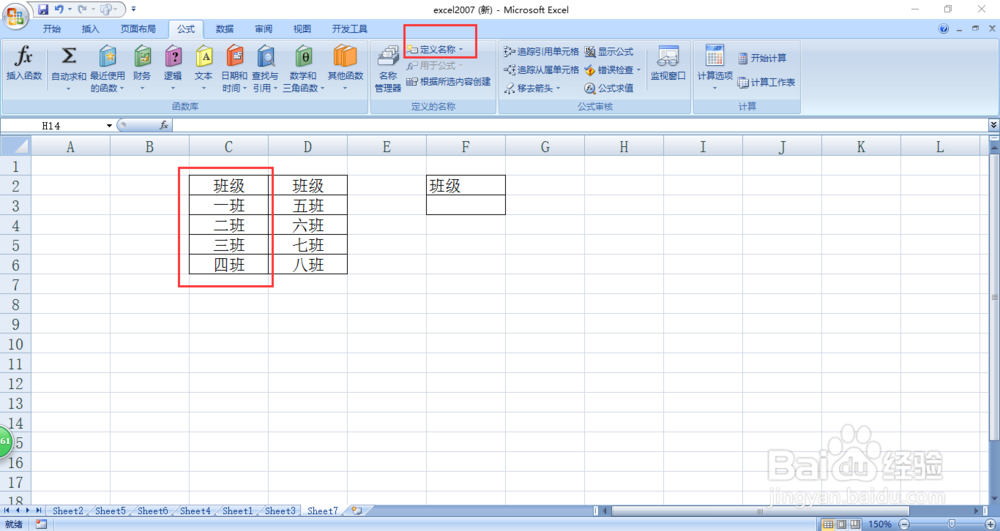
3、命名为“班级”点击“确定”

4、选择设置下拉菜单的单元格,点击“数据”
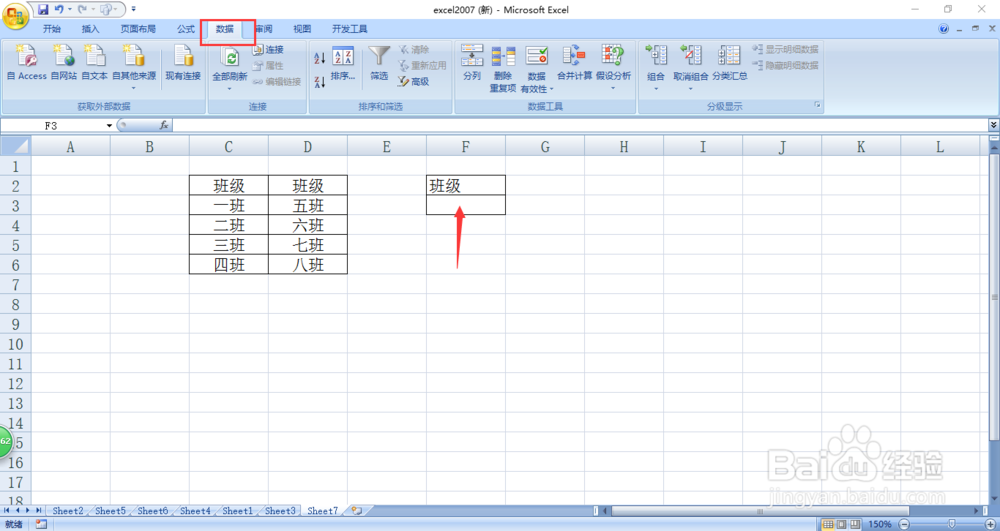
5、在弹出的对话框中选择“序列”,来源选择“=数据”

6、此时下拉列表可以看到为我们选择的一列

7、点击“名称管理器”找到我们前期设置的自定义名称

8、将其数据源扩展到两列内容
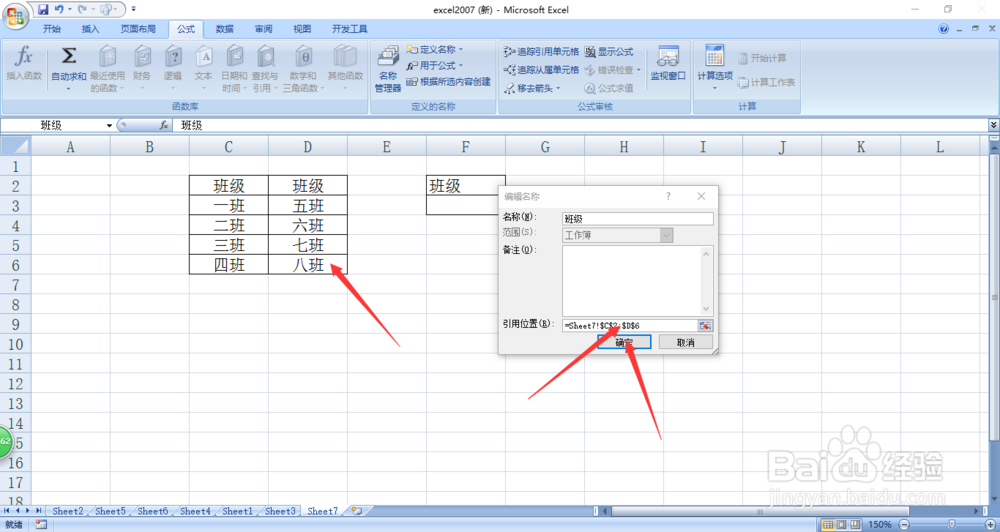
9、设置完毕后再看下拉列表可以看到两列内容都被选择了

时间:2026-04-30 19:00:21
1、打开excel文档,可以看到演示数据内容
2、选择一列数据源,点击“定义名称”
3、命名为“班级”点击“确定”
4、选择设置下拉菜单的单元格,点击“数据”
5、在弹出的对话框中选择“序列”,来源选择“=数据”
6、此时下拉列表可以看到为我们选择的一列
7、点击“名称管理器”找到我们前期设置的自定义名称
8、将其数据源扩展到两列内容
9、设置完毕后再看下拉列表可以看到两列内容都被选择了
