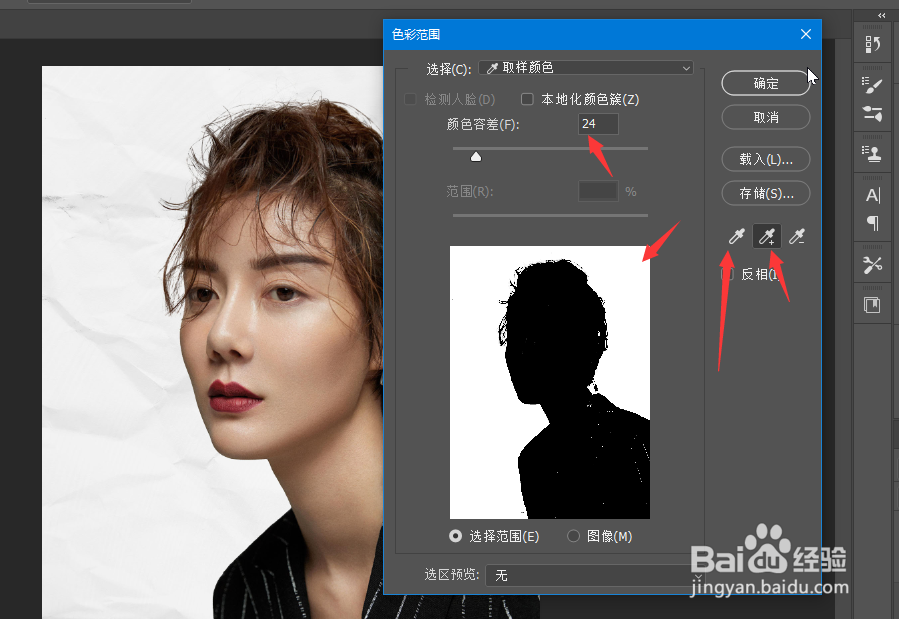
1、导入图片素材后,点击上方的选择,点击色彩范围。

2、调整容差,使用吸管工具点击图片背景。
3、将选择出来的区域使用ctrl+J复制两层。

4、然后右击图层创建剪贴蒙版。

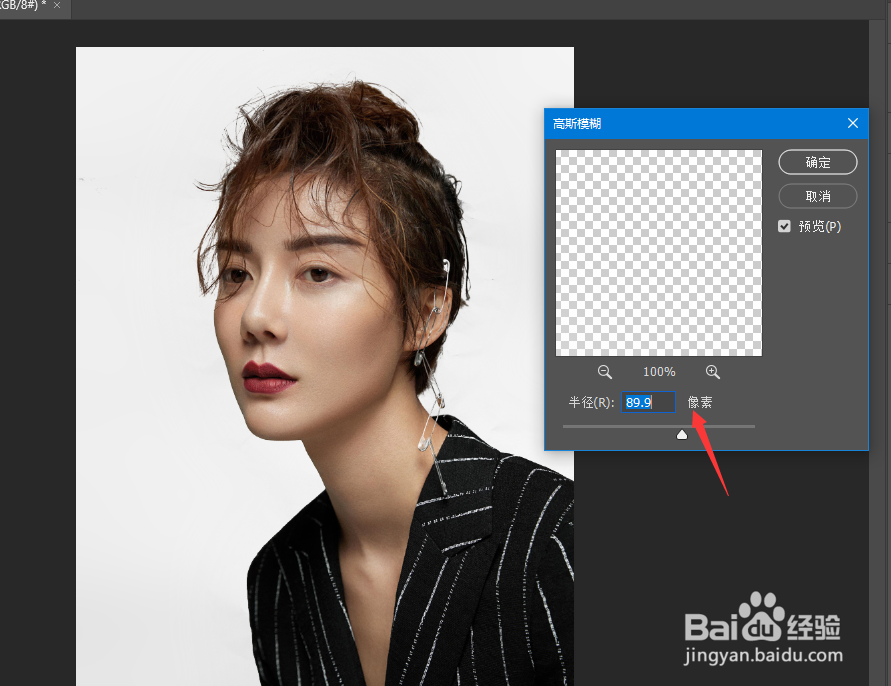
5、点击滤镜中的模糊,选择高斯模糊。

6、调节模糊的像素半径,直到背景变得平滑即可。
1、1.导入图片素材后,点击上方的选择,点击色彩范围。
2.调整容差,使用吸管工具点击图片背景。
3.将选择出来的区域使用ctrl+J复制两层。
4.然后右击图层创建剪贴蒙版。
5.点击滤镜中的模糊,选择高斯模糊。
6.调节模糊的像素半径,直到背景变得平滑即可。
