Photoshop怎么制作黑白波纹效果

 时间:2024-10-11 22:16:55

1、首先,我们打开Photoshop,点击【新建】,创建大小合适的画布。

Photoshop怎么制作黑白波纹效果Photoshop怎么制作黑白波纹效果

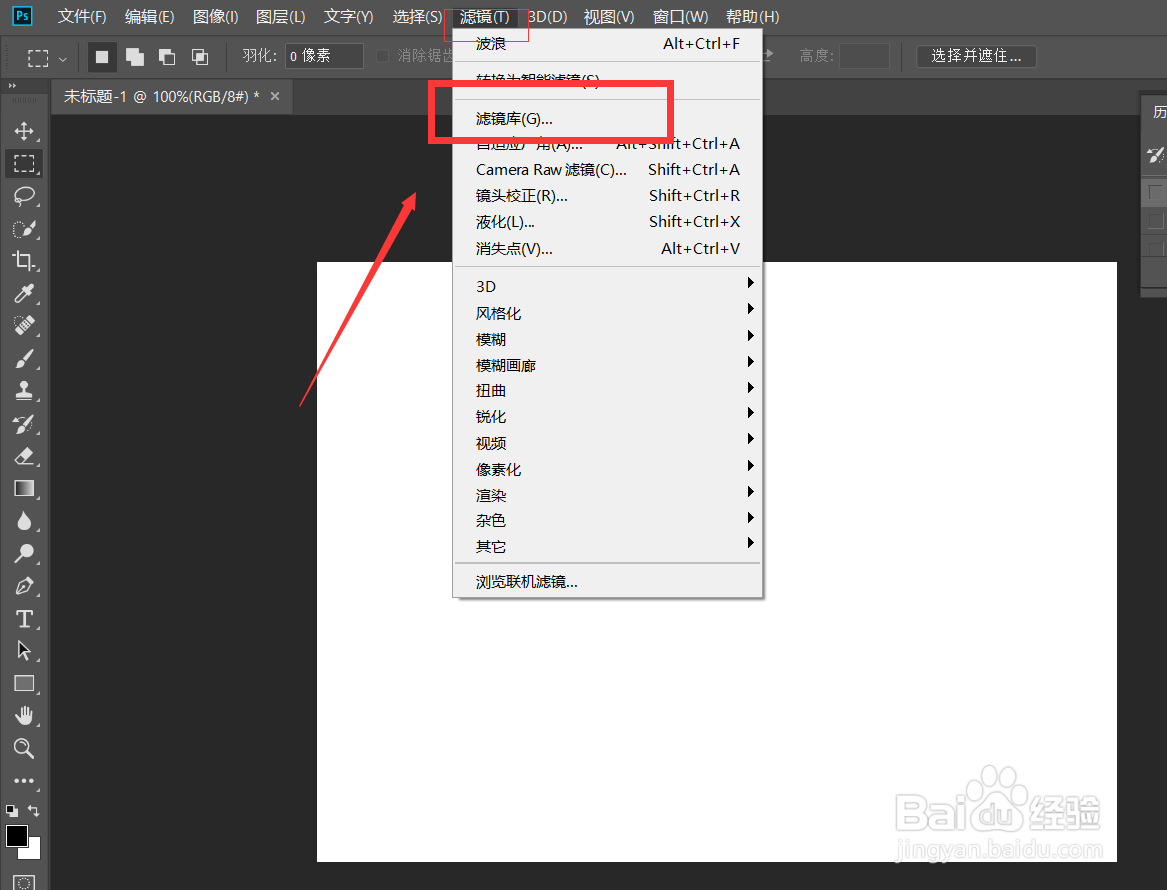
2、设置前景色和背景色分别为黑色和白色,点击菜单栏的【滤镜】——【滤镜库】。
Photoshop怎么制作黑白波纹效果

3、我们在【滤镜库】找到【素描】——【半调图案】,如下图所示。

Photoshop怎么制作黑白波纹效果

4、我们将图案选择成【直线】,并根据预览效果修改参数值。

Photoshop怎么制作黑白波纹效果

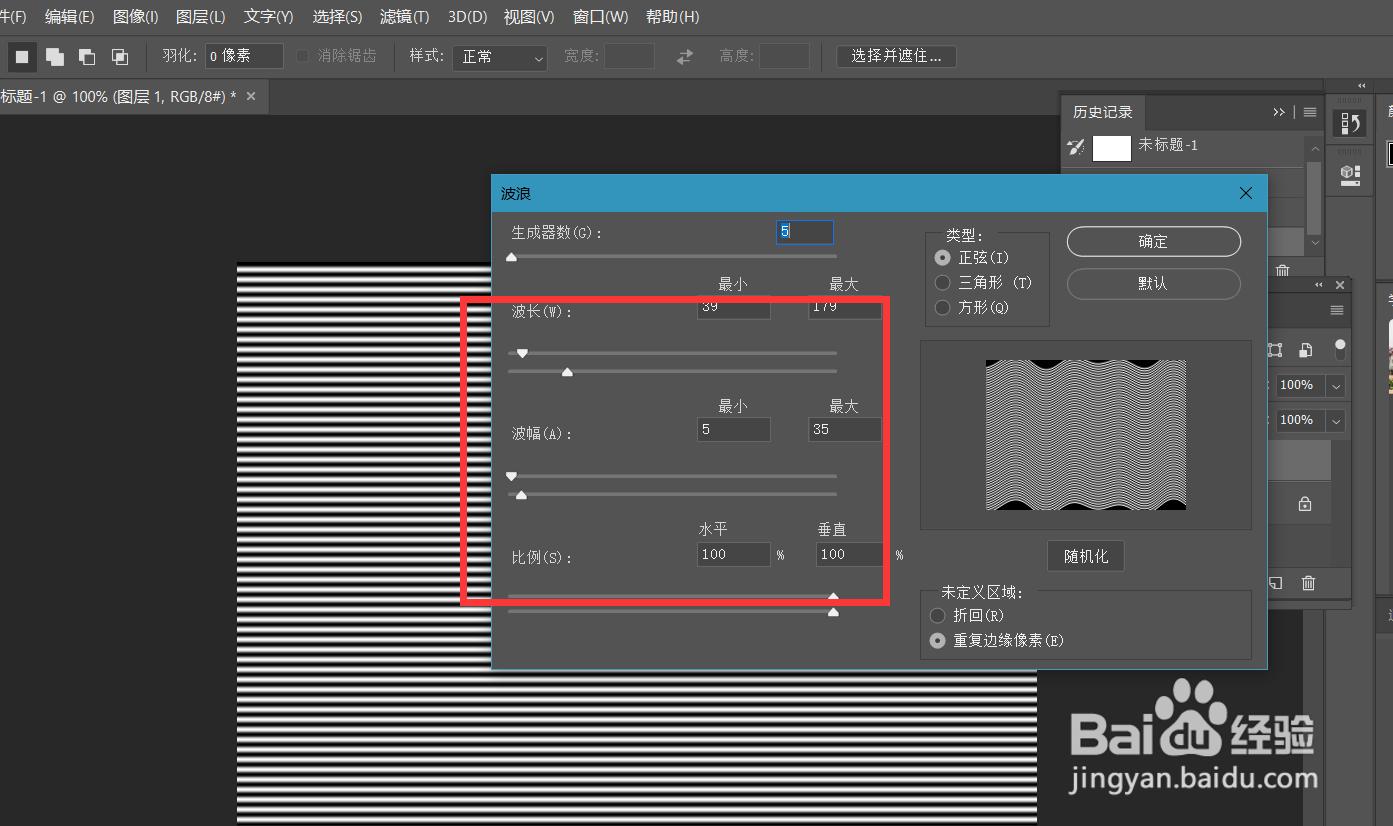
5、点击确定,返回Photoshop主页面,新建空白图层,继续点击【滤镜】——【扭曲】——【波浪】。

Photoshop怎么制作黑白波纹效果

6、如下图所示,我们根据预览效果设置好波浪的波幅、大小等。

Photoshop怎么制作黑白波纹效果

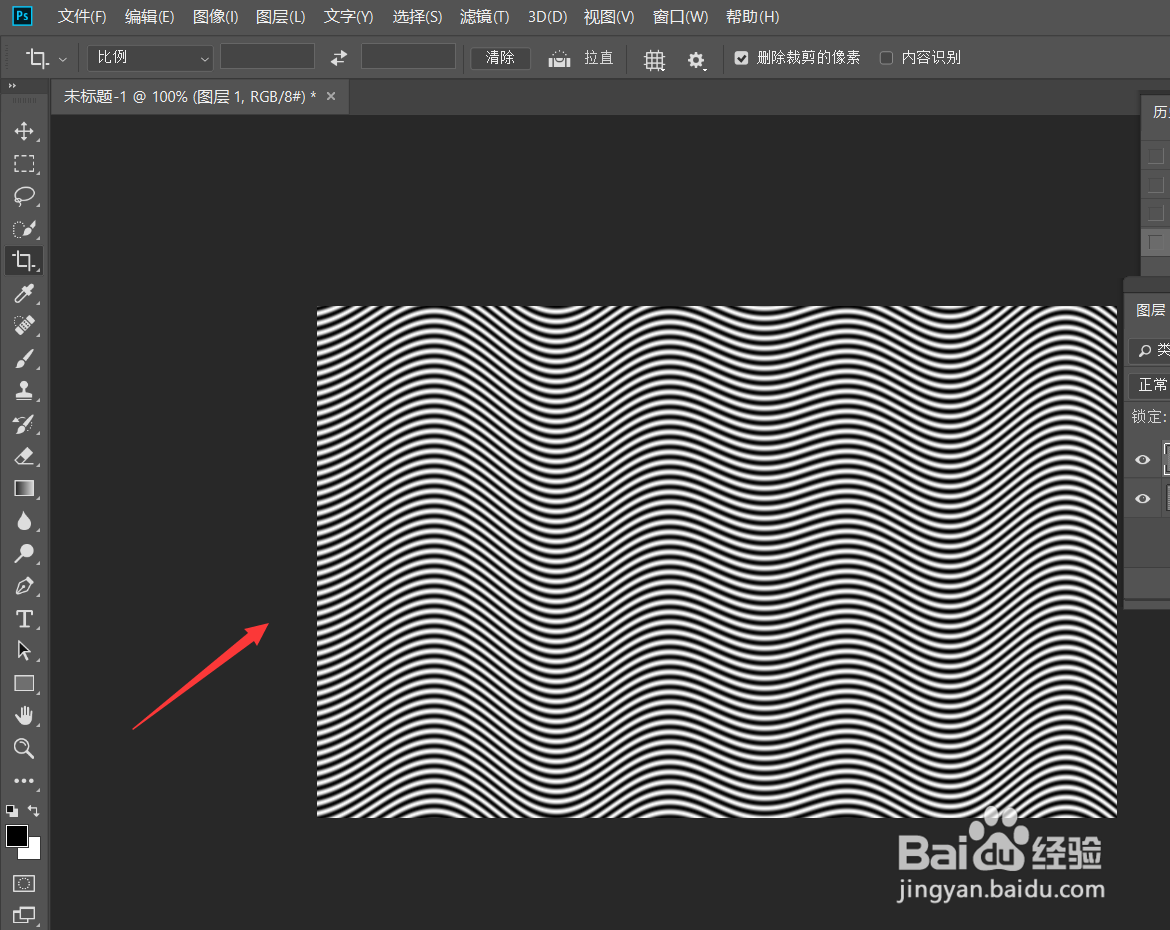
7、点击确定,返回Photoshop页面,如下图,我们得到了黑白波纹效果。
Photoshop怎么制作黑白波纹效果
  • ps怎么把直线变成弯曲
  • ps如何画整齐排列的圆点
  • ps怎么添加纹理质感
  • ps怎么画曲线并填充颜色
  • ps辅助线怎么调出来
  • 热门搜索
    哈尔滨旅游景点介绍 香港旅游攻略2012 吉林旅游攻略 栾川旅游网 泰国旅游网 济南旅游政务网 黄龙旅游集散中心 七月份适合去哪旅游 沈阳 旅游 安康有哪些旅游景点