PPT演示文档如何插入簇状条形图

 时间:2026-04-25 03:39:48

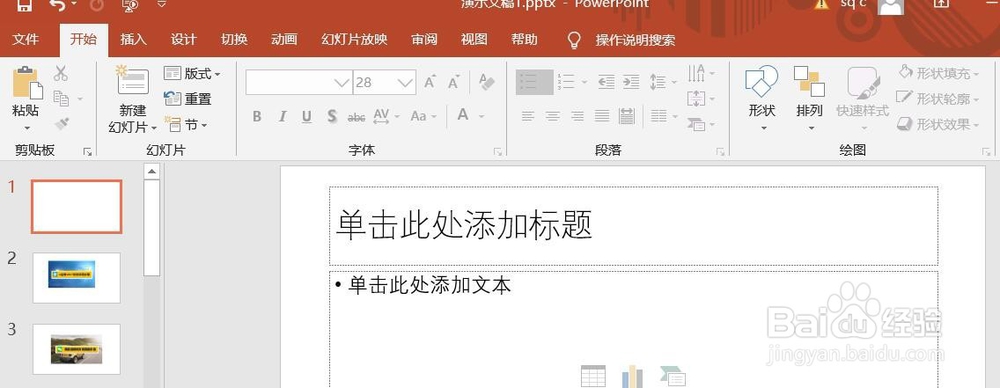
1、打开PPT演示文档。

PPT演示文档如何插入簇状条形图

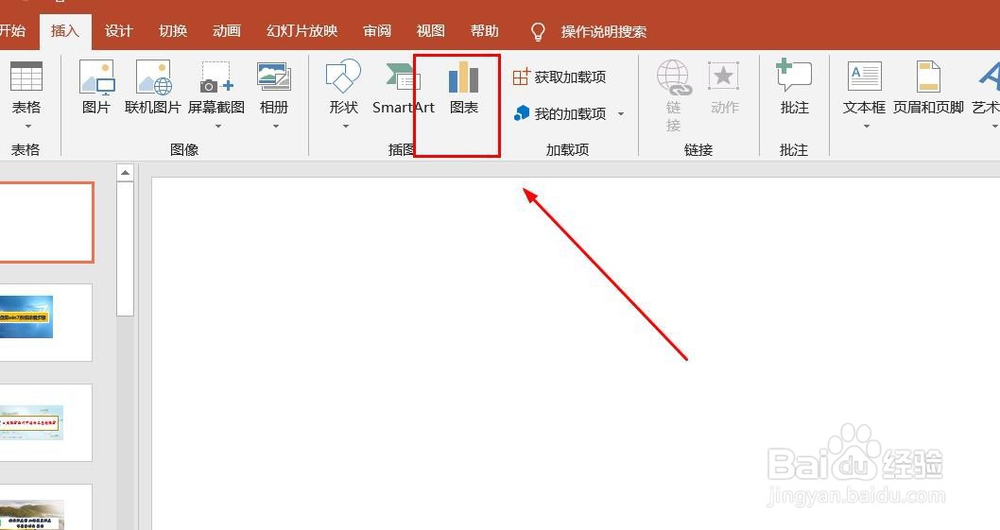
2、点击“插入”菜单。

PPT演示文档如何插入簇状条形图

3、点击“图表”菜单。

PPT演示文档如何插入簇状条形图

4、点击“条形图”,点击“簇状条形图”,然后点击“确定”。

PPT演示文档如何插入簇状条形图

5、簇状条形图插入成功。

PPT演示文档如何插入簇状条形图

6、点击右侧“+”号图标,可添加“图表元素”。

PPT演示文档如何插入簇状条形图

7、点击“毛刷”图标,可更改“图表样式”。

PPT演示文档如何插入簇状条形图

8、点击“漏斗”图标,可进行图表参数筛选。

PPT演示文档如何插入簇状条形图

1、1、打开PPT演示文档。

2、点击“插入”菜单。

3、点击“图表”菜单。
4、点击“条形图”,点击“簇状条形图”,然后点击“确定”。

5、簇状条形图插入成功。

6、点击右侧“+”号图标,可添加“图表元素”。

7、点击“毛刷”图标,可更改“图表样式”。

8、点击“漏斗”图标,可进行图表参数筛选。

  • PPT演示文档如何插入三维柱形图
  • PPT演示文档如何插入圆环图
  • PPT2016怎么样插入簇状条形图呢?
  • PPT演示文档如何插入三维簇状柱形图
  • PPT演示文档如何插入子母饼图
  • 热门搜索
    东戴河旅游攻略 北戴河旅游攻略 贵州旅游自由行攻略 旅游公司排名 日本个人旅游签证 陇南旅游 旅游资讯 西安旅游景点大全 梵净山旅游 曼谷旅游
