PPT演示文档如何插入子母饼图

 时间:2026-04-25 06:12:41

1、打开PPT演示文档。

PPT演示文档如何插入子母饼图

2、点击“插入”菜单。

PPT演示文档如何插入子母饼图

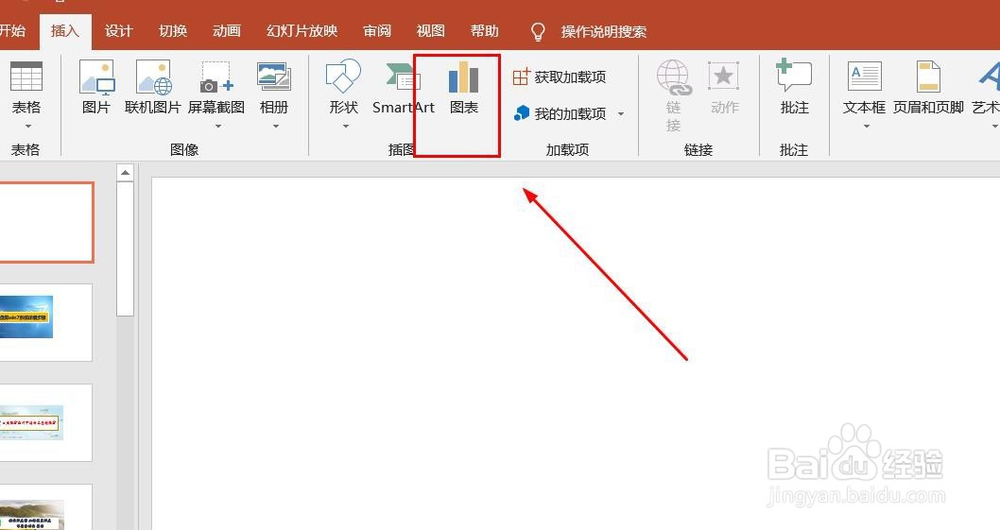
3、点击“图表”菜单。

PPT演示文档如何插入子母饼图

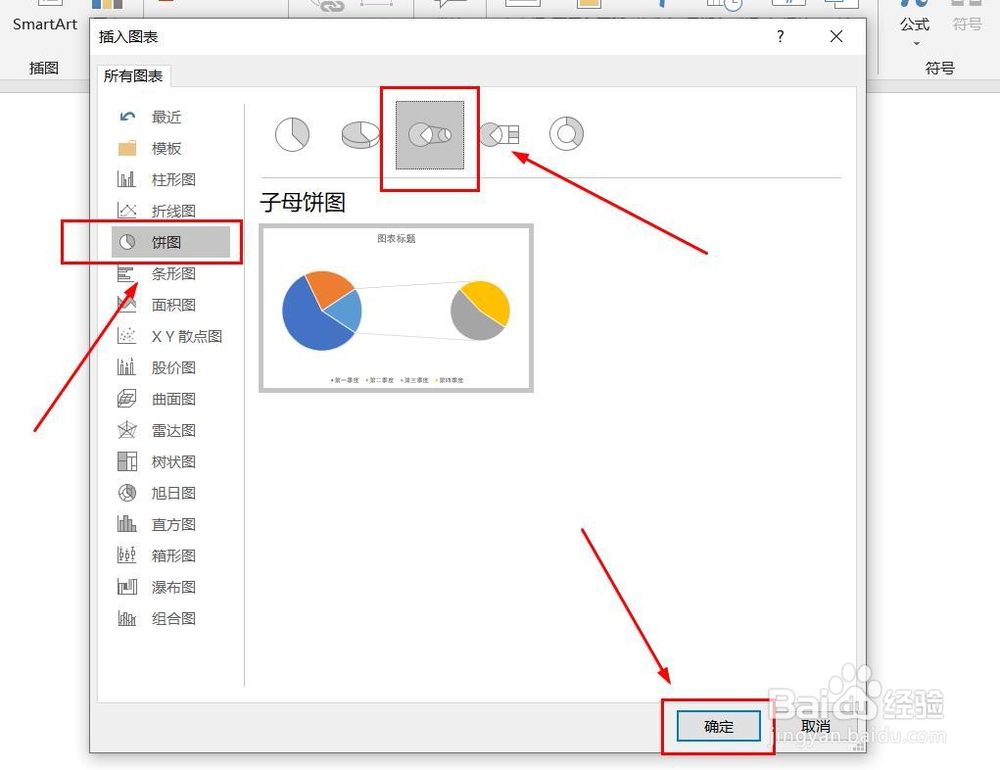
4、点击“饼图”,点击“子母饼图”,然后点击“确定”。

PPT演示文档如何插入子母饼图

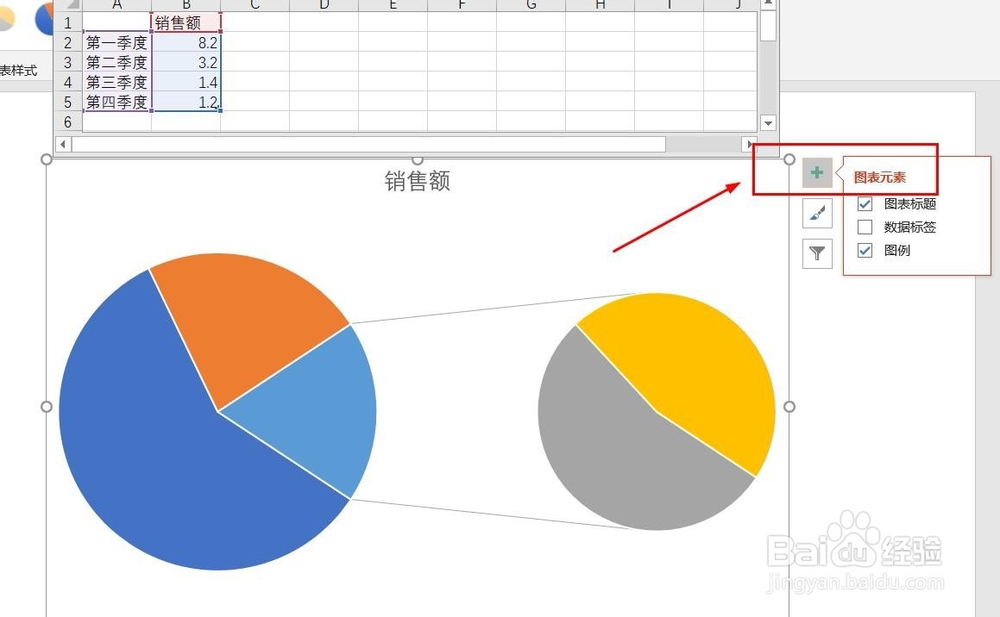
5、子母饼图插入成功。

PPT演示文档如何插入子母饼图

6、点击右侧“+”号图标,可添加“图表元素”。

PPT演示文档如何插入子母饼图

7、点击“毛刷”图标,可更改“图表样式”。

PPT演示文档如何插入子母饼图

8、点击“漏斗”图标,可进行图表参数筛选。

PPT演示文档如何插入子母饼图

1、1、打开PPT演示文档。

2、点击“插入”菜单。

3、点击“图表”菜单。
4、点击“饼图”,点击“子母饼图”,然后点击“确定”。
5、子母饼图插入成功。

6、点击右侧“+”号图标,可添加“图表元素”。
7、点击“毛刷”图标,可更改“图表样式”。

8、点击“漏斗”图标,可进行图表参数筛选。

  • 如何将幻灯片的元素框进行组合?
  • 如何快速调整excel中图表的样式?
  • 如何使用Excel文档制作瀑布图
  • 如何设置PPT中渐变填充的角度?
  • excel中如何插入傅里叶级数公式
  • 热门搜索
    去香港旅游买什么好 安徽旅游景点排行 武夷山旅游攻略自助游 福建旅游攻略自助游 旅游网站系统 海南自由行旅游攻略 韩国釜山旅游景点 浙江旅游路线 现在去哪旅游最合适 昆明大理丽江旅游攻略
