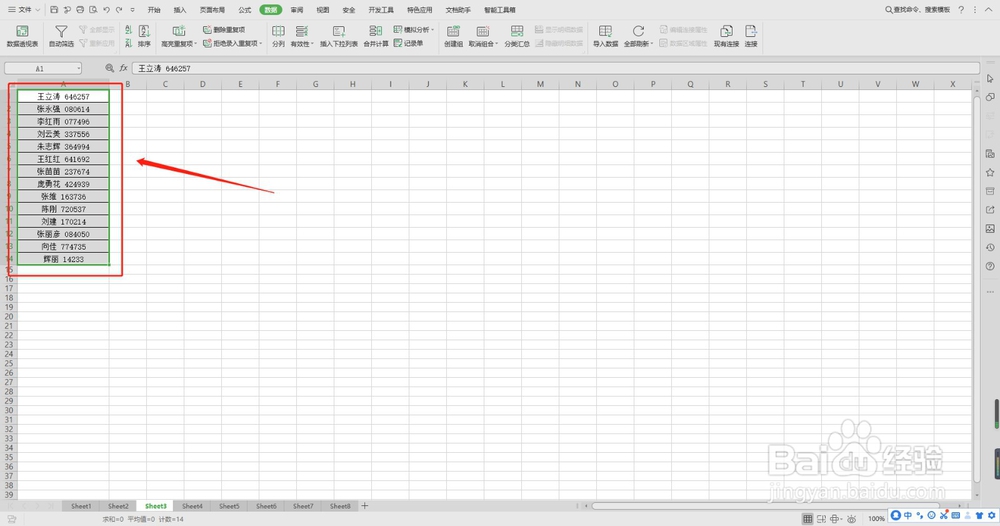
1、首先打开Excel表格,选中我们将要拆分的内容,如图
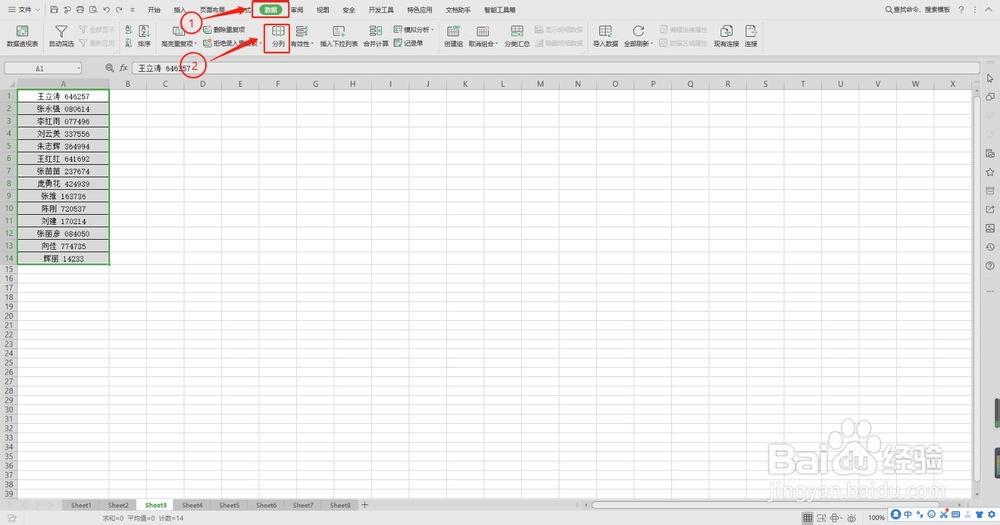
2、然后选择“数据”工具栏,选择“分列”如图
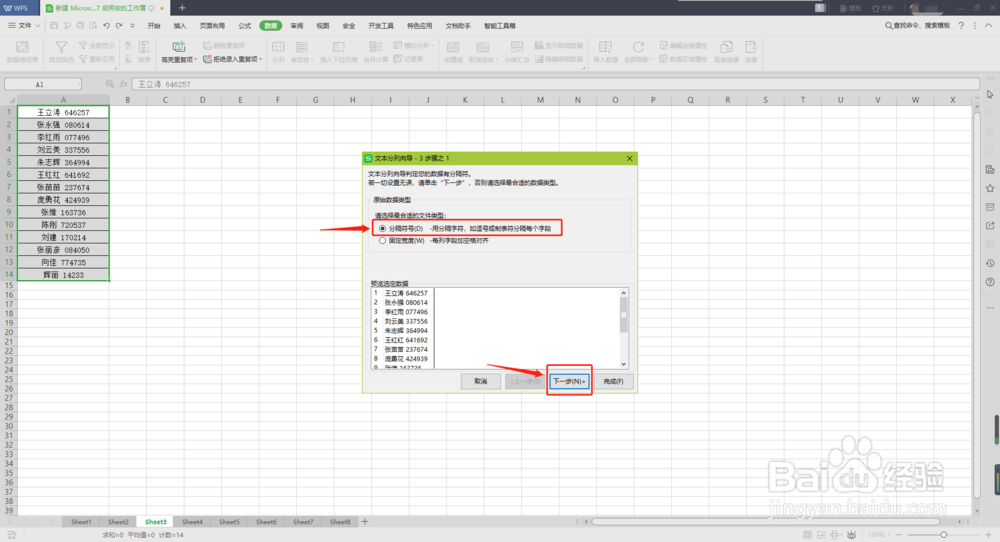
3、接着会弹出“文本分列向导-步骤1”,点击“分隔符号”→“下一步”,如图
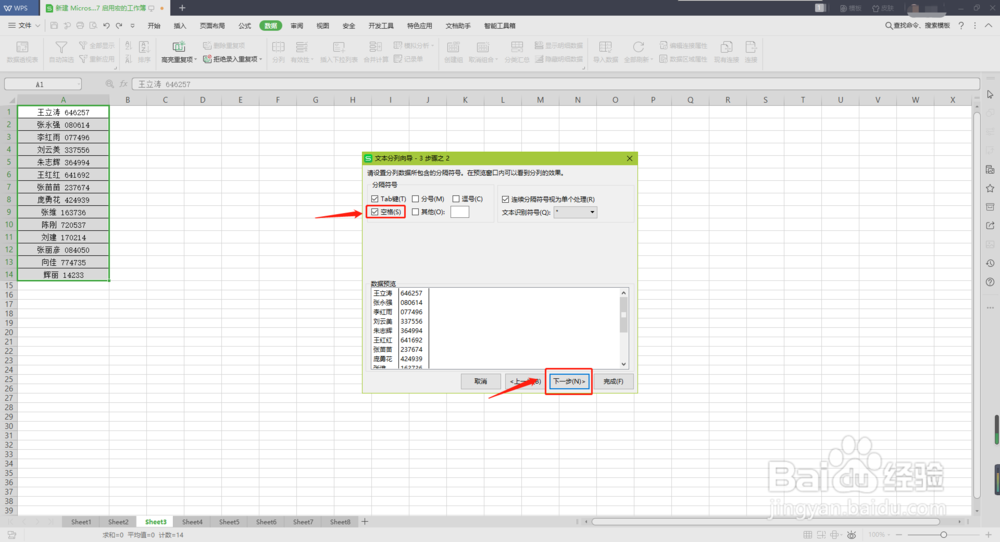
4、接着会弹出“文本分列向导-步骤2”,选中“空格”→“下一步”,如图
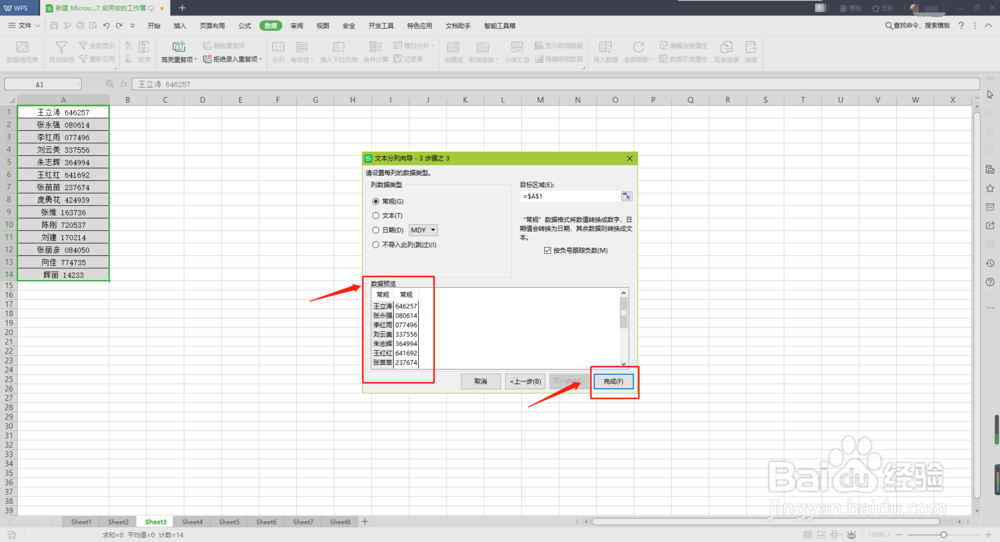
5、接着会弹出“文本分列向导-步骤3”,可以看到“数据预览”,点击“完成”,如图
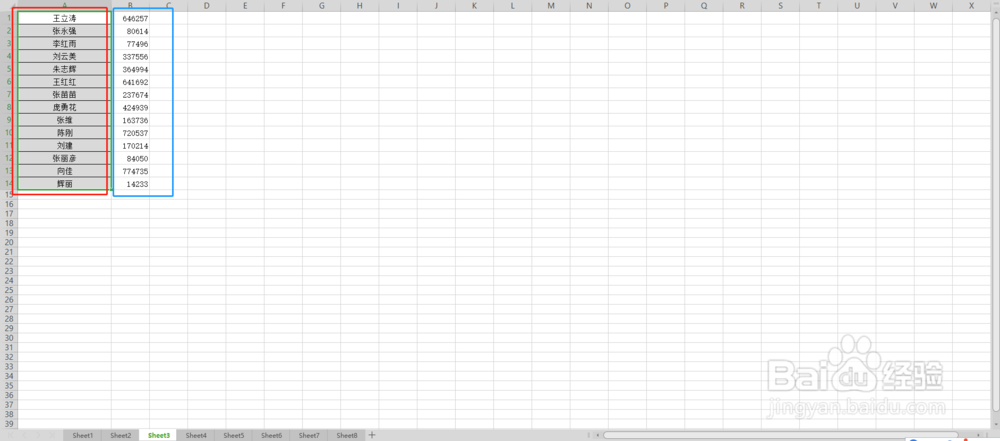
6、这时表格内的文本与数字就自动分开了,如图
时间:2026-05-05 07:02:58
1、首先打开Excel表格,选中我们将要拆分的内容,如图
2、然后选择“数据”工具栏,选择“分列”如图
3、接着会弹出“文本分列向导-步骤1”,点击“分隔符号”→“下一步”,如图
4、接着会弹出“文本分列向导-步骤2”,选中“空格”→“下一步”,如图
5、接着会弹出“文本分列向导-步骤3”,可以看到“数据预览”,点击“完成”,如图
6、这时表格内的文本与数字就自动分开了,如图
