Excel里如何批量新建工作表

 时间:2026-04-24 17:24:52

1、举例:

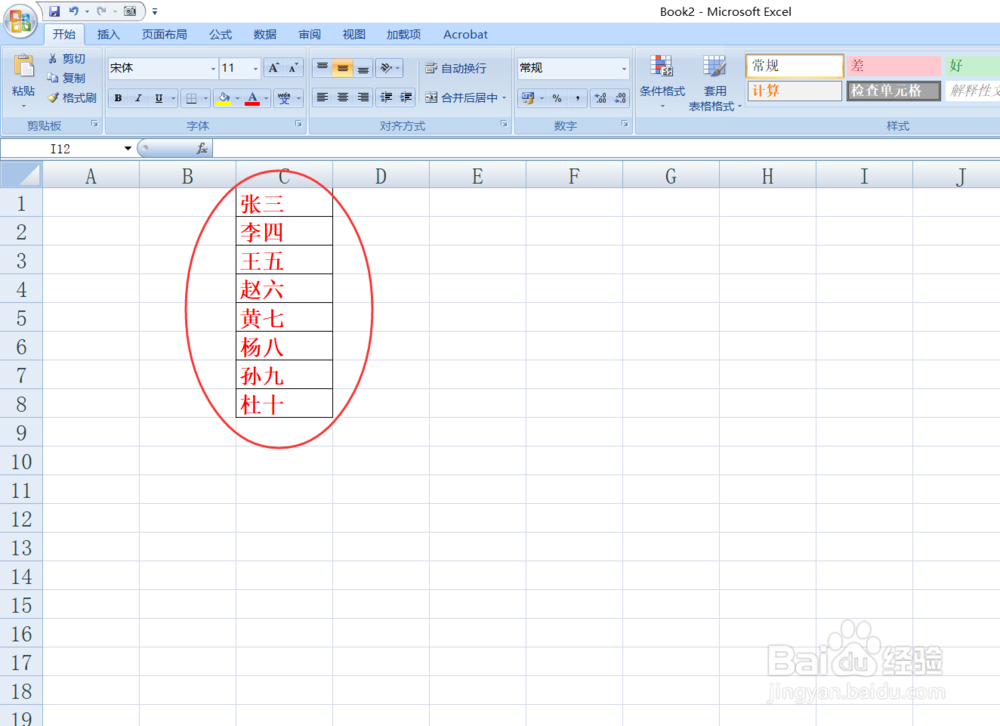
要求一次性建立表中8个人的独立的新工作表。
Excel里如何批量新建工作表

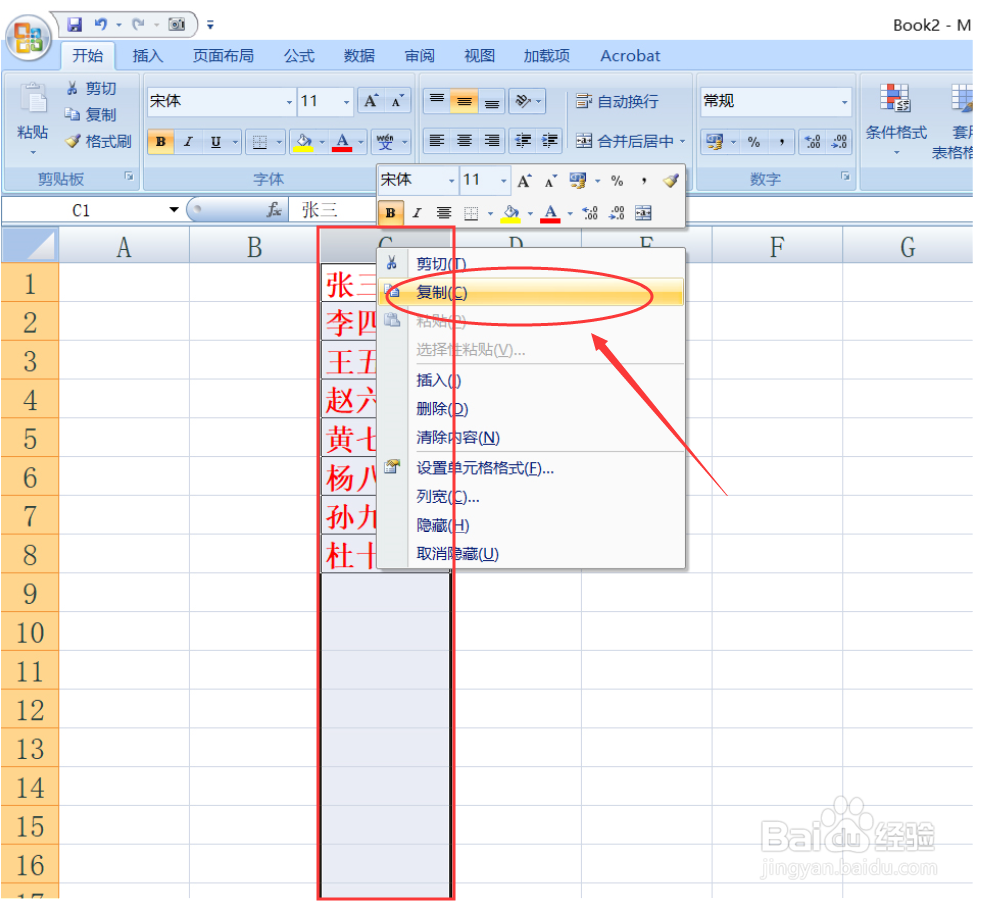
2、选择该列单元格,并复制该列单元格。

Excel里如何批量新建工作表

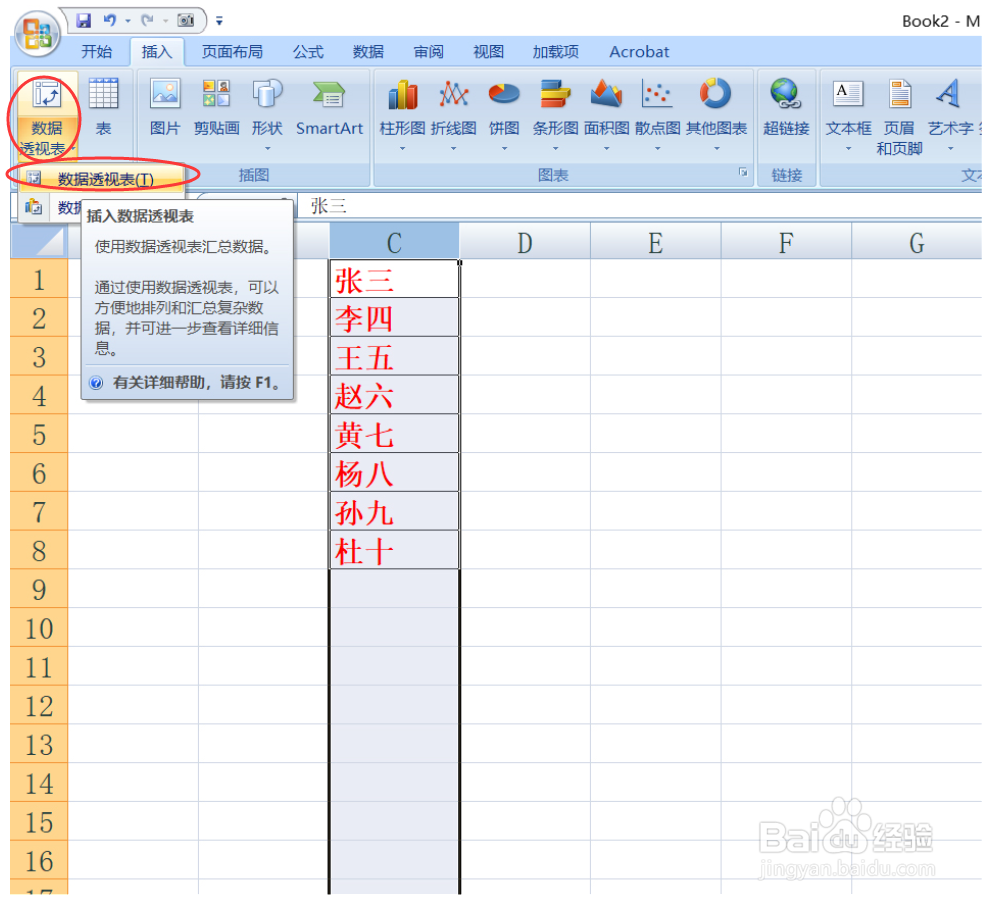
3、选择工具栏上的“插入"------“数据透视表”。

Excel里如何批量新建工作表

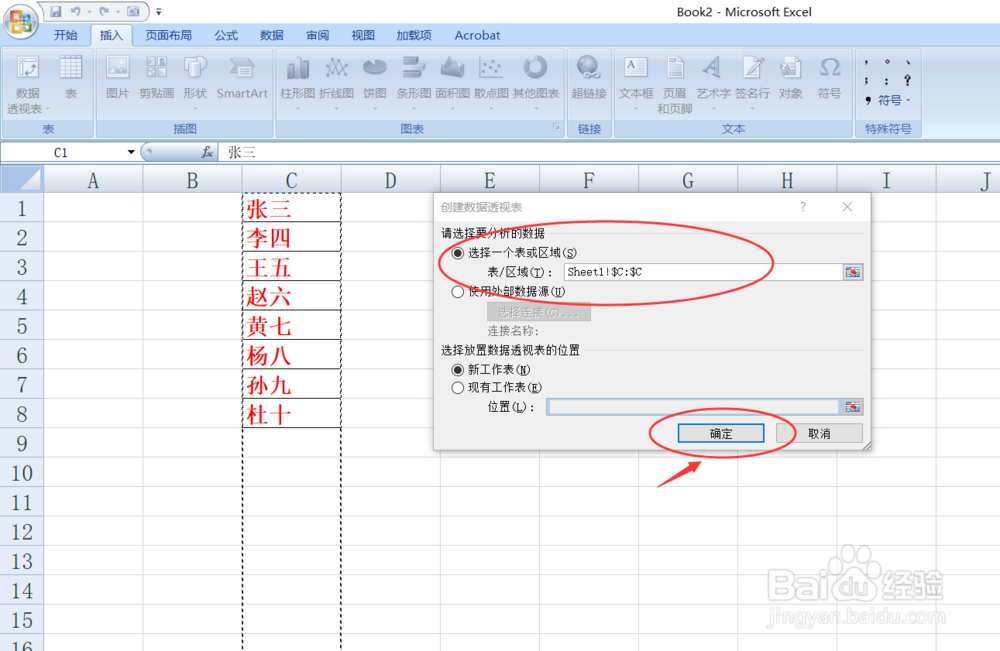
4、在跳出对话框中选择默认设置,并确定。

Excel里如何批量新建工作表

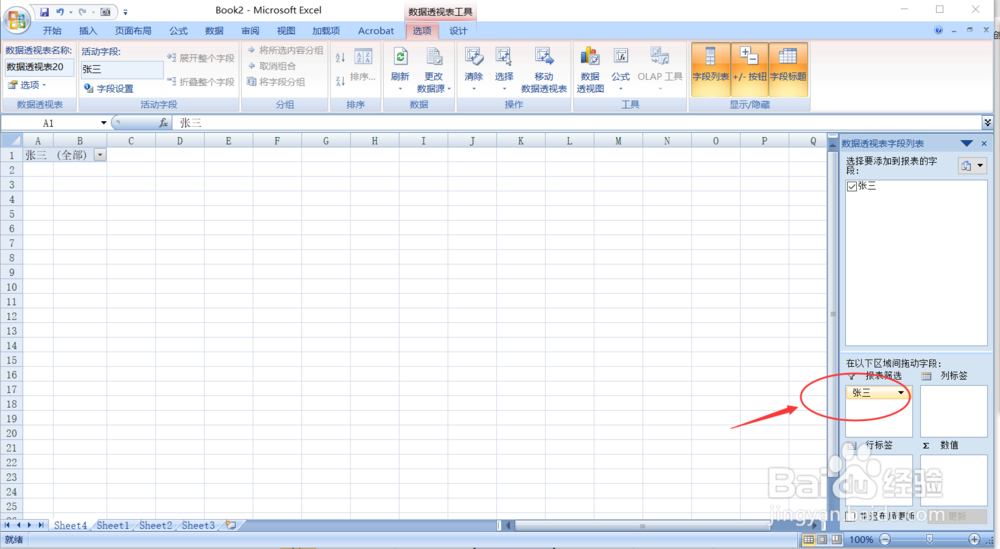
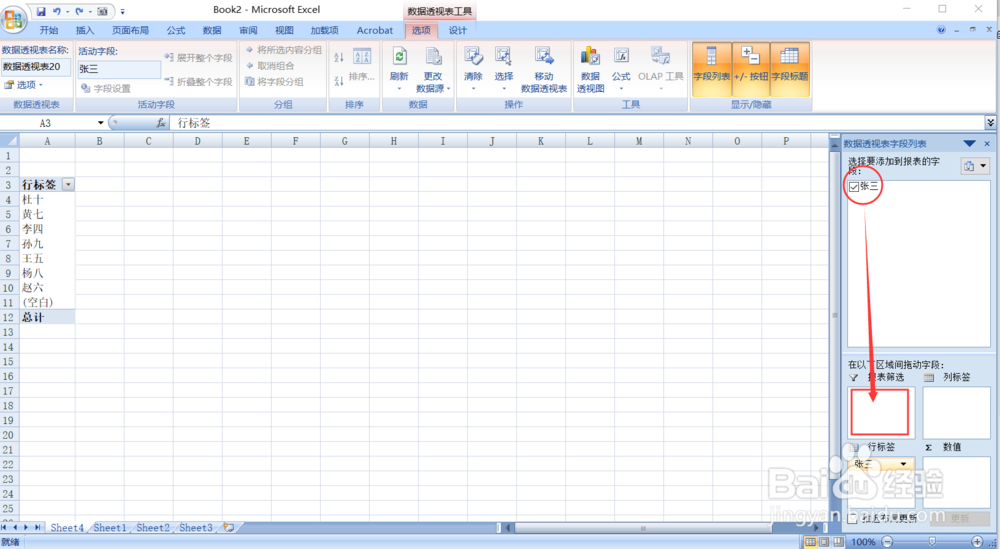
5、在跳出的新的界面中,将右上侧“数据透视表字段列表”中的人名“张三”手动拖至下面的“报表筛选”对话框中。
Excel里如何批量新建工作表

6、上述成功拖入后,“张三”即出现在“报表筛选”对话框中。

Excel里如何批量新建工作表

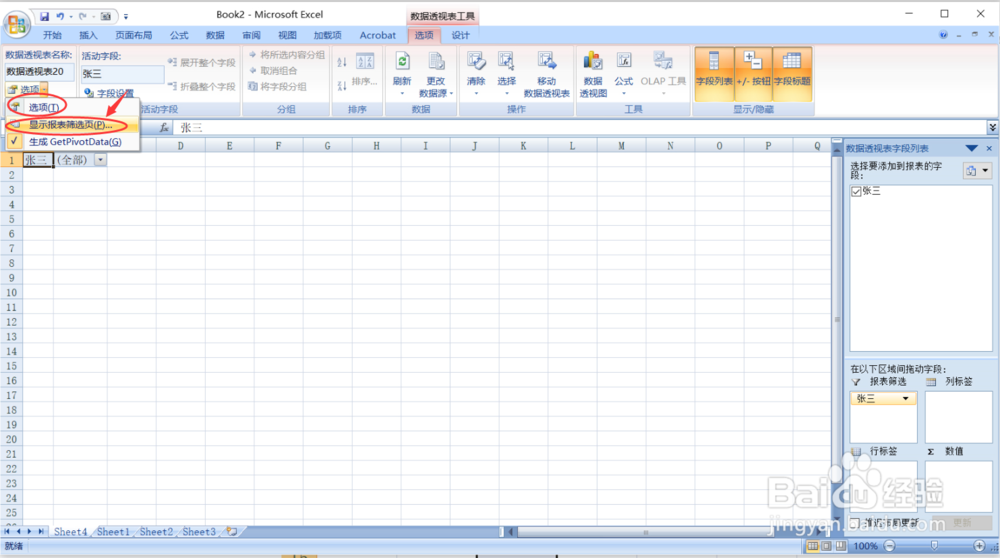
7、点击左上角“选项”------“显示报表筛选页(P)”。

Excel里如何批量新建工作表

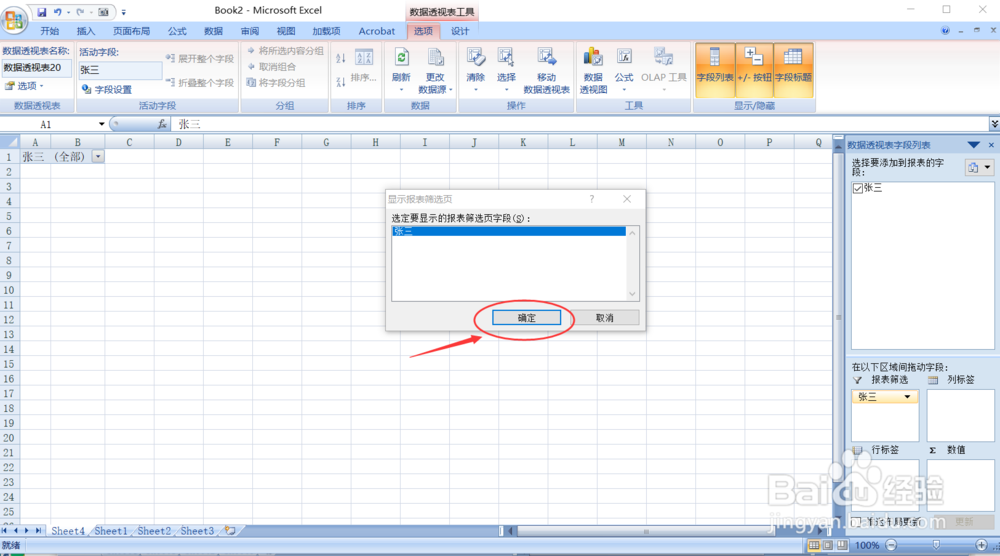
8、在跳出来的对话框中点击确定。

Excel里如何批量新建工作表

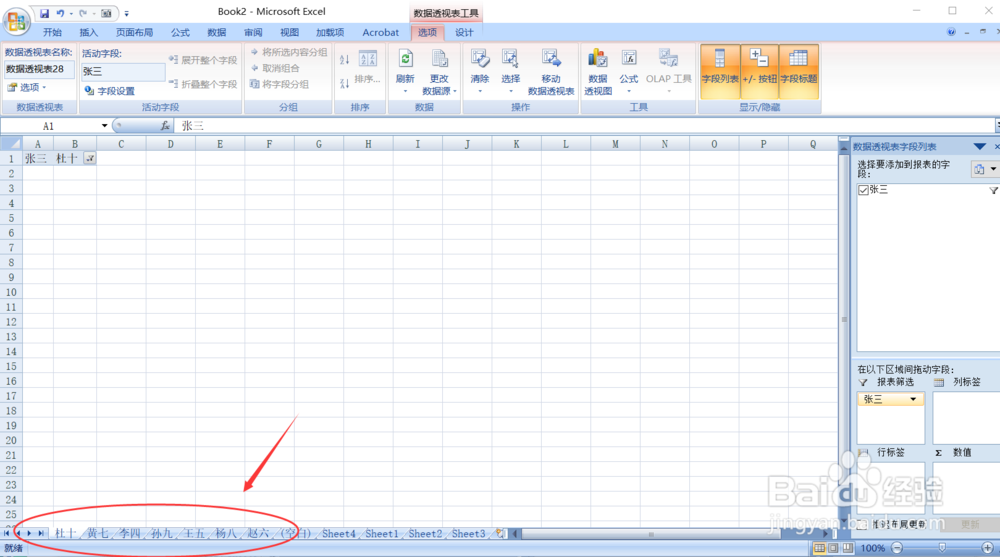
9、此时 8人 的独立工作表就自动生成了。

Excel里如何批量新建工作表

  • excel怎么批量间隔插行
  • EXCEL如何批量在文本前添加空格
  • 如何快速查找到合并单元格
  • excel中手机号码用“-” 分隔分段显示
  • excel中如何找到合并的单元格
  • 热门搜索
    上海旅游网站 锦溪古镇旅游攻略 日本名古屋旅游攻略 厦门的旅游景点 越南岘港旅游攻略 盘锦旅游景点大全 旅游城市标志 泰山旅游图 圣泉山旅游风景区 南浦大桥旅游集散中心