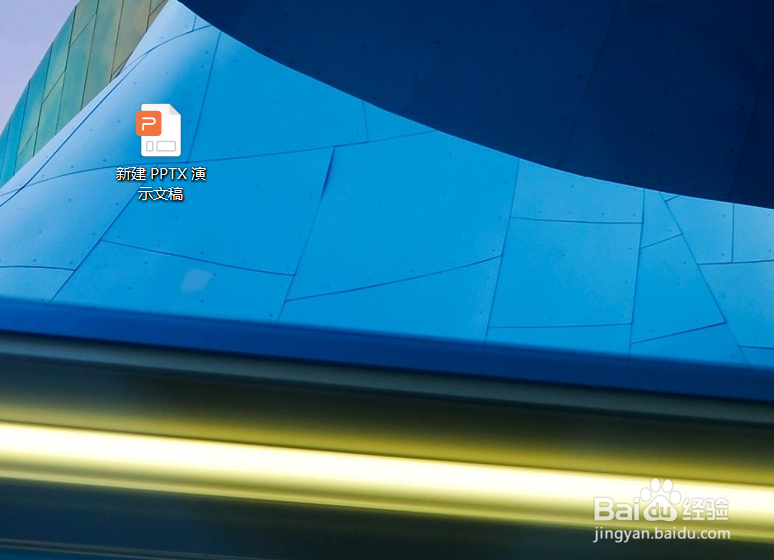
1、新建一个PPT演示文档
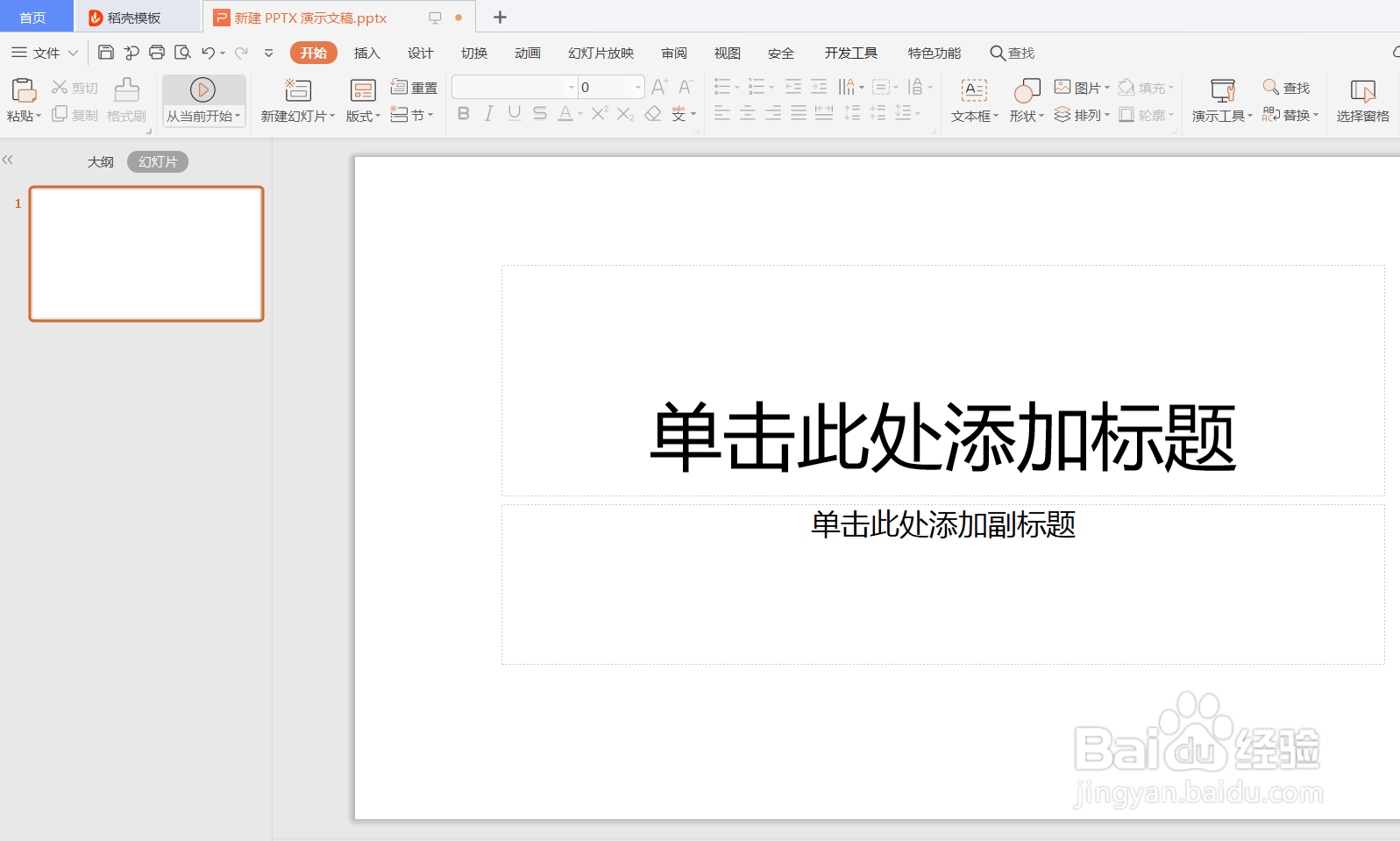
2、打开新建文档,添加一张幻灯片
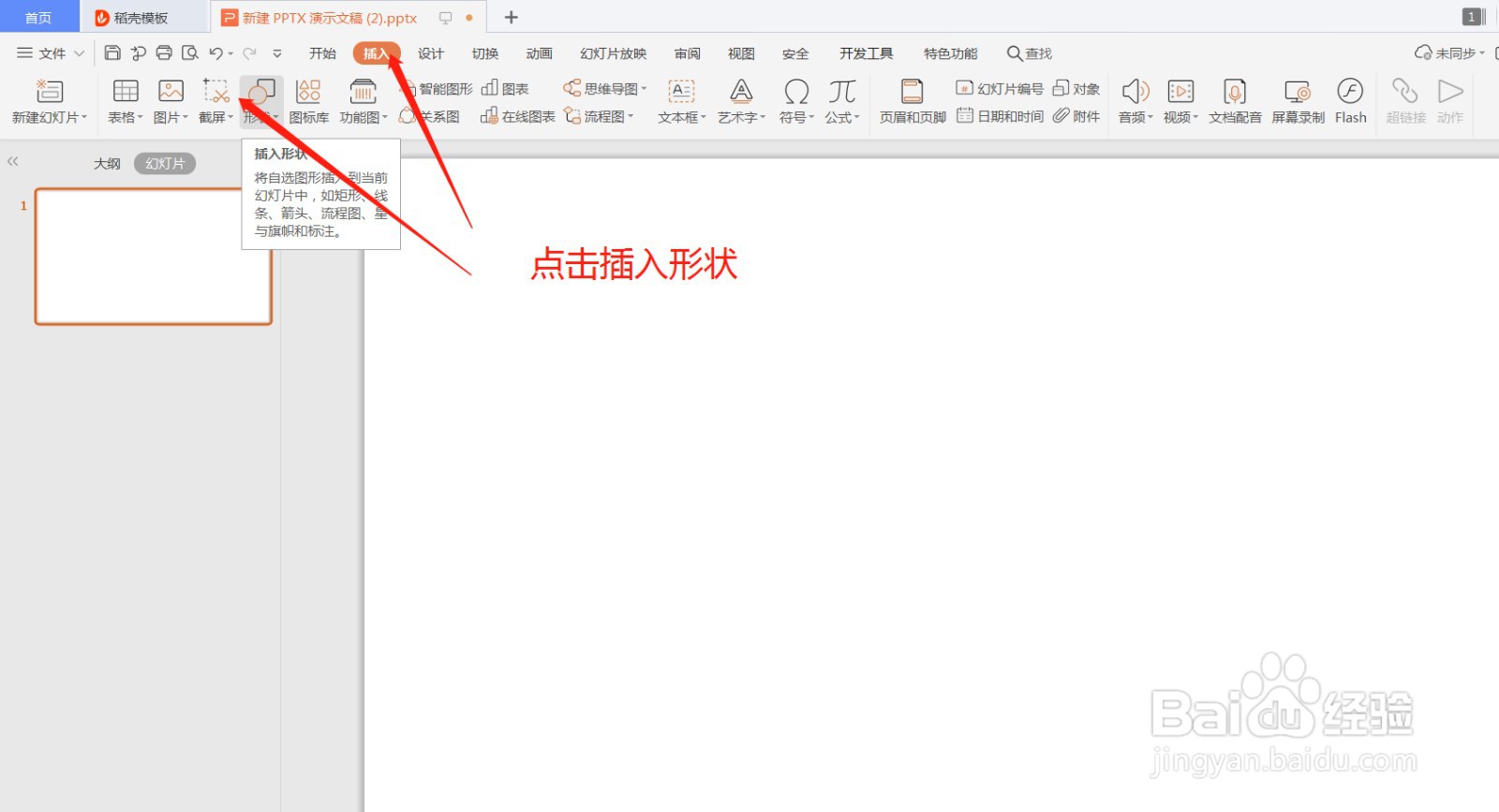
3、点击插入——形状
4、选择要插入形状

5、这里我插入两个圆形,用剪除制作一个月牙形状
插入两个圆形,并按想法重叠在一起,
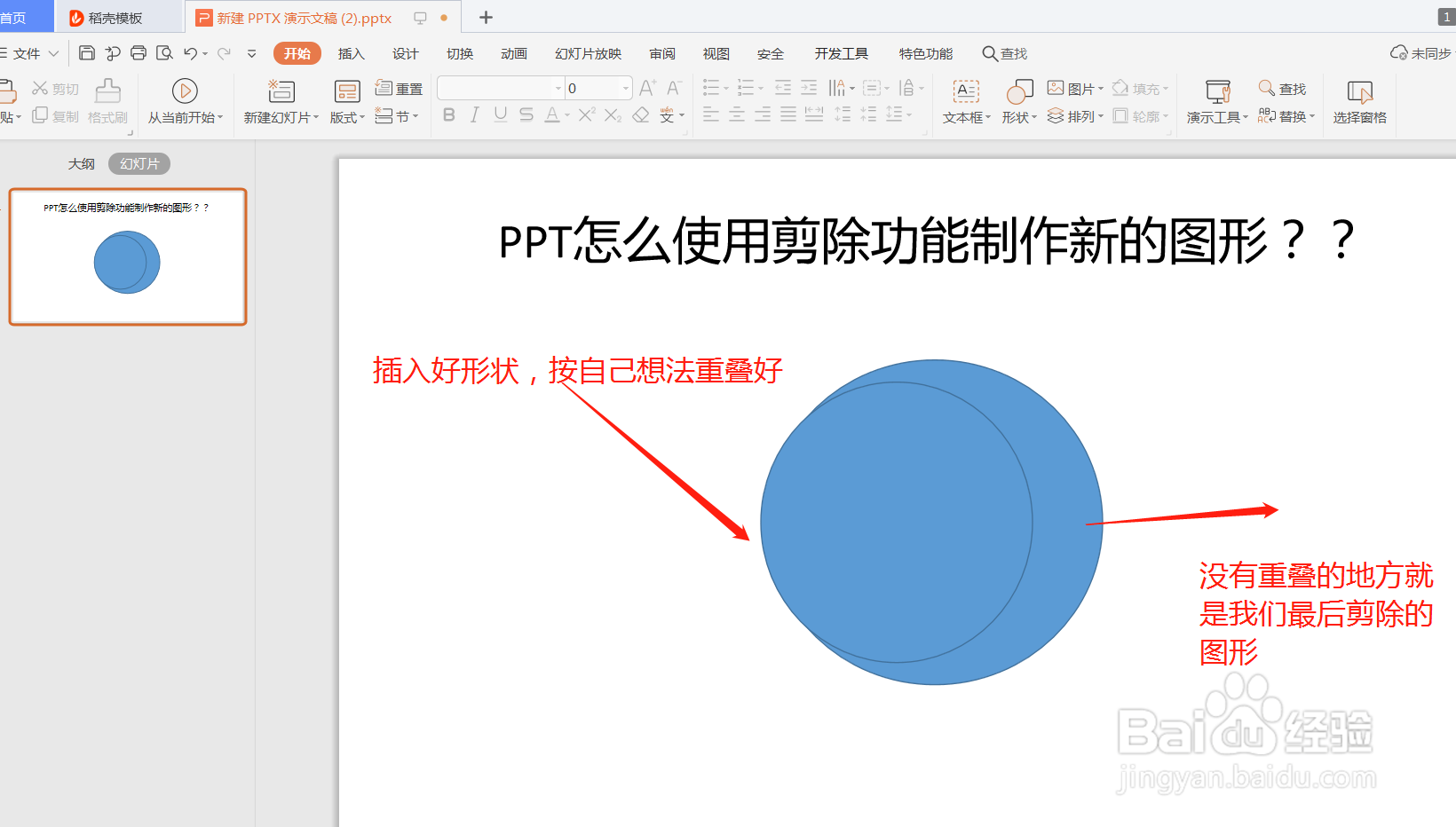
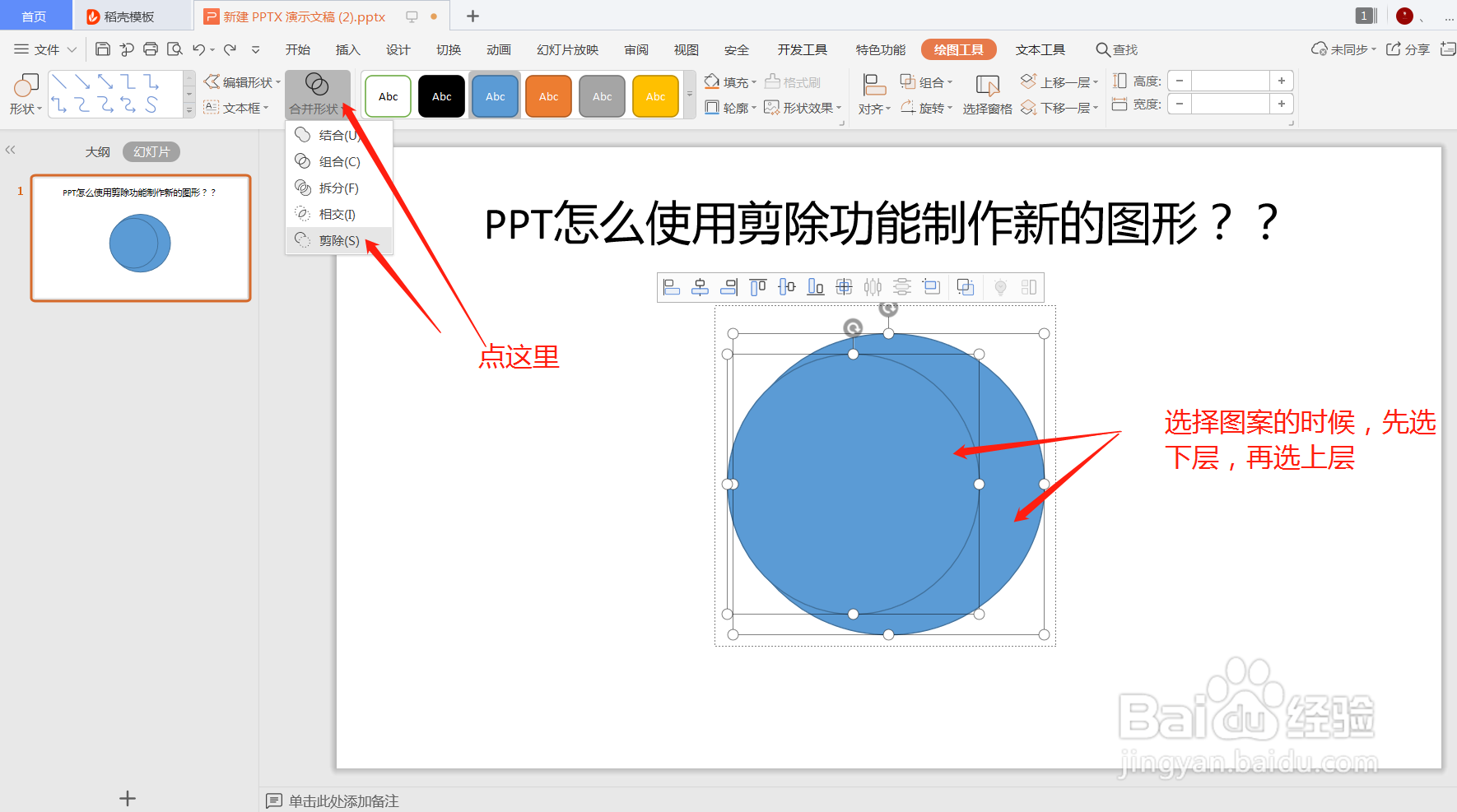
6、同时选中两个图形,选择时时候,先选下层的,再选上层
点击绘图工具——合并形状——剪除
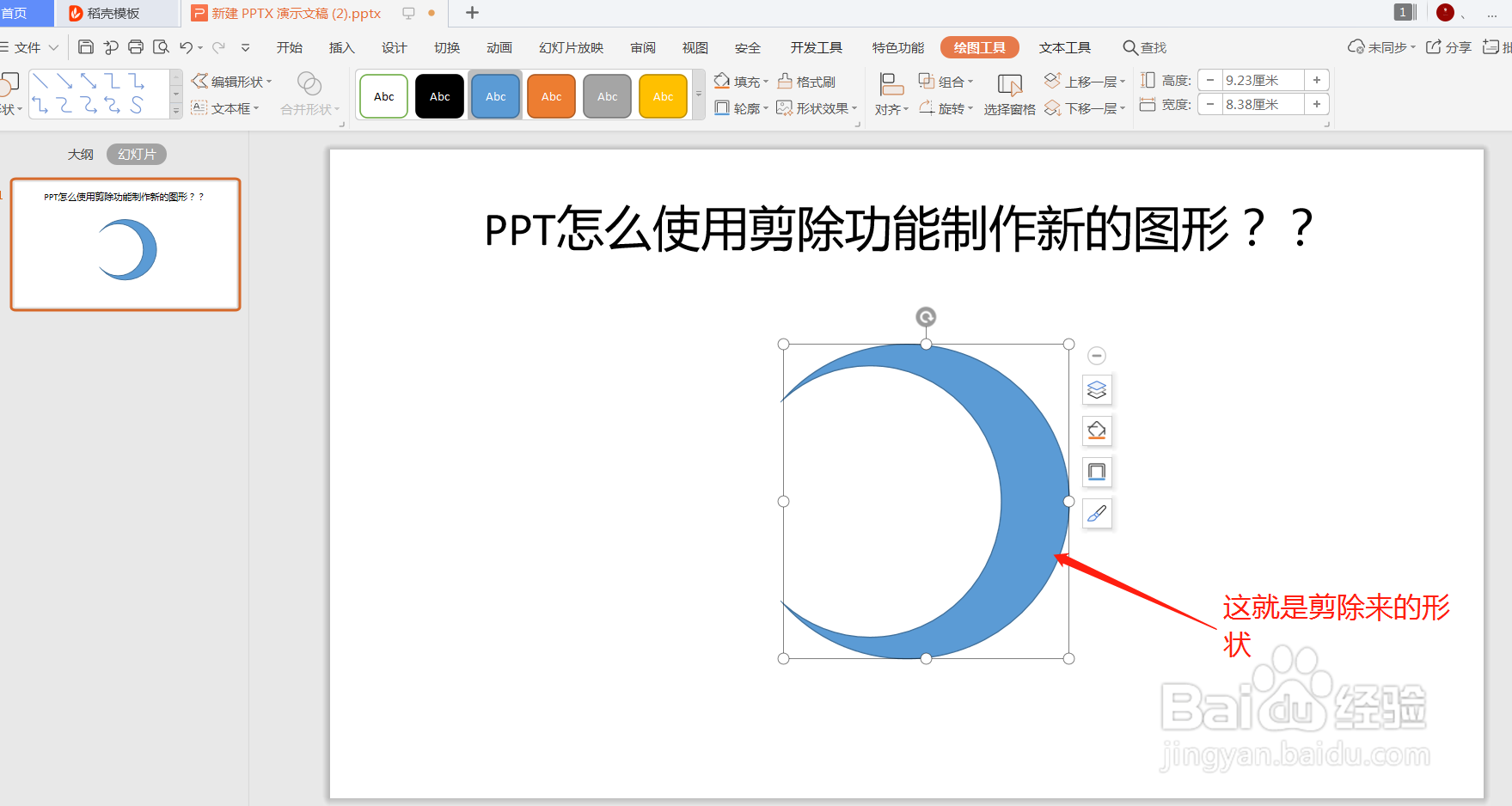
7、完成,这就是我们自己创造的形状,这个功能很方便,可以让我创造出自己想要的图形。
时间:2026-04-22 01:42:40
1、新建一个PPT演示文档
2、打开新建文档,添加一张幻灯片
3、点击插入——形状
4、选择要插入形状
5、这里我插入两个圆形,用剪除制作一个月牙形状
插入两个圆形,并按想法重叠在一起,
6、同时选中两个图形,选择时时候,先选下层的,再选上层
点击绘图工具——合并形状——剪除
7、完成,这就是我们自己创造的形状,这个功能很方便,可以让我创造出自己想要的图形。
