1、第一步:打开一个需要将图形和文字进行组合的ppt。
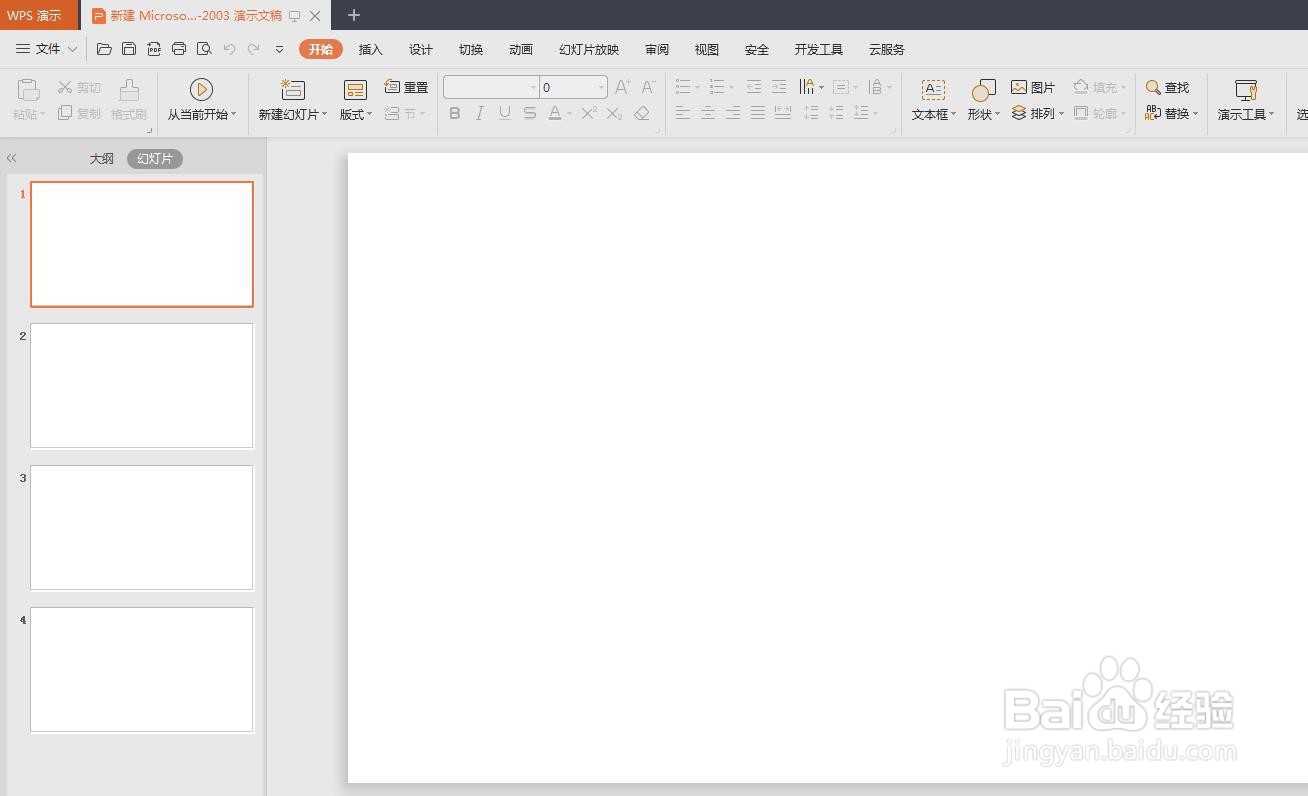
2、第二步:选择菜单栏“插入”中的“文本框-横向文本框”。

3、第三步:在文本框中,输入要添加到PPT中的文字。

4、第四步:在菜单栏“插入-形状”中,选择要添加到ppt中的图形。
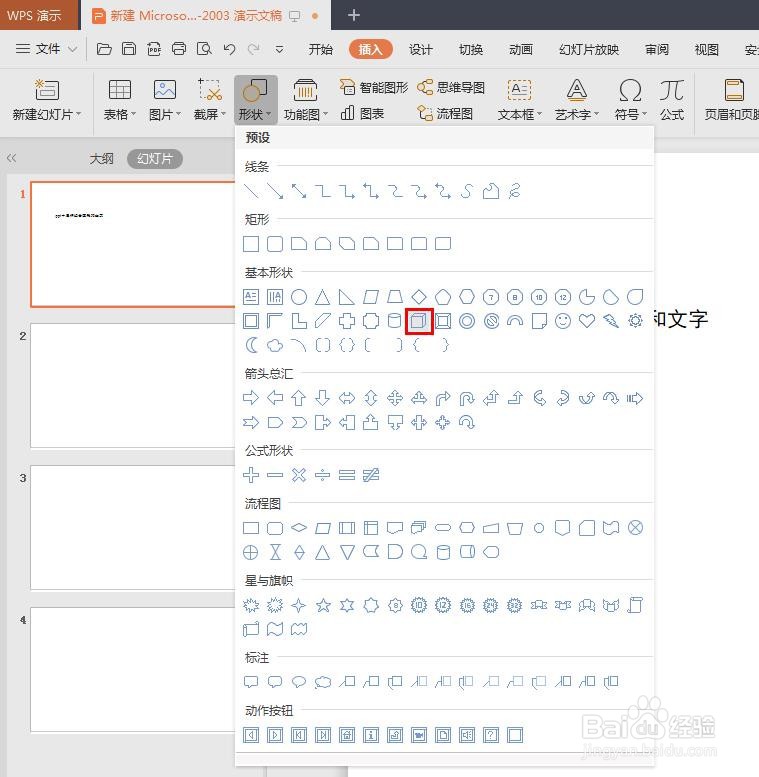
5、第五步:按住鼠标左键,在幻灯片中拖出一个图形。

6、第六步:按住Ctrl键,同时选中文字和图形。
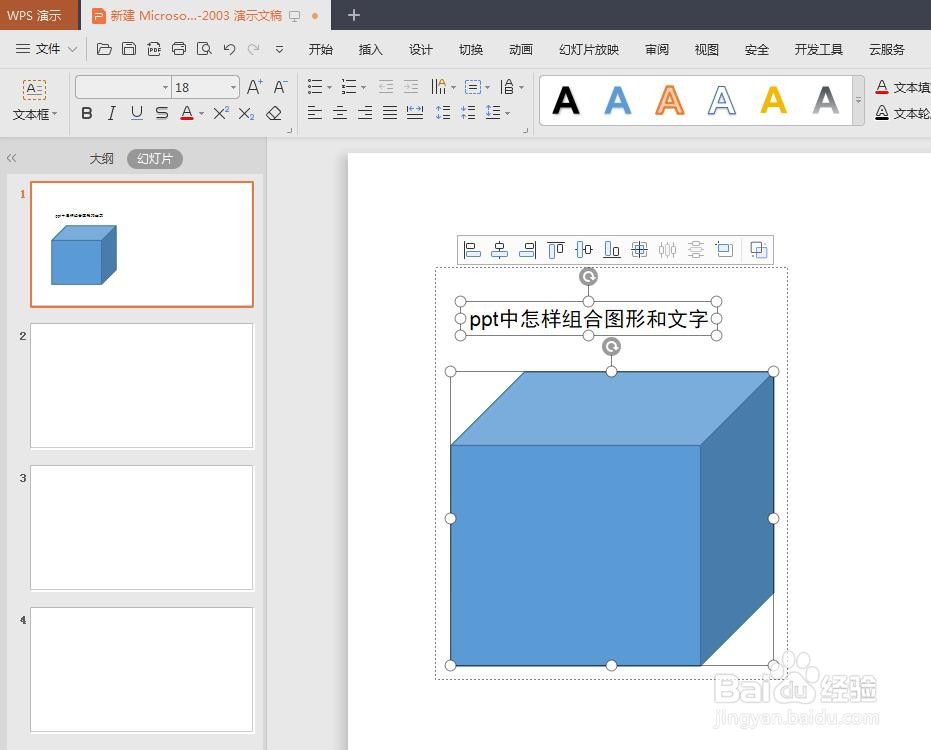
7、第七步:选择菜单栏“开始”中的“排列--组合”选项。
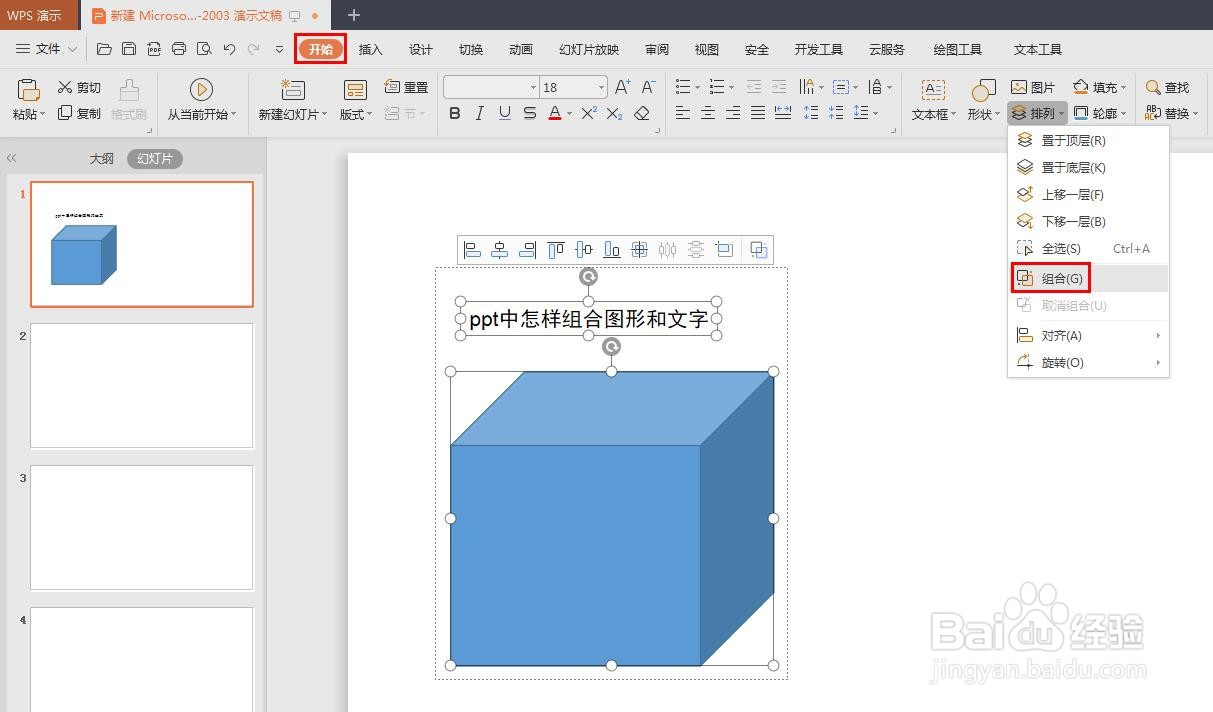
8、如下图所示,ppt中的文字和图形组合在一起。
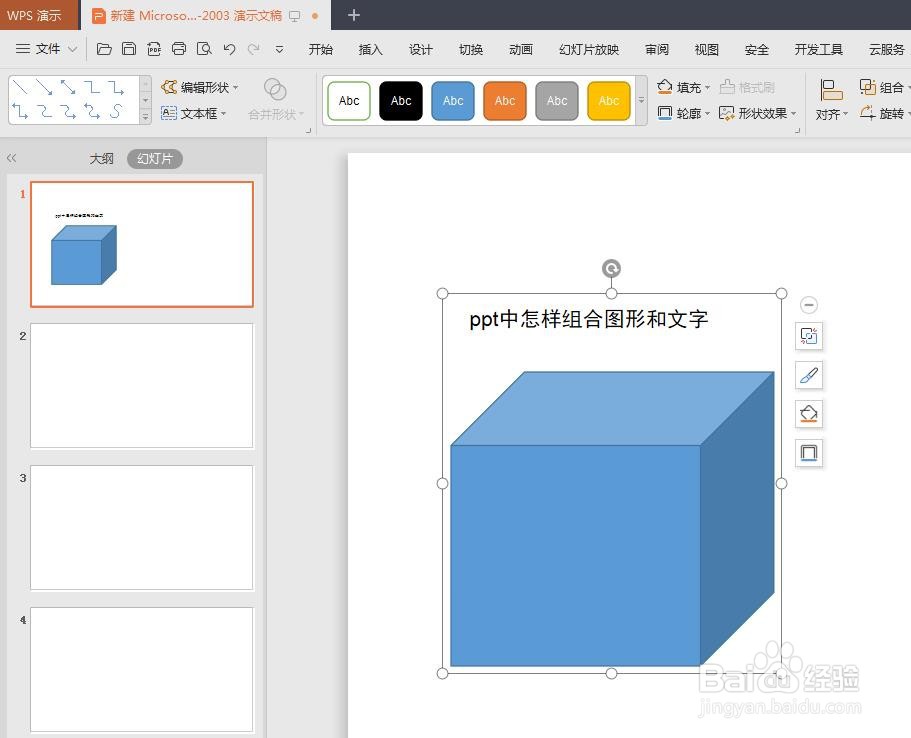
时间:2026-05-04 12:55:09
1、第一步:打开一个需要将图形和文字进行组合的ppt。
2、第二步:选择菜单栏“插入”中的“文本框-横向文本框”。
3、第三步:在文本框中,输入要添加到PPT中的文字。
4、第四步:在菜单栏“插入-形状”中,选择要添加到ppt中的图形。
5、第五步:按住鼠标左键,在幻灯片中拖出一个图形。
6、第六步:按住Ctrl键,同时选中文字和图形。
7、第七步:选择菜单栏“开始”中的“排列--组合”选项。
8、如下图所示,ppt中的文字和图形组合在一起。
