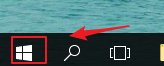
1、点击windows左下窗口按钮。
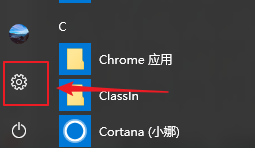
2、点击齿轮设置图标。
3、选择【设备】。

4、选择【打印机和扫描仪】。

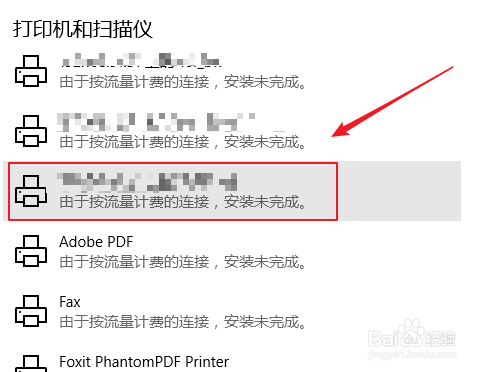
5、点击一个可用的打印机链接。
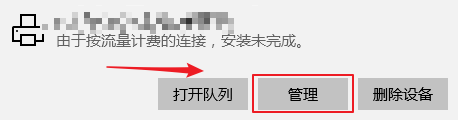
6、点击选择【管理】按钮。
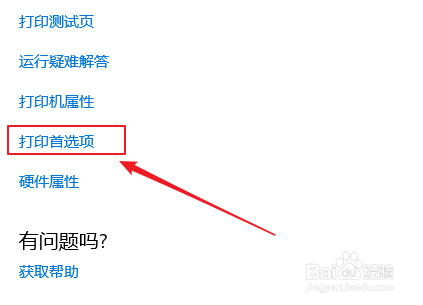
7、选择【打印首选项】。
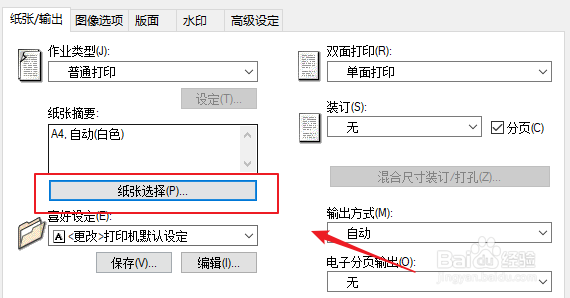
8、点击【纸张选择】。
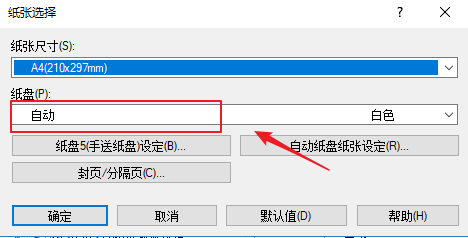
9、默认【自动】,点击下拉。
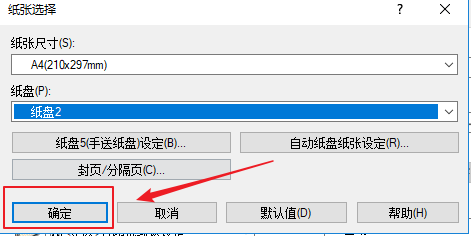
10、选择我们要的纸盘,点击【确定】。

11、返回后再次点击【确定】,这样我们打印就会使用指定的纸盘打印了。

时间:2026-05-02 17:03:39
1、点击windows左下窗口按钮。
2、点击齿轮设置图标。
3、选择【设备】。
4、选择【打印机和扫描仪】。
5、点击一个可用的打印机链接。
6、点击选择【管理】按钮。
7、选择【打印首选项】。
8、点击【纸张选择】。
9、默认【自动】,点击下拉。
10、选择我们要的纸盘,点击【确定】。
11、返回后再次点击【确定】,这样我们打印就会使用指定的纸盘打印了。
