Word文档怎么导入转换为PPT幻灯片

 时间:2026-02-15 20:47:17

1、电脑打开要使用的word文档,如图所示。

Word文档怎么导入转换为PPT幻灯片

2、工具栏选择“视图”点击【大纲视图】

Word文档怎么导入转换为PPT幻灯片

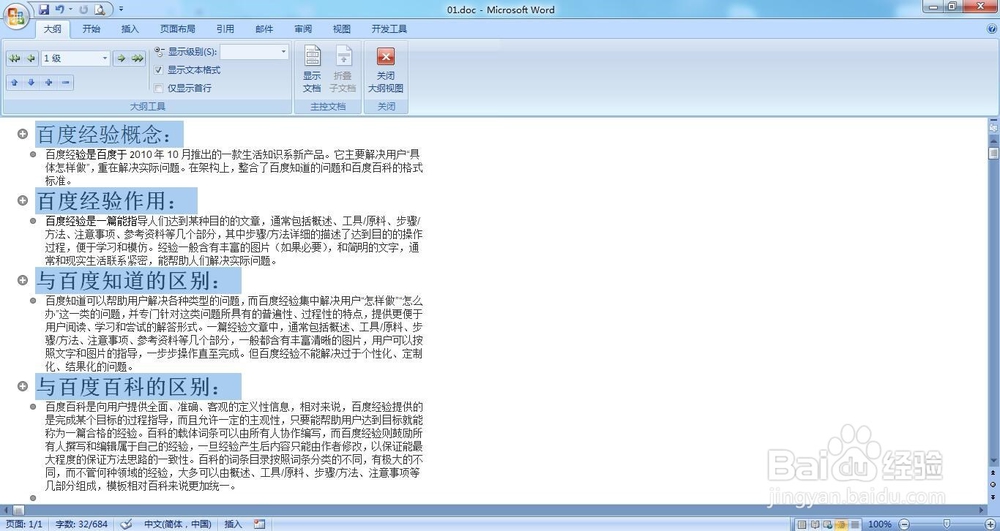
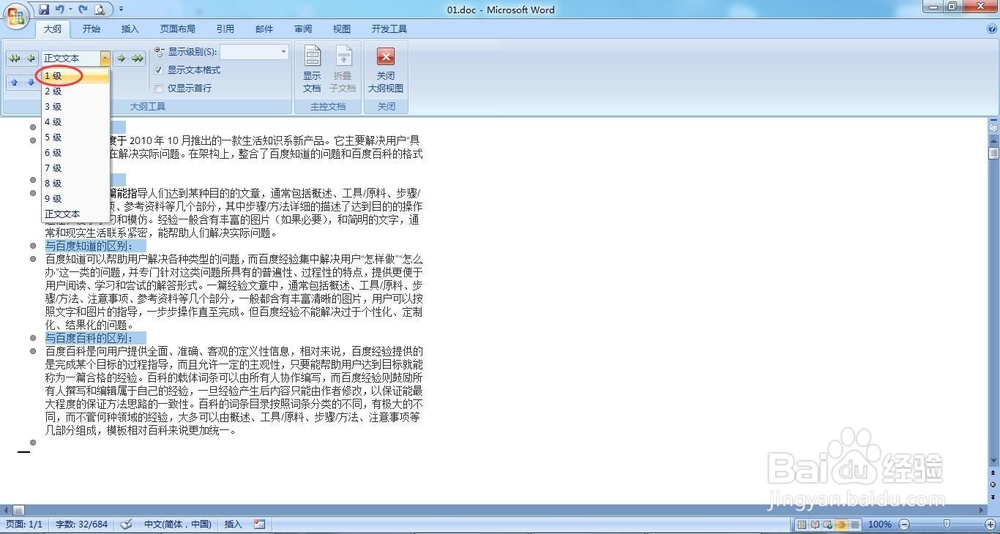
3、鼠标左键选择需要的内容,点击键盘的【ctrl】选定,再点击【正文文本】的“1级”
Word文档怎么导入转换为PPT幻灯片

4、完成上面操作后,文档中的内容有些就设定好为一级了,如图所示。

Word文档怎么导入转换为PPT幻灯片

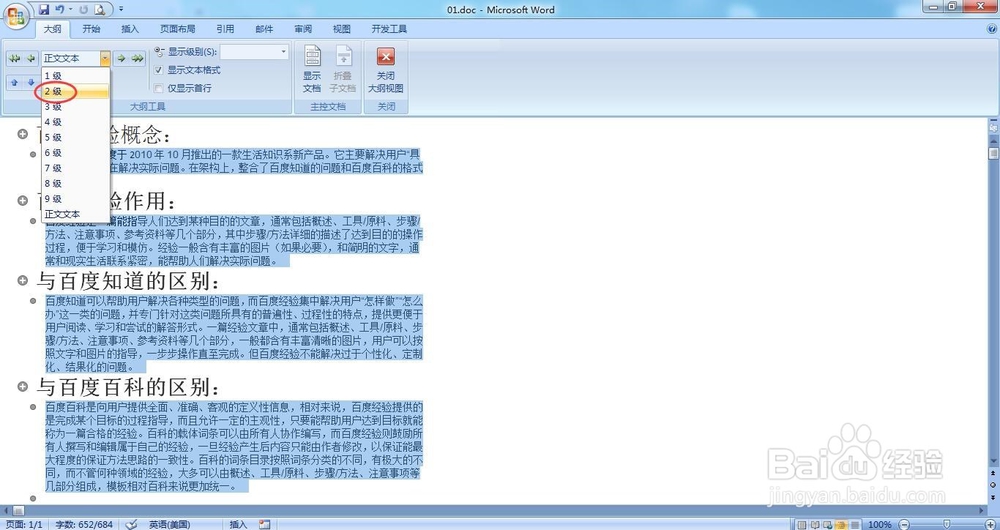
5、文档中的其他内容,也是按照上述操作,但设置成【正文文本】的“2级”

Word文档怎么导入转换为PPT幻灯片

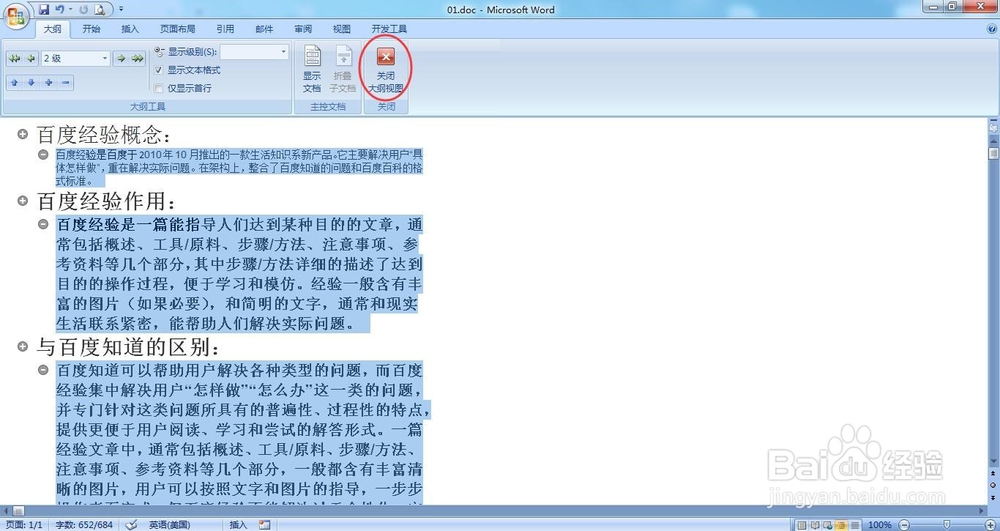
6、完成后,点击【关闭大纲视图】如图所示。

Word文档怎么导入转换为PPT幻灯片

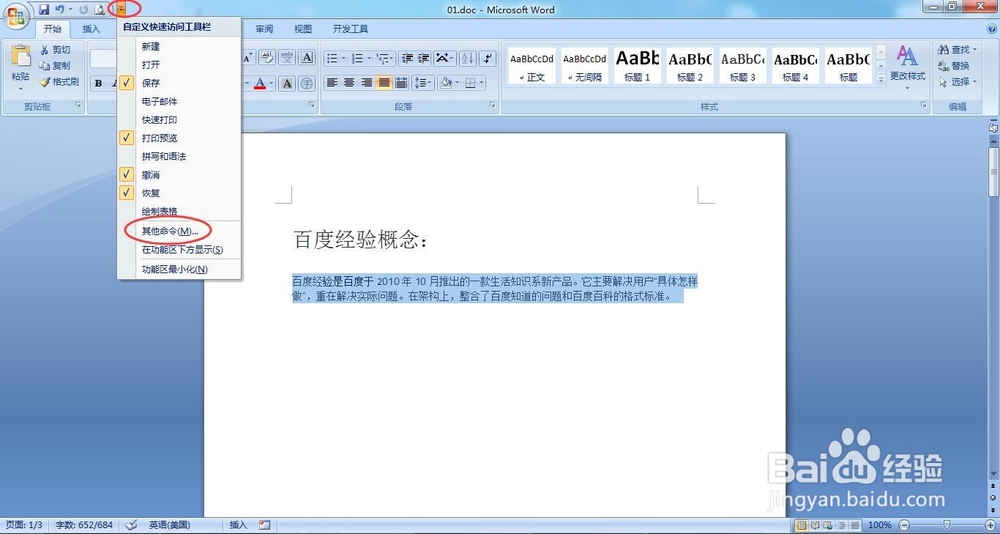
7、在文档的左上角,点击小倒三角,出现【自定义快速访问工具】,点击【其他命令】。
Word文档怎么导入转换为PPT幻灯片

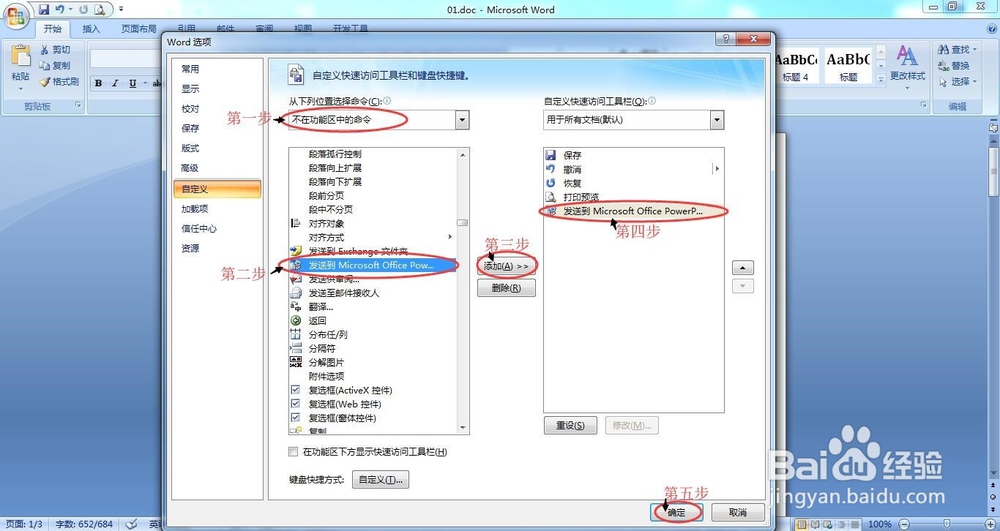
8、在word选择中,选择【不在功能区中的命令】→【发送到Microsoft Office PowerPoint】→【添加】→【发送到Microsoft Office PowerPoint】→【确定】。
Word文档怎么导入转换为PPT幻灯片

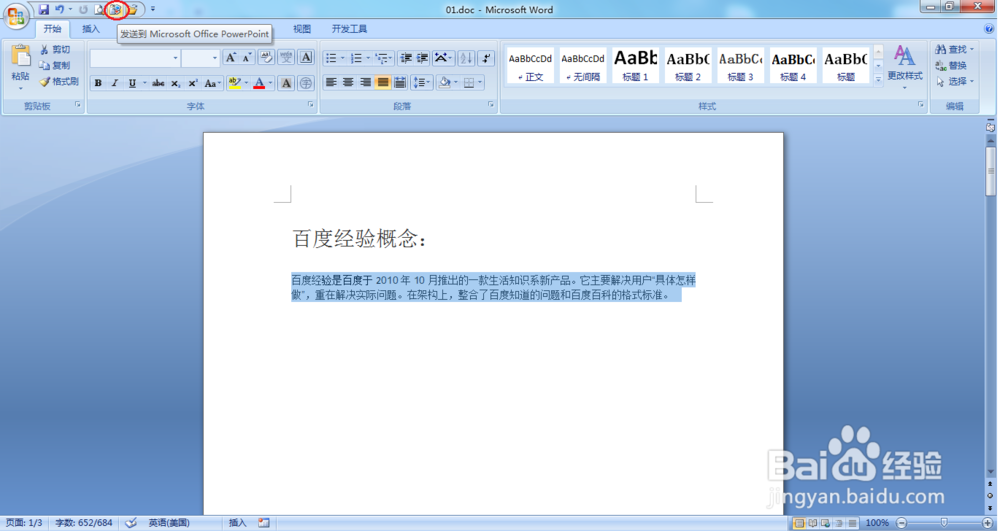
9、在文档,点击左上角的【发送到Microsoft Office PowerPoint】如图所示。
Word文档怎么导入转换为PPT幻灯片

10、这时PPT就会自动打开,并且会有Word的文字内容,如图所示。

Word文档怎么导入转换为PPT幻灯片

  • PPT演示文稿大纲选项在哪里面?
  • 如何将 Word 文档的内容导入并做成 PPT
  • 如何将PPT的背景图形进行隐藏?
  • PPT:将Word文档转换为PPT
  • ppt如何将幻灯片母版重新命名呢?
  • 热门搜索
    世界旅游胜地 朝阳旅游 黑龙江旅游景点 法国旅游签证 西安旅游线路 徐州旅游景点 旅游服务中心 贺州旅游 旅游销售 辽宁省旅游