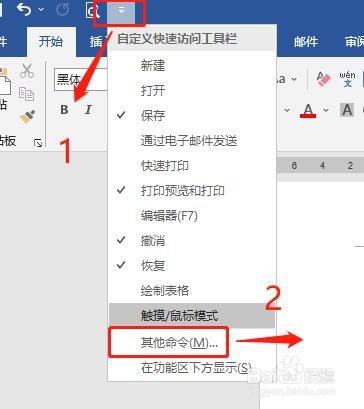
1、打开文件,点击编辑栏左上方的小按钮,点击【其他命令】
2、点击【常用命令】→【不在功能区的命令】

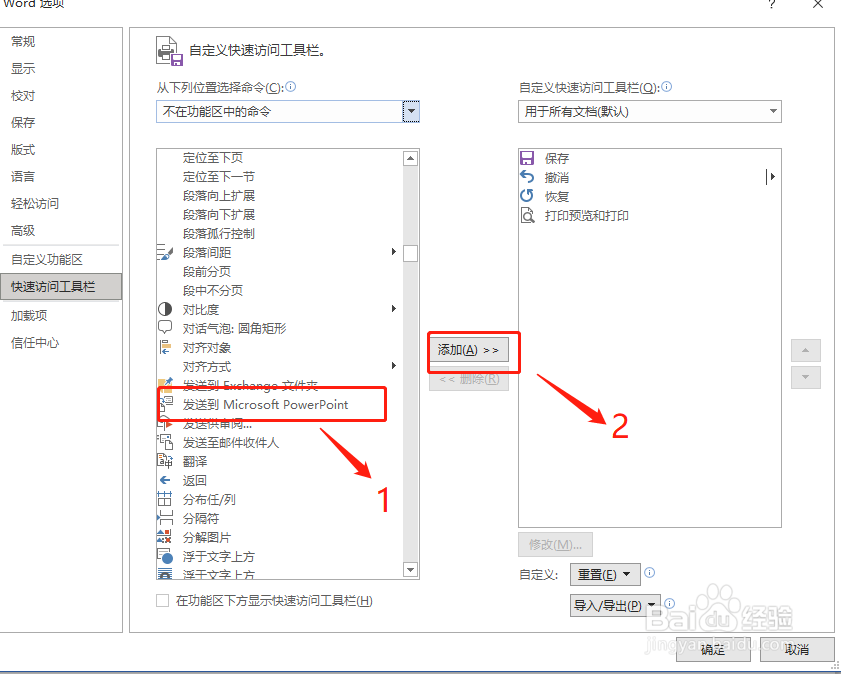
3、下拉,找到【发送到Microsoft Power Point】→【添加】→【确定】
4、点击【视图】→【大纲】

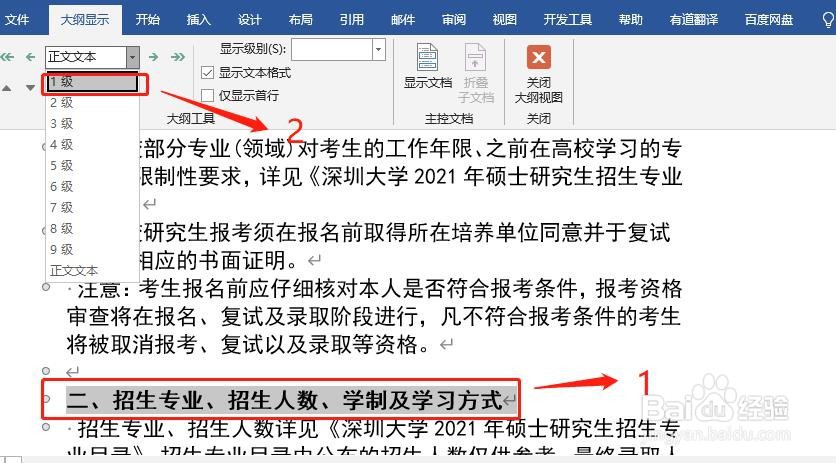
5、按住 Ctrl 键,依次选取标题,设置为1级标题,2级标题等
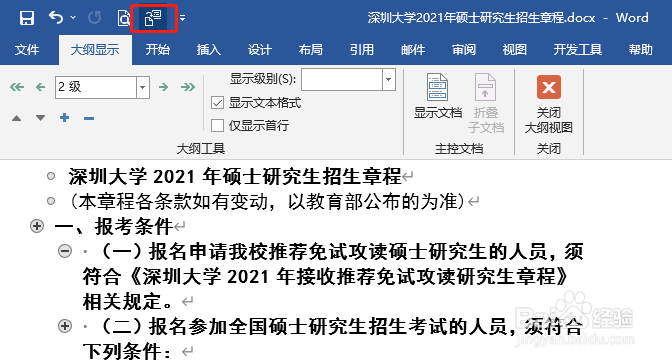
6、设置完成后,点击图上的小按钮
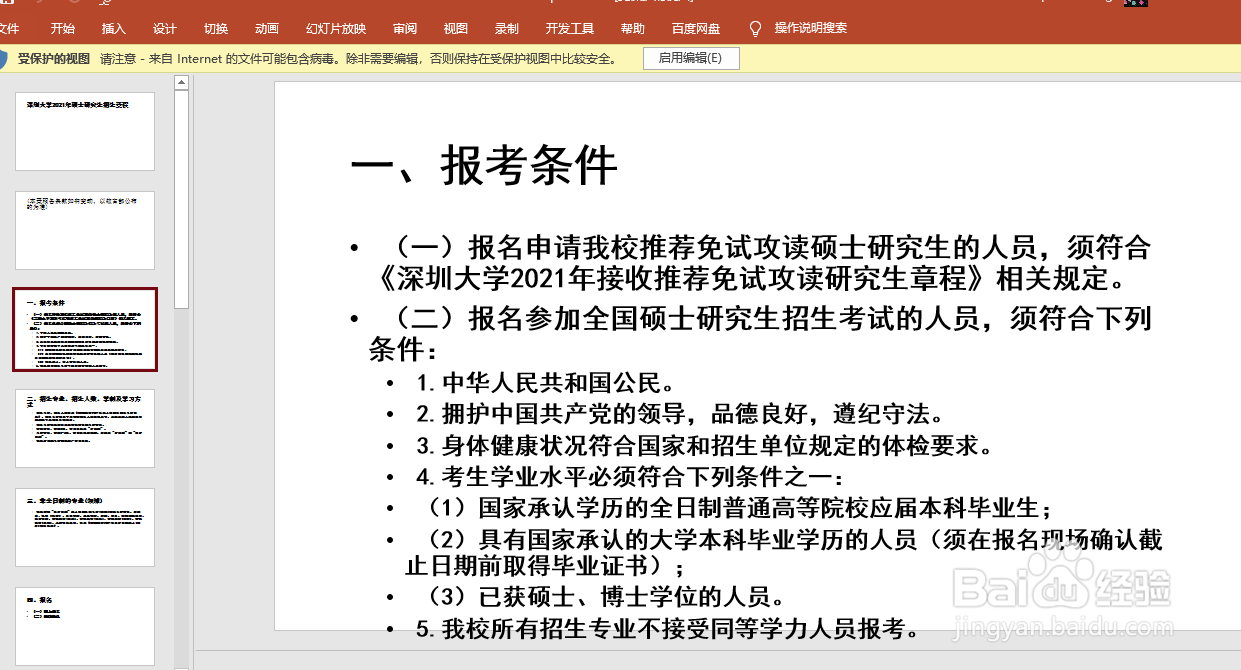
7、这就完成了一个 PPT 的初版啦,后期美化一下排版就能得到一个精美的 PPT 啦

时间:2026-04-23 15:43:07
1、打开文件,点击编辑栏左上方的小按钮,点击【其他命令】
2、点击【常用命令】→【不在功能区的命令】
3、下拉,找到【发送到Microsoft Power Point】→【添加】→【确定】
4、点击【视图】→【大纲】
5、按住 Ctrl 键,依次选取标题,设置为1级标题,2级标题等
6、设置完成后,点击图上的小按钮
7、这就完成了一个 PPT 的初版啦,后期美化一下排版就能得到一个精美的 PPT 啦
