如何让Word文档分两栏输入显示

 时间:2026-02-15 17:55:57

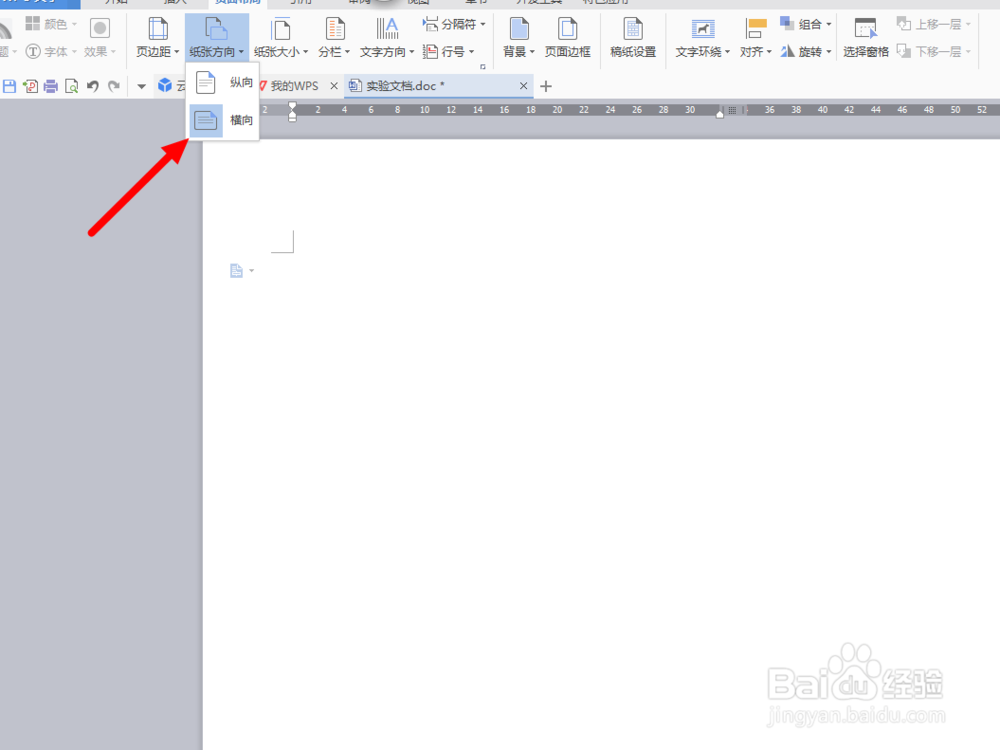
1、打开一个空白WORD文档,依次点击上方工具栏中的“页面布局”-“纸张方向”,如图。

如何让Word文档分两栏输入显示

2、将纸张方向设定为“横向”,横向纸张可以使排版时两栏的内容看起来更加充盈,如无此项要求可以省略这一步。
如何让Word文档分两栏输入显示

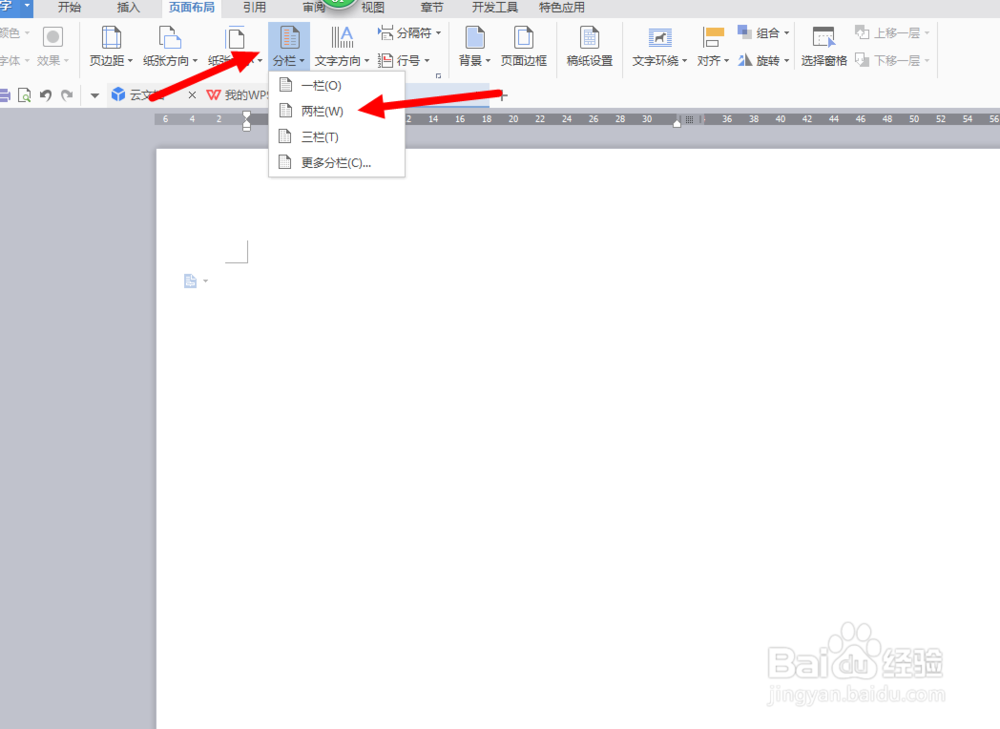
3、然后点击页面布局中的“分栏”按钮,从选择项中选取两栏按钮进行点击。这样就把原来一个整体性输入的页面划分为了左右两栏显示输入。
如何让Word文档分两栏输入显示

4、我们可以先输入一些内容,这些内容则优先出现在左栏中,如本栏无内容输入可以按几次回车键。

如何让Word文档分两栏输入显示

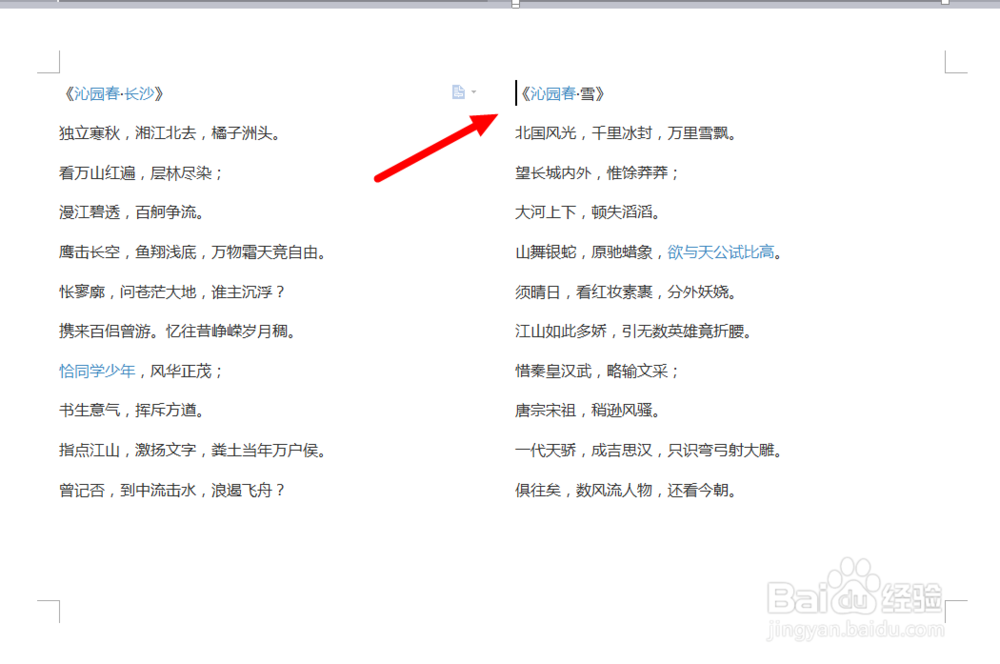
5、按完回车键即可以使输入光标出现在右栏第一格的位置,如图。这时,我们就可以继续再输入另外的内容了。

如何让Word文档分两栏输入显示

6、这样右栏内容输入完成就是如图的效果。按CTRL+ENTER键可以直接进行下一页面的编辑。
如何让Word文档分两栏输入显示

  • word怎么排成左右两半
  • word分栏排版互不干扰
  • word分两栏左右独立编辑
  • word如何左右分栏排版
  • 如何将word文档从中间分为两部分用
  • 热门搜索
    克什克腾旗旅游 团购旅游网 象山影视城旅游 安徽旅游职业学院 韩国首尔旅游攻略 云南腾冲旅游攻略 南京的旅游景点 乌镇旅游攻略两天一夜 博鳌旅游 耶路撒冷旅游
