CDR教程:形状工具之水平和垂直反射节点用法

 时间:2026-04-29 19:18:31

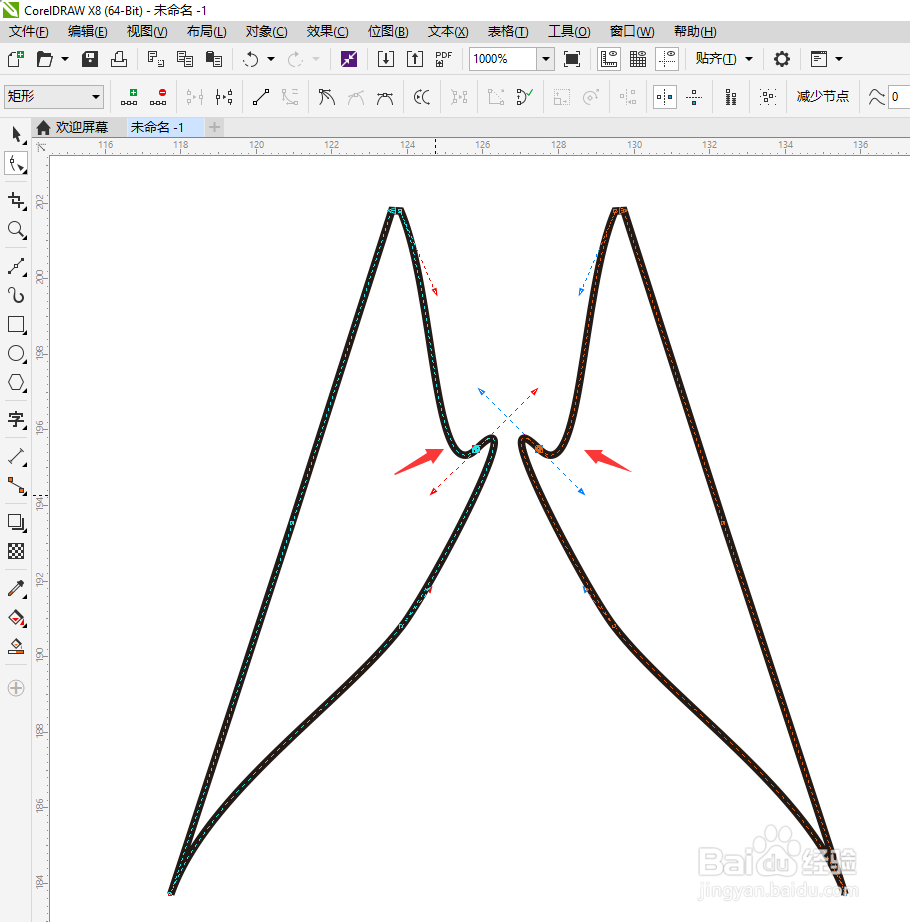
1、首先这里是画了一个闭合图形,然后镜像复制了一个。这里需要用直接选择工具框选2个图形后,用形状工具分别选择2个图形的多个节点。至少需要选择2个节点。

CDR教程:形状工具之水平和垂直反射节点用法

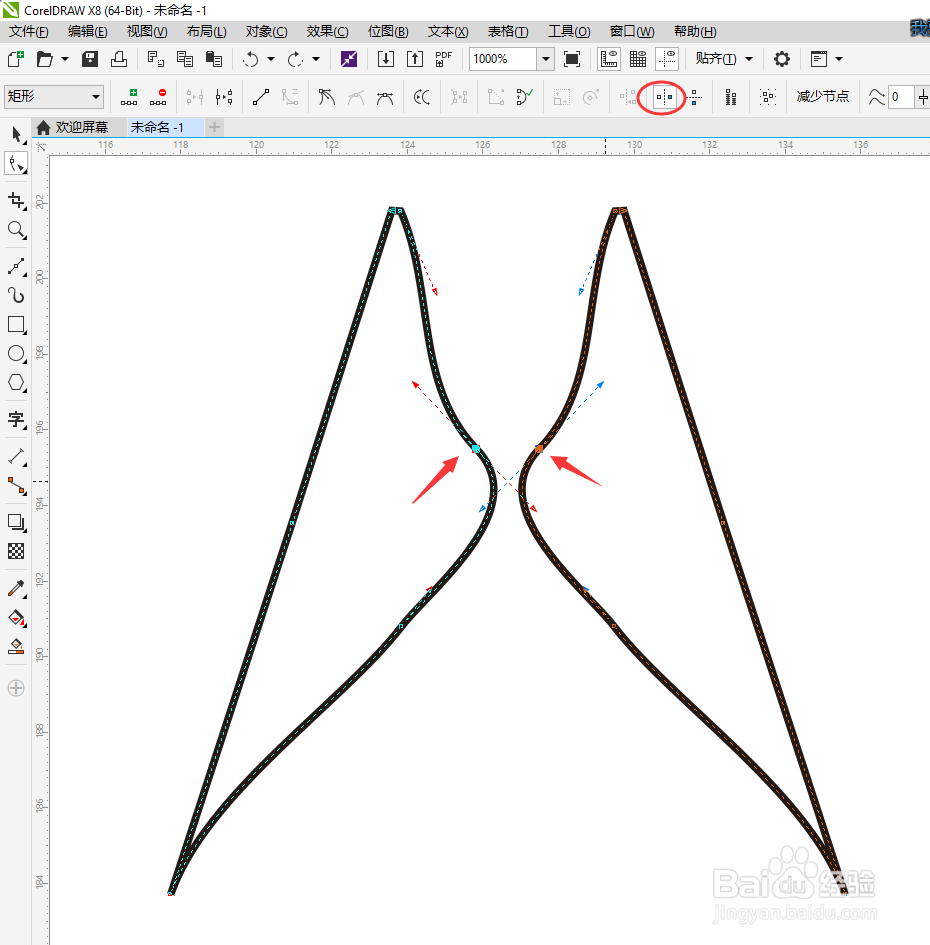
2、选择2个或2个以上节点后,点击水平反射节点,可以看到,水平调整一个节点时,别一个节点也随之水平镜像运动。

水平反射节点:编辑对象中水平镜像的相应节点
CDR教程:形状工具之水平和垂直反射节点用法

CDR教程:形状工具之水平和垂直反射节点用法

3、选择2个或2个以上节点后,点击垂直反射节点,可以看到,水平调整一个节点时,别一个节点也随之垂直镜像运动。

垂直反射节点:编辑对象中垂直镜像的相应节点

CDR教程:形状工具之水平和垂直反射节点用法

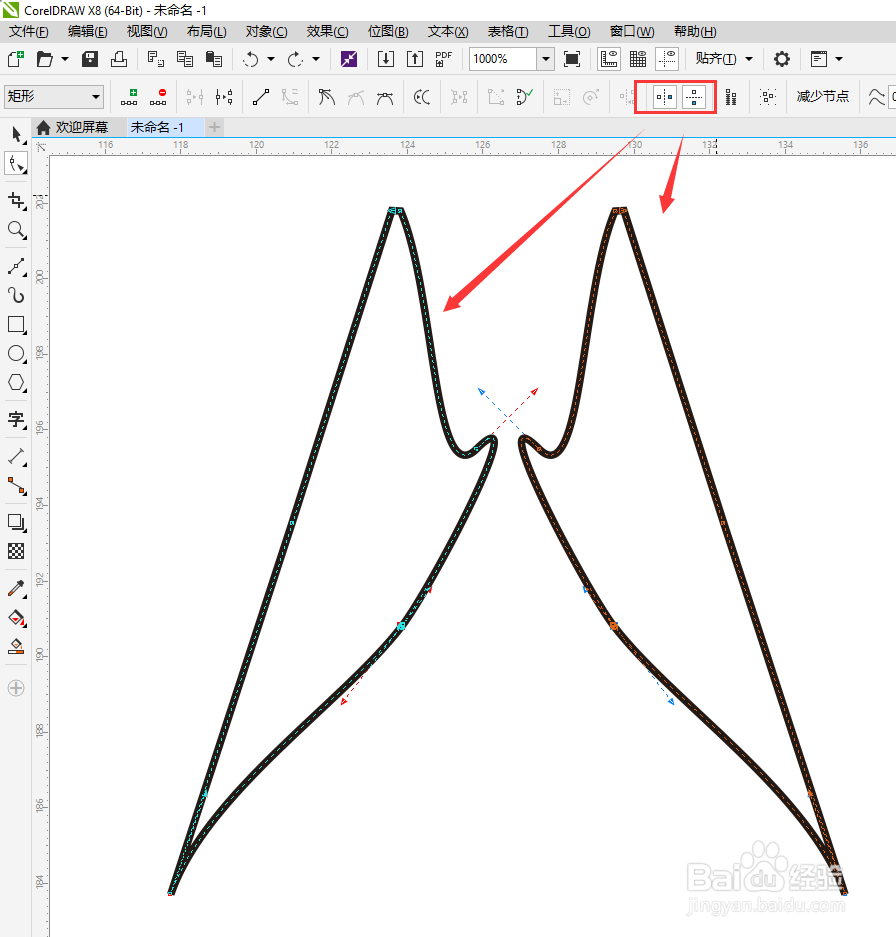
4、这里建议是把水平反射节点和垂直反射节点同时选中,然后选择2个节点来进行调整,会好操控一点。如下图,可以同时选中2个选项。
CDR教程:形状工具之水平和垂直反射节点用法

5、选中2个选项后,同时选择两个图形中的各一个节点,然后调节其中一个节点,可以看到,另一个图形的对应节点也随之发生相同镜像变化。

CDR教程:形状工具之水平和垂直反射节点用法

  • cdr文本框的虚线怎么去掉
  • cdr如何调整透明度?
  • cdr转换成jpg
  • cdr出血线怎么设置
  • cdr里面怎么把图片放在图形里
  • 热门搜索
    南通旅游景点大全 全国十大旅游胜地 大青沟旅游 广州市旅游学校 香港旅游须知 济南旅游政务网 赤峰旅游资讯网 江苏连云港旅游景点 淮安旅游团 辉县旅游