wps表格怎么统一设置行高和列宽

 时间:2026-02-15 13:53:36

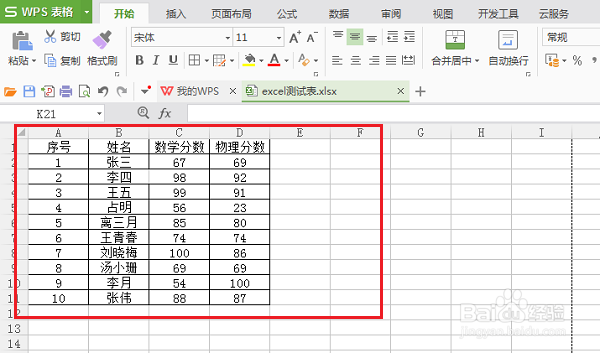
1、第一步在我们的电脑上打开要统一设置行高和列宽的表格,如下图所示:
wps表格怎么统一设置行高和列宽

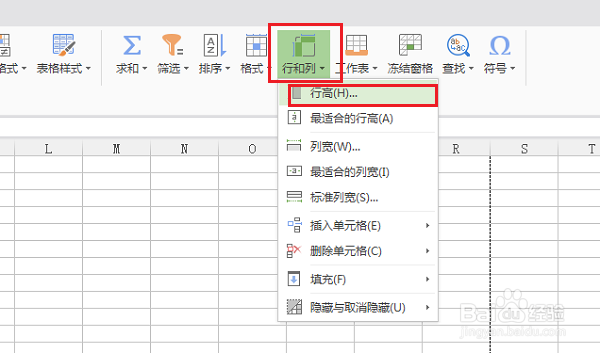
2、第二步进去开始页面,选择好要设置的表格区域,在表格的右边找到行和列,点击行高,如下图所示:
wps表格怎么统一设置行高和列宽

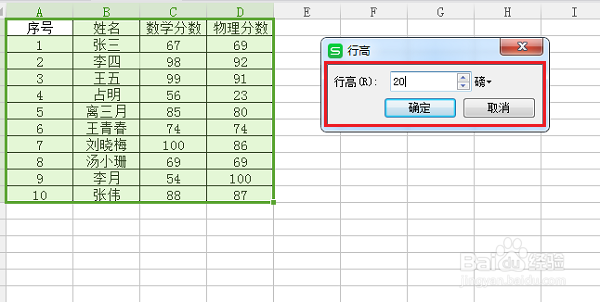
3、第三步点击行高之后,我们看到弹出一个框,输入想要设置的行高值,这里设置的是20磅,如下图所示:
wps表格怎么统一设置行高和列宽

4、第四步点击确定之后,可以看到选择的区域表格行高已经统一变化了,如下图所示:

wps表格怎么统一设置行高和列宽

5、第五步选择好设置列宽的表格区域,点击行和列->列宽,来统一设置表格的列宽,这里统一设置列宽为15个字符,如下图所示:

wps表格怎么统一设置行高和列宽

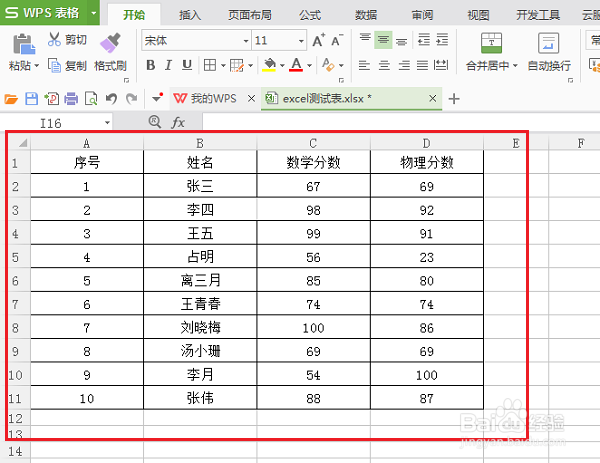
6、第六步点击确定之后,可以看到选择上的表格区域列宽统一变化了,如下图所示:
wps表格怎么统一设置行高和列宽

  • wps的excel打印时分页浏览的大小怎么调?
  • excel2010的网格线找回
  • 表格里字太长如何调整
  • WPS表格如何实现相同内容多表格复制
  • WPS将竖排单元格合并后横向置于一个单元格
  • 热门搜索
    三亚旅游团 西宁旅游景点 许昌旅游 丹麦旅游 无锡旅游商贸高等职业技术学校 瑞士旅游攻略 全国旅游日 崇明岛旅游景点 旅游景区质量等级的划分与评定 兰卡威旅游攻略
