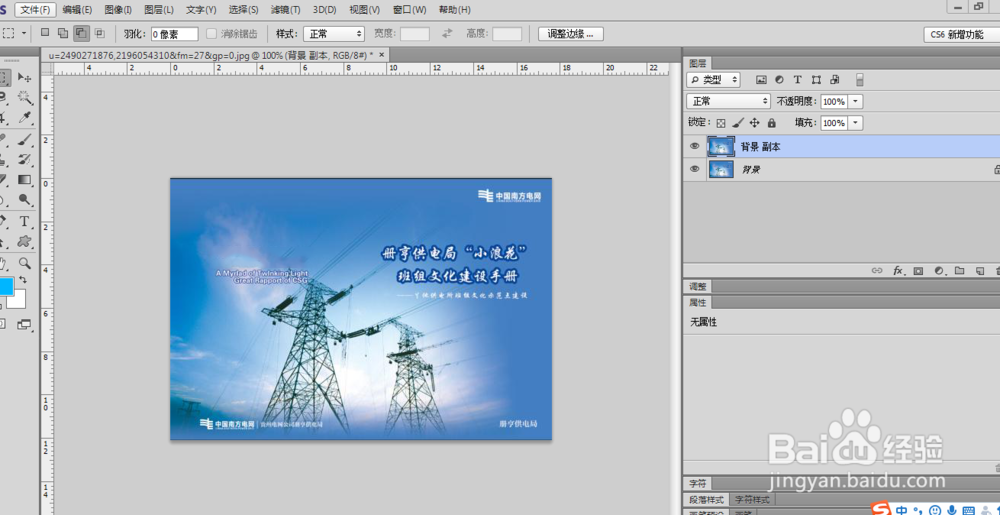
ps中如何去除大量文字,而不使图片变色

 时间:2026-02-14 11:31:03

1、将待编辑图片拉入PS中,在菜单栏中找到“图层--复制图层--确定”这样,我们就创建了背景图层副本。

ps中如何去除大量文字,而不使图片变色

2、接着,在工具栏中选择“矩形选框工具”并在图中将要去除的文字选中(注:一次只能选一行文字),然后找到菜单栏中“编辑--填充--内容识别--确定”这样,选中的文字就被去除了。

ps中如何去除大量文字,而不使图片变色

3、这样,我们看到原来有文字的地方现在只剩下一个矩形框。

ps中如何去除大量文字,而不使图片变色

4、菜单栏“选择--取消选择”或者直接按快捷键“Ctrl+D”取消矩形框

ps中如何去除大量文字,而不使图片变色

5、重复步骤2到步骤4,只到将图中所有文字都清除,最后图片就变成下面这样了,文字清除干净,色彩也没什么变化

ps中如何去除大量文字,而不使图片变色

  • 如何将excel里做好的表格复制到PS里面?
  • Ps滤镜渲染云彩
  • 怎么样用ps制作带有图片颜色的背景的文字
  • 怎样用ps将图片映射到图片上
  • Photoshop如何快速关闭并保存所有文档
  • 热门搜索
    郑州好玩的旅游景点 昆明旅游线路 四川省旅游局官网 厦门同安旅游 旅游新时空 诸城旅游景点大全 大学生旅游网 湖北武汉旅游 西沙群岛旅游报价 爱旅游