1、如下图,先看看怎样输入次方,选中数字按ctrl+1打开设置单元格格式对话框,勾选上标,点击确定。
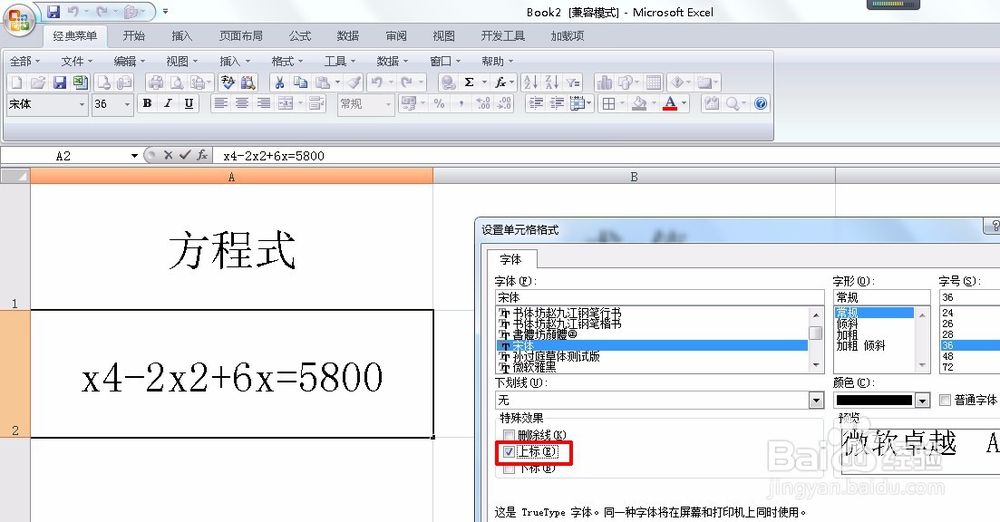
2、用相同的方法把其他数字设置为上标,效果如图。

3、把求解结果放在B2,在A2输入公式=B2^4-2*B2^2+6*B2。

4、选中A2单元格,在功能区点击工具--单变量求解,在打开的对话框中,设置目标单元格为A2,目标值为5800,可变单元格为B2。

5、点击确定,系统进行计算,弹出单变量求解状态,如图。

6、点击确定关闭对话框,X的值求出来了,如果要得到整数,设置单元格格式即可。

时间:2026-05-01 18:13:56
1、如下图,先看看怎样输入次方,选中数字按ctrl+1打开设置单元格格式对话框,勾选上标,点击确定。
2、用相同的方法把其他数字设置为上标,效果如图。
3、把求解结果放在B2,在A2输入公式=B2^4-2*B2^2+6*B2。
4、选中A2单元格,在功能区点击工具--单变量求解,在打开的对话框中,设置目标单元格为A2,目标值为5800,可变单元格为B2。
5、点击确定,系统进行计算,弹出单变量求解状态,如图。
6、点击确定关闭对话框,X的值求出来了,如果要得到整数,设置单元格格式即可。
