PS怎样用画笔制作矩形的双环发光效果

 时间:2026-04-22 07:24:14

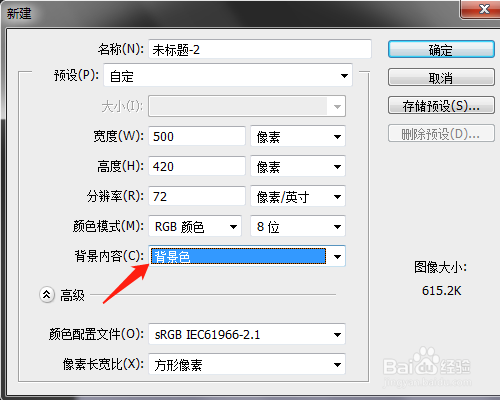
1、1. 新建背景色空白文档。

PS怎样用画笔制作矩形的双环发光效果

2、2. 点击选画笔工具。

PS怎样用画笔制作矩形的双环发光效果

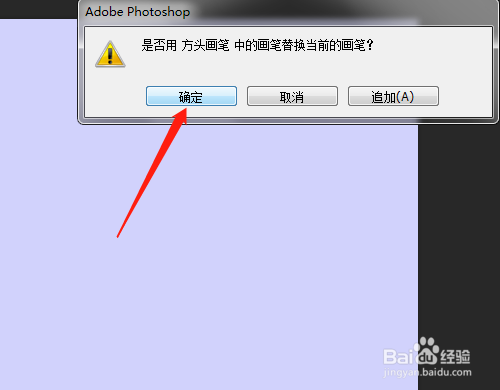
3、3. 添加方头画笔。

PS怎样用画笔制作矩形的双环发光效果

PS怎样用画笔制作矩形的双环发光效果

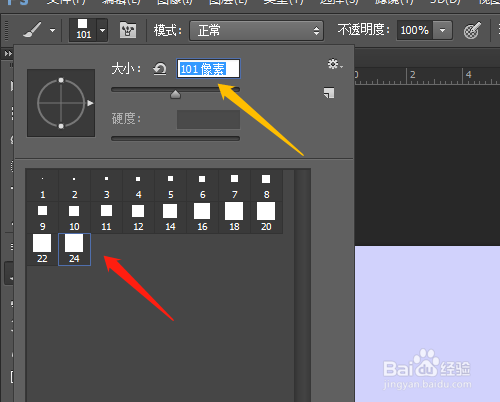
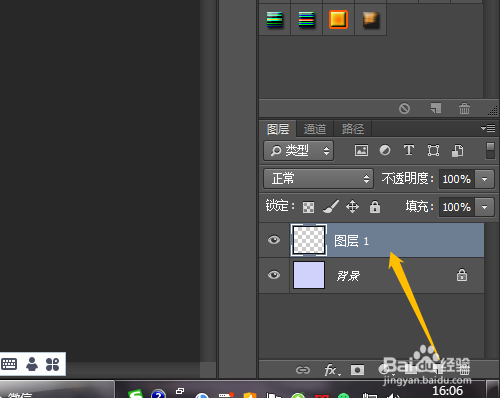
4、4. 选画笔类型,改大小,新建图层1。.

PS怎样用画笔制作矩形的双环发光效果

PS怎样用画笔制作矩形的双环发光效果

5、5. 设置前景色,点击鼠标绘制出矩形,选样式面板中双环发光样式,制作出效果图。
PS怎样用画笔制作矩形的双环发光效果

PS怎样用画笔制作矩形的双环发光效果

  • ps怎么调色
  • ps羽化的快捷键是什么
  • ps里替换颜色工具怎么用
  • ps如何给图片添加滤镜
  • ps如何添加字体
  • 热门搜索
    云南香格里拉旅游 美国洛杉矶旅游攻略 蒙山旅游 云南旅游新闻 国家旅游局网 阳江闸坡旅游攻略 兵马俑旅游攻略 大鹿岛旅游 朱家角旅游攻略 宁波旅游公司