如何删除资源管理器左侧的网络

 时间:2026-02-13 08:26:28

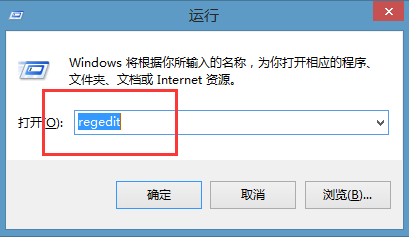
1、打开电脑左下角【开始】菜单,找到【运行】选项,点击打开

如何删除资源管理器左侧的网络

2、进入【运行】对话框,在命令行输入 regedit 命令,点击确定

如何删除资源管理器左侧的网络

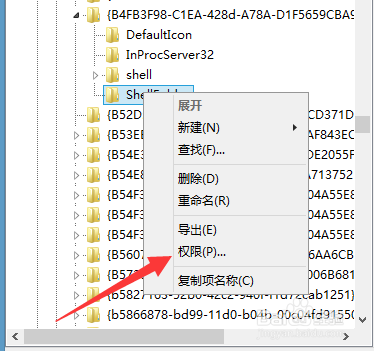
3、进入注册表界面,定位到HKEY_CLASSES_ROOT\CLSID\{B4FB3F98-C1EA-428d-A78A-D1F5659CBA93}\ShellFolder项下

如何删除资源管理器左侧的网络

4、右键点击ShellFolder项,在弹出的菜单栏选择【权限】选项

如何删除资源管理器左侧的网络

5、进入权限管理界面,点击选中当前电脑用户名称,比如小编的是Administrators,然后在下方权限处勾上【完全控制】

如何删除资源管理器左侧的网络

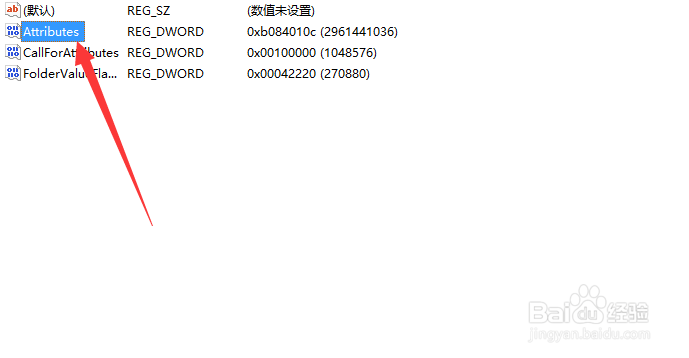
6、权限设置完毕,在右方找到Attributes值,右键点击选择【编辑】

如何删除资源管理器左侧的网络

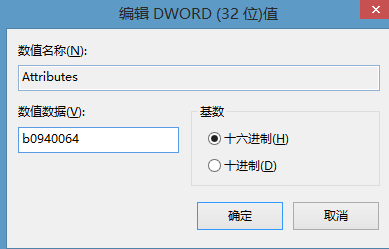
7、将其数值数据更改为 b0940064 点击保存,此时打开资源管理器就会发现网络已经删除完毕。
如何删除资源管理器左侧的网络

  • Win10怎么禁用远程控制
  • win10如何设置服务器暂停会话前所需空闲时间量
  • 电脑win10系统关闭动画效果的方法
  • 怎么查看windows激活状态?
  • win11系统电脑分辨率如何设置
  • 热门搜索
    春节去哪里旅游最好 临沂竹泉村旅游度假区 绍兴旅游地图 旅游商品开发 南京栖霞山旅游攻略 越南旅游要带多少钱 开封旅游地图 常熟旅游网园林卡充值 旅游网站设计模板 韩国自由行旅游攻略