怎么设置Excel2010共享工作簿

 时间:2026-04-24 06:16:20

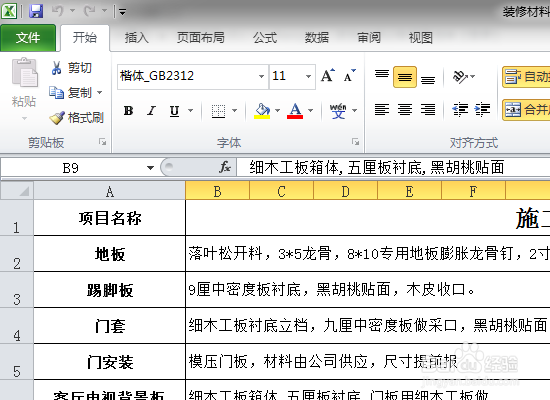
1、一、启动Excel2010表格编辑程序,打开我们需要共享的文件。如图所示;
怎么设置Excel2010共享工作簿

2、二、将Excel表格标题菜单栏的选项切换到“审阅”选项卡。如图所示;

怎么设置Excel2010共享工作簿

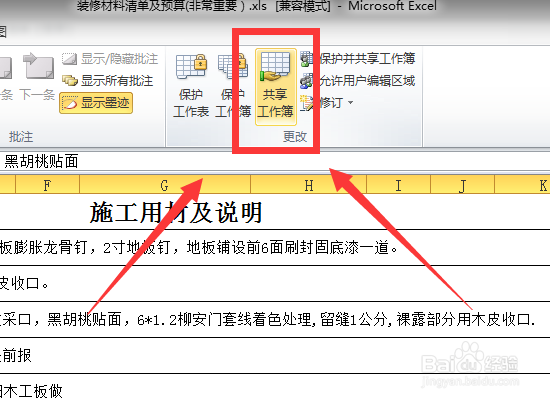
3、三、切换到审阅选项卡后,点击其功能区的“共享工作簿”按钮。如图所示;

怎么设置Excel2010共享工作簿

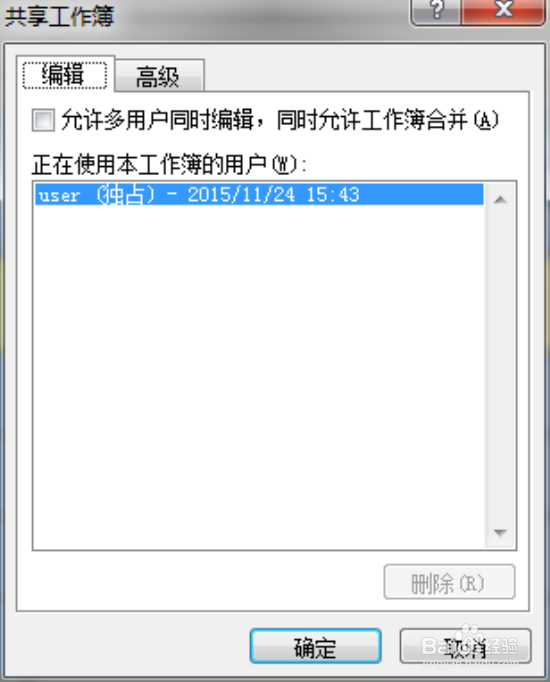
4、四、这个时候会弹出“共享工作簿”对话框。如图所示;

怎么设置Excel2010共享工作簿

5、五、在打卡开的“共享工作簿”对话窗口中,勾选“允许多用户同时编辑,同时允许工作簿合并”选项。如图所示;

怎么设置Excel2010共享工作簿

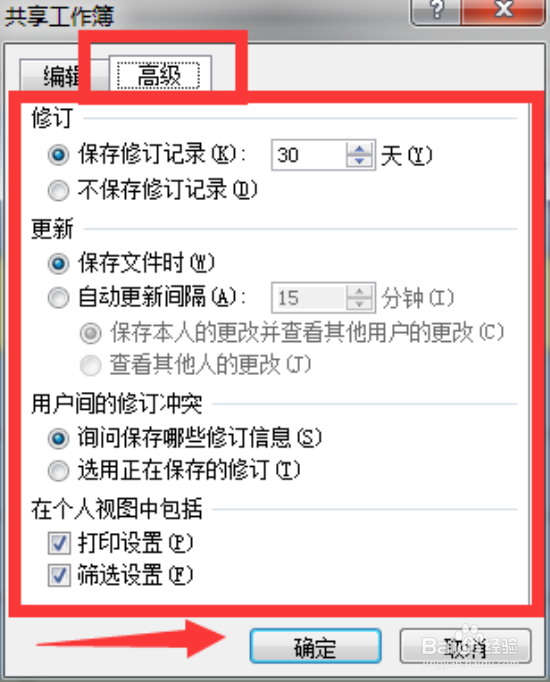
6、六、切换到“高级”选项卡,然后根据自己的需要可以对里面的参数进行设置。如图所示;
怎么设置Excel2010共享工作簿

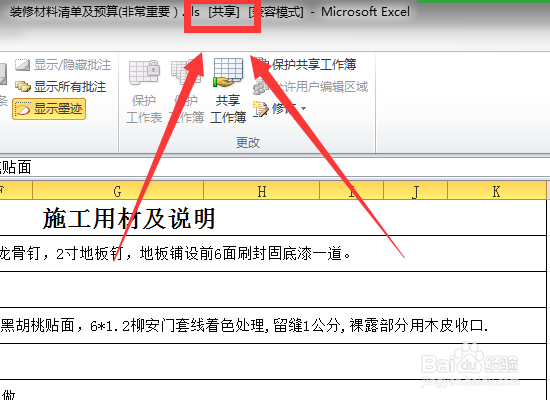
7、七、返回到表格编辑窗口,我们可以看到文件名标题上已经多出了一个“共享”的提示了。如图所示;
怎么设置Excel2010共享工作簿

  • SAP PP如何定义已计划订单的订单参数
  • excel表格“取消共享工作簿”灰色的解决方法
  • Excel2007怎样取消工作簿共享
  • 如何保养UPS电源
  • 共享文件如何设置权限为只读
  • 热门搜索
    上海旅游必去景点 丹霞山旅游攻略 潮汕旅游攻略 梧州旅游 潮汕旅游 内蒙旅游攻略 邛崃旅游 驻马店旅游 云南 旅游 山东旅游一卡通