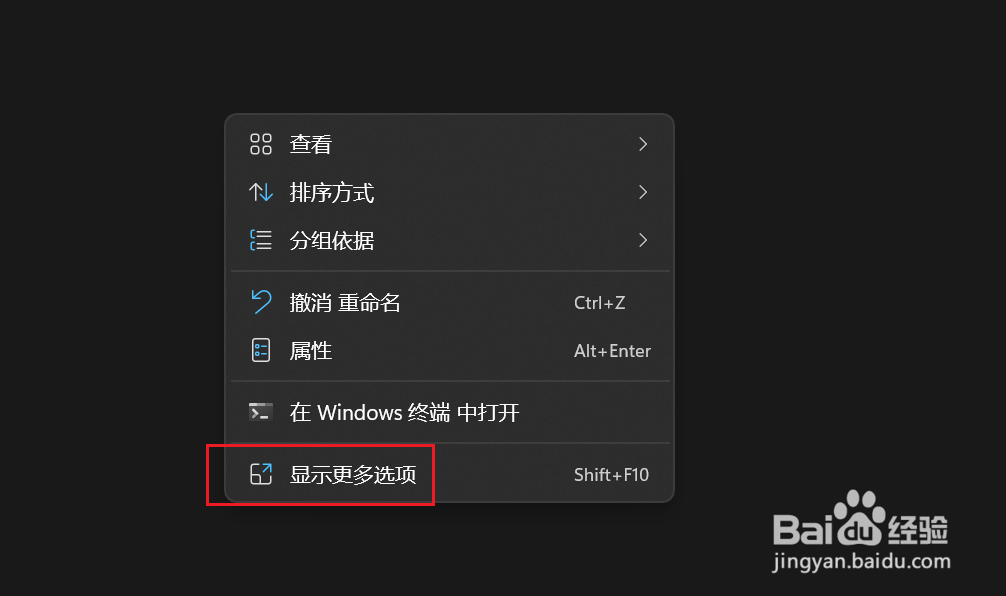
1、在【此电脑】空白处右键选择【显示更多选项】。
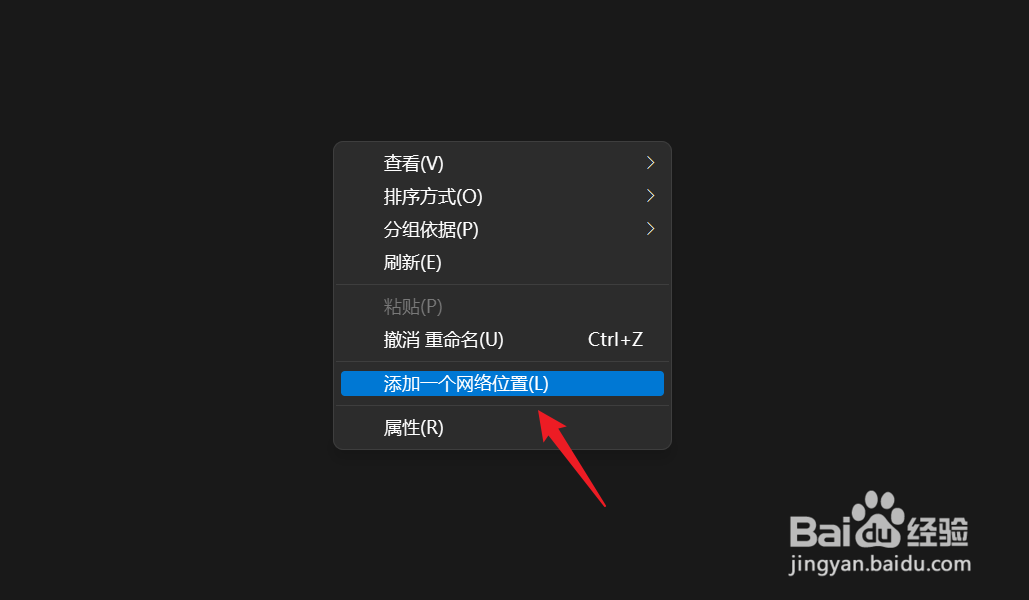
2、之后在【更多选项】中点【添加一个网络位置】。
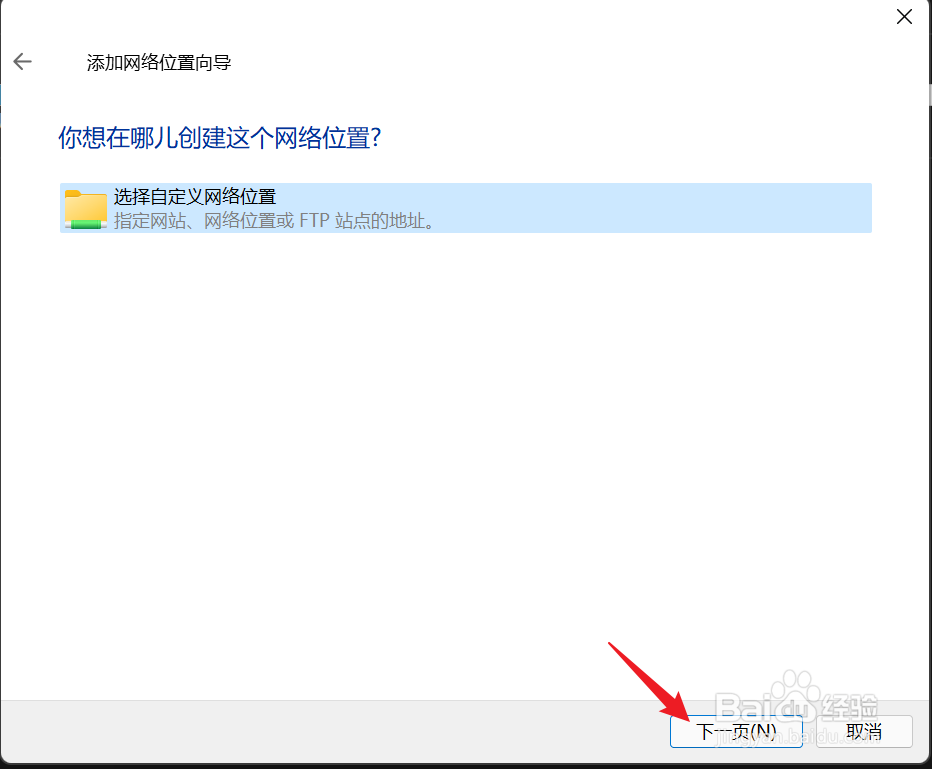
3、如下图所示,点【下一页】。
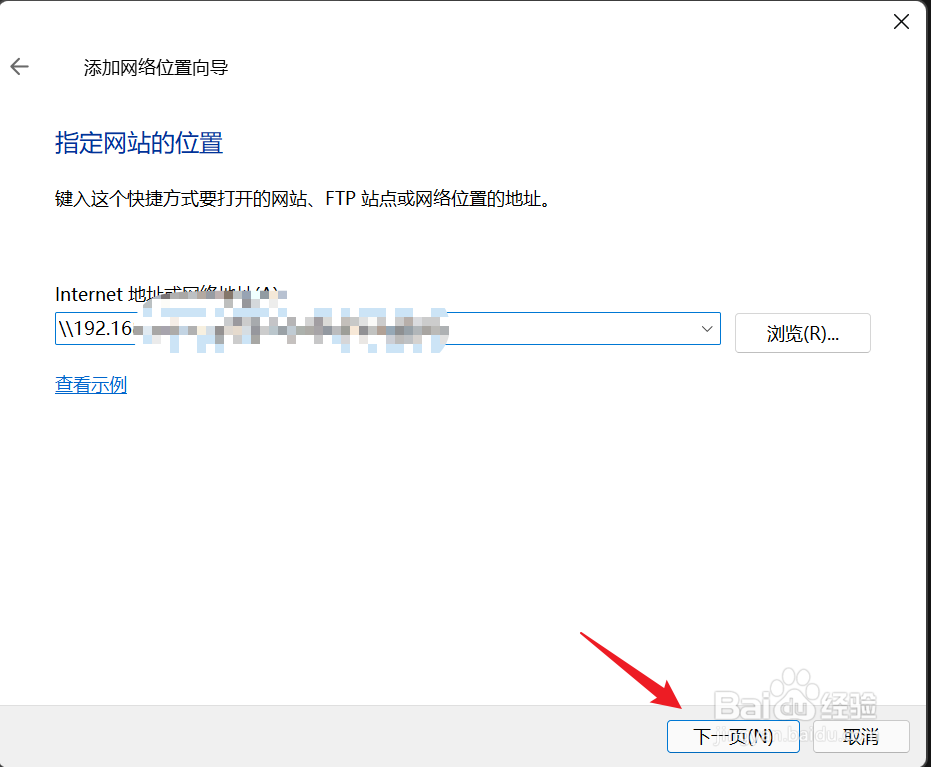
4、选择要添加的网络共享文件夹,可以点【网络】浏览,也可以直接输入共享文件夹的地址。
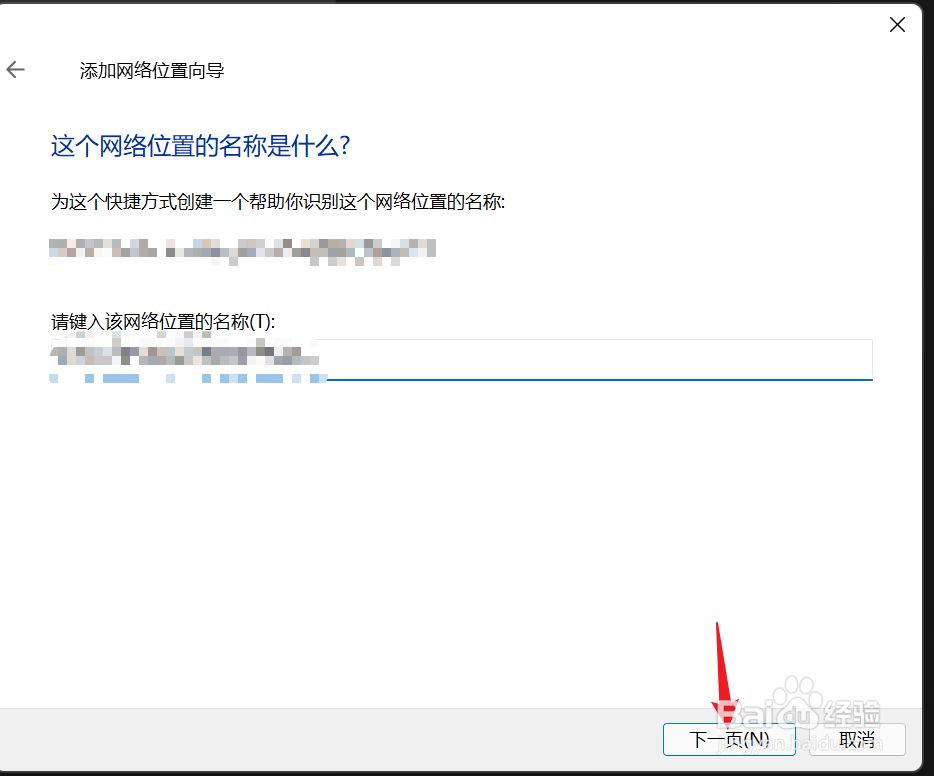
5、给网络共享文件设置一个本地的名称,点【下一页】。
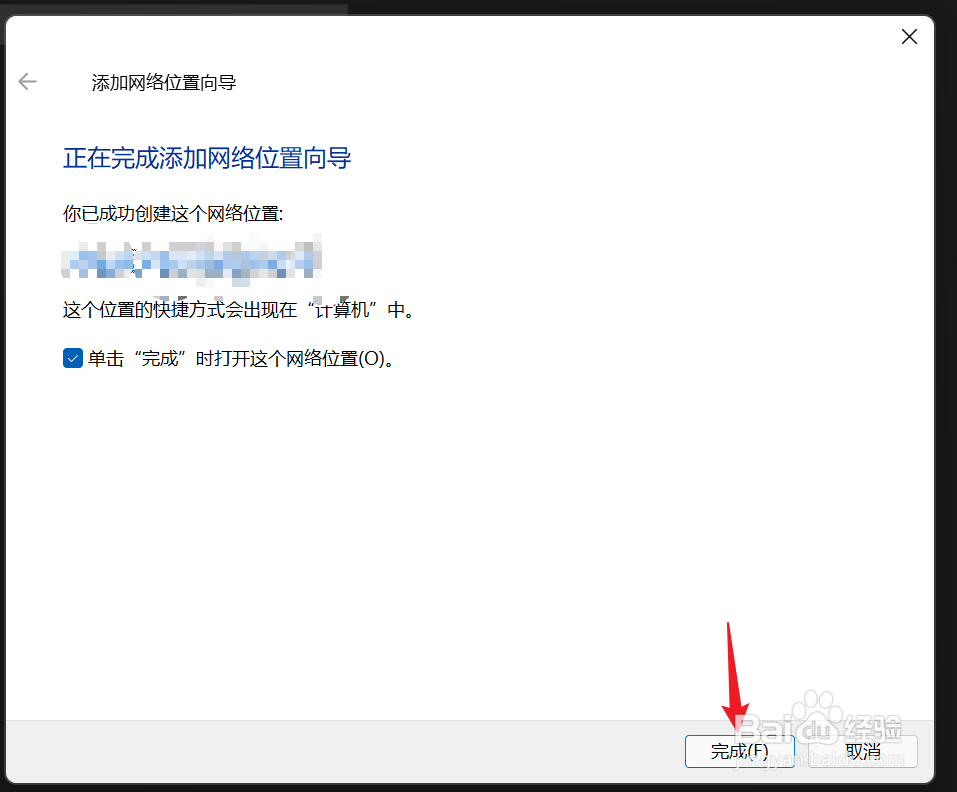
6、点【完成】即可。
时间:2026-04-27 09:16:06
1、在【此电脑】空白处右键选择【显示更多选项】。
2、之后在【更多选项】中点【添加一个网络位置】。
3、如下图所示,点【下一页】。
4、选择要添加的网络共享文件夹,可以点【网络】浏览,也可以直接输入共享文件夹的地址。
5、给网络共享文件设置一个本地的名称,点【下一页】。
6、点【完成】即可。
