win11怎么启动安全模式教程

 时间:2026-04-25 10:28:45

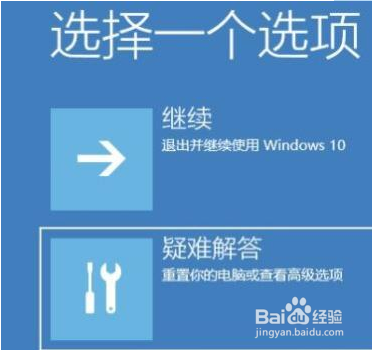
1、如图所示:首先我们连续使用电源键重启电脑,进入自动修复界面,然后点击右侧的“高级选项”。

win11怎么启动安全模式教程

2、如图所示:接着选择进入“疑难解答”。

win11怎么启动安全模式教程

3、如图所示:然后进入“高级选项”。

win11怎么启动安全模式教程

4、如图所示:在高级选项中找到“启动设置”。

win11怎么启动安全模式教程

5、点击启动设置右下角的“重启”,最后在此界面中按下键盘“F4”就可以进入安全模式了。

win11怎么启动安全模式教程

1、1.如图所示:首先我们连续使用电源键重启电脑,进入自动修复界面,然后点击右侧的“高级选项”。

2.如图所示:接着选择进入“疑难解答”。

3.如图所示:然后进入“高级选项”。

4.如图所示:在高级选项中找到“启动设置”。

5.点击启动设置右下角的“重启”,最后在此界面中按下键盘“F4”就可以进入安全模式了。

  • Win11怎么进入高级模式
  • win10如何查看磁盘的分区
  • 华硕主板BIOS刷新方法和步骤
  • win10如何修复ntoskrnl.exe错误导致的蓝屏
  • hm76主板怎么uefi装win7
  • 热门搜索
    博罗旅游景点大全 51旅游好去处 福建有哪些旅游景点 临海旅游景点大全 旅游开发公司经营范围 360旅游网 海南旅游最佳时间 穹窿山旅游攻略 潍坊旅行社旅游线路 清东陵旅游