1、在打开的AI画板中,选中插入的文字后打开上方效果属性
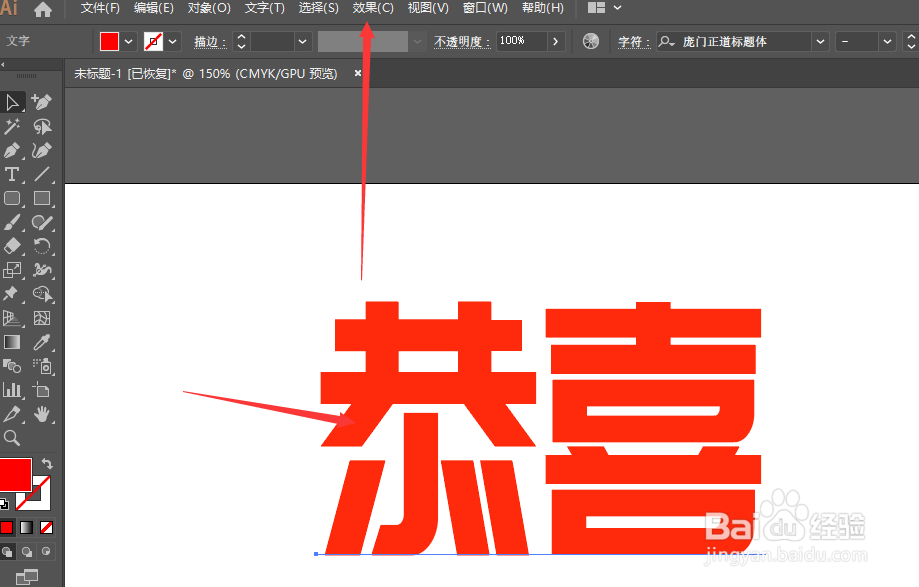
2、然后打开3D选项栏,找到右侧的凸出和斜角选项设置

3、打开预览后,得到如图的默认3D文字样式
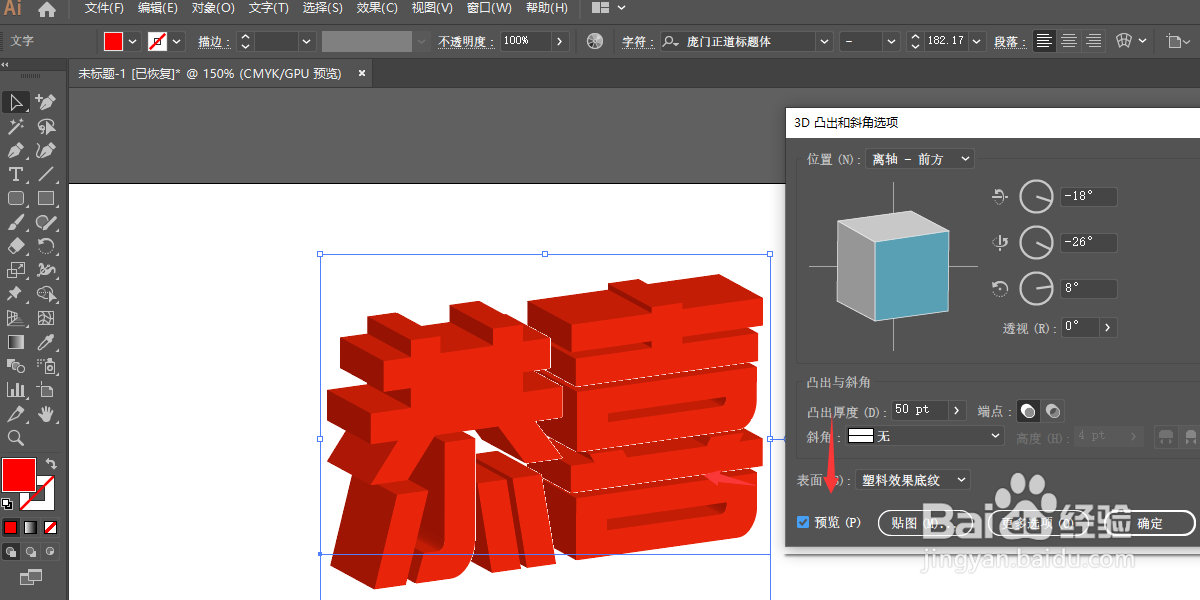
4、在属性面板中,可调整文字的三维方向设置
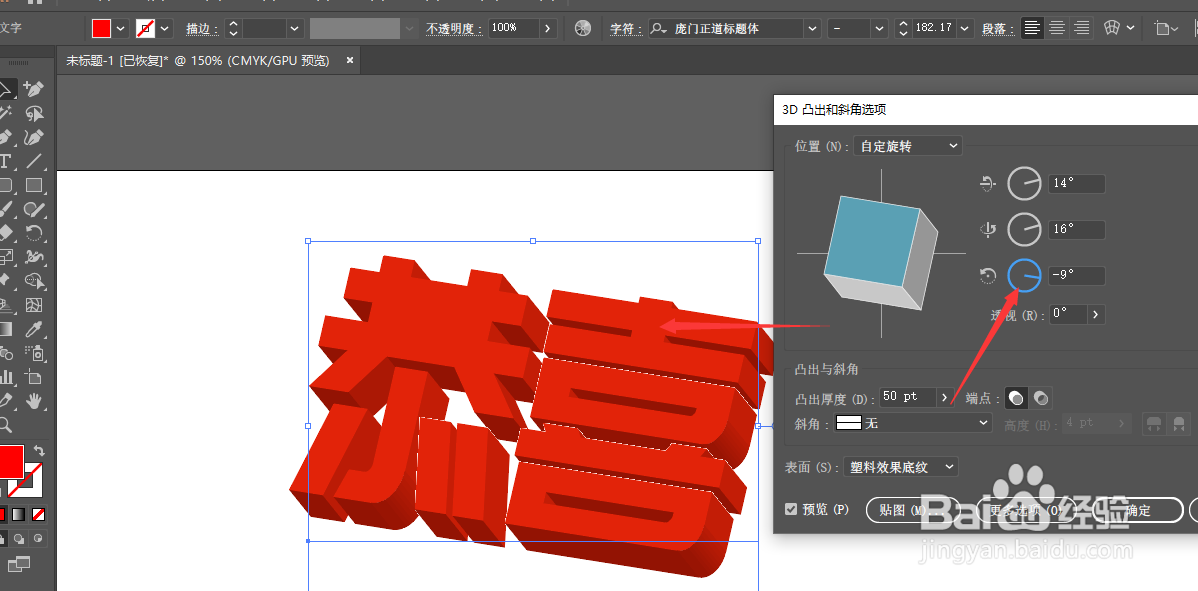
5、找到下方的厚度属性栏,更改立体文字厚度,如图所示

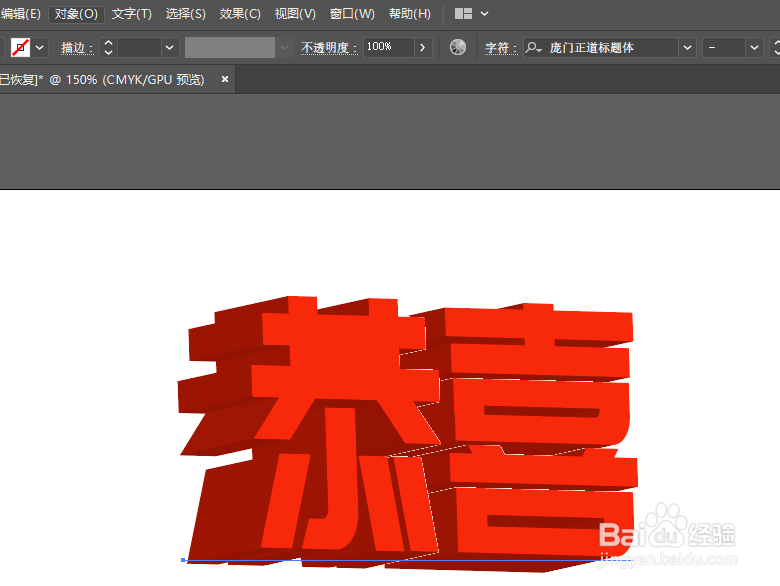
6、调整好文字效果后,点击确定保存。
时间:2026-04-26 09:32:21
1、在打开的AI画板中,选中插入的文字后打开上方效果属性
2、然后打开3D选项栏,找到右侧的凸出和斜角选项设置
3、打开预览后,得到如图的默认3D文字样式
4、在属性面板中,可调整文字的三维方向设置
5、找到下方的厚度属性栏,更改立体文字厚度,如图所示
6、调整好文字效果后,点击确定保存。
