Word中怎么快速选中并组合多个文本框图形

 时间:2026-04-22 07:47:25

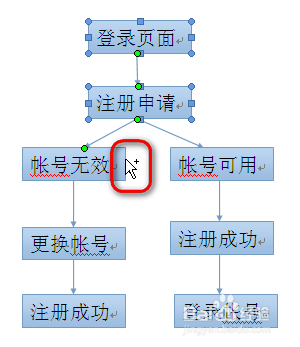
1、如图,需要绘制一个流程图,其中有很多的文本框和图像线条。已经完成,先需要将其各元素进行组合。

Word中怎么快速选中并组合多个文本框图形

2、按照传统的操作模式需要按住CTRL键的同时点击一个个的文本框,不但耗时而且容易点错。

Word中怎么快速选中并组合多个文本框图形

Word中怎么快速选中并组合多个文本框图形

3、再次回到word的工具栏界面,找到“开始”按钮,进入该选项,如图。

Word中怎么快速选中并组合多个文本框图形

4、在“开始”项下找到“编辑”选项区,其中有一个“选择”的选项按钮,点击它,如图所示。

Word中怎么快速选中并组合多个文本框图形

5、在下拉菜单中选择“选择对象”功能,如图。

Word中怎么快速选中并组合多个文本框图形

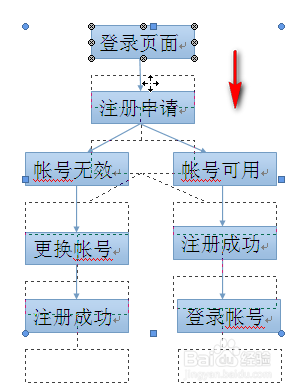
6、再次回到文档页面,在空白区域开始按住鼠标然后拖动,将所有的文本框和线条均选中,如图所示。

Word中怎么快速选中并组合多个文本框图形

7、选择完毕后每一个对象均有如图所示选中的标识。

Word中怎么快速选中并组合多个文本框图形

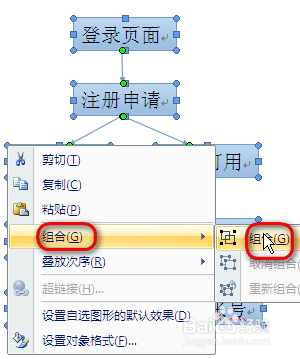
8、在任意一个文本框上点击鼠标右键,弹出菜单项,选择“组合”-“组合”选项,如图所示。
Word中怎么快速选中并组合多个文本框图形

9、至此所有的对象就轻松的被选择组合了,可以任意进行移动。

Word中怎么快速选中并组合多个文本框图形

  • 【word-013】word中如何插入一些特殊字符
  • 如何快速将visio文档加载到word文档中
  • word如何插入题注的教程
  • VISIO教程14-怎么保存或者另存为PDF、XPS格式
  • CATIA如何一次性显示所有的基准线
  • 热门搜索
    关于推进海南国际旅游岛建设发展的若干意见 国内旅游哪里好玩 旅游团网 冰岛旅游局 焦作旅游网 青岛旅游观光塔 涞源旅游 北京有哪些旅游景点 旅游局电话 四川稻城亚丁旅游攻略