word一行字不满就换行了具体解决方法

 时间:2026-02-12 18:36:40

1、打开电脑,找到目标文件。

word一行字不满就换行了具体解决方法

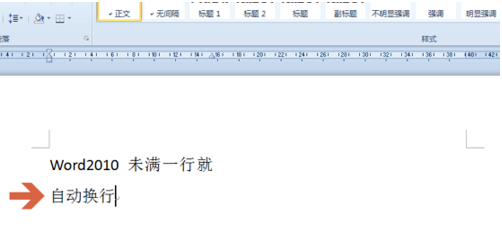
2、word2010中的文字未满一行时就自动换行了。

word一行字不满就换行了具体解决方法

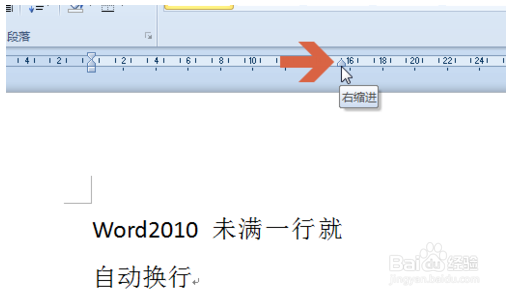
3、中所示的按钮即为右缩进按钮。

word一行字不满就换行了具体解决方法

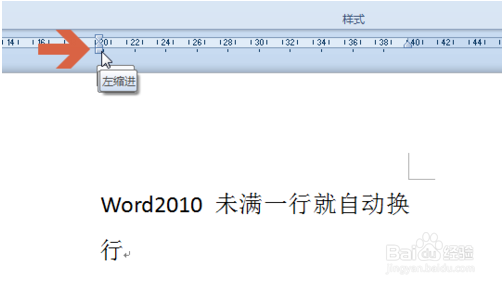
4、此图中的按钮是左缩进按钮。

word一行字不满就换行了具体解决方法

5、用鼠标点击左缩进或者右缩进按钮后,按住鼠标左键不放,同时移动鼠标将左缩进或者右缩进按钮调整到适当位置即可。
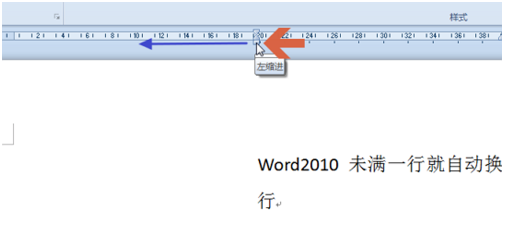
word一行字不满就换行了具体解决方法

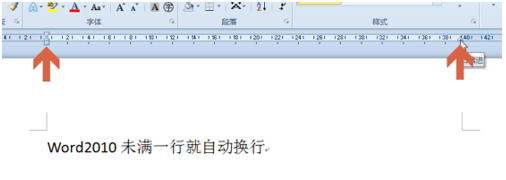
6、调整好左缩进或者右缩进按钮后,文字就会正常换行了。

word一行字不满就换行了具体解决方法

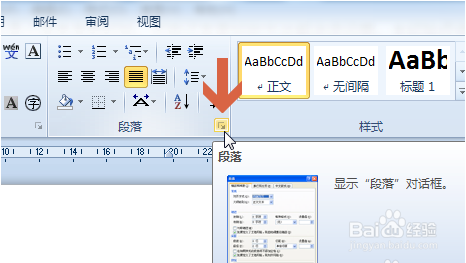
7、另外,当发现word2010中的文字未满一行时就自动换行时,还可以点击图中所示的word2010开始选项卡中的段落按钮。
word一行字不满就换行了具体解决方法

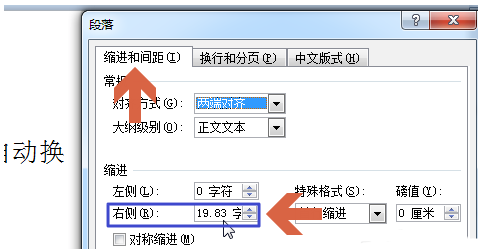
8、点击后,在弹出界面的缩进和间距选项卡中缩进项可查看当前文档的左右缩进设置,如图中可看出右侧缩进的设置值较大。此时将该值设置成适当再点击确定按钮即可。
word一行字不满就换行了具体解决方法

  • word文字很短就换行了
  • word一行没满就换行了怎么办
  • word右边还有空白就直接换行
  • word怎么取消强制换行
  • 如何解决word文档中字未满一行就自动换行
  • 热门搜索
    海南岛旅游景点 九龙山旅游度假区 中国十大必去旅游城市 黄河口生态旅游区 山东旅游景点排行 出境旅游 西藏旅游股票 南通旅游景点 国内旅游推荐 四川成都旅游景点