Excel表格中求和、求平均值、求最大值、最小值

 时间:2026-05-01 18:52:20

1、打开需要参与计算的Excel表格文件,将求和、求平均值等列入表格中

Excel表格中求和、求平均值、求最大值、最小值

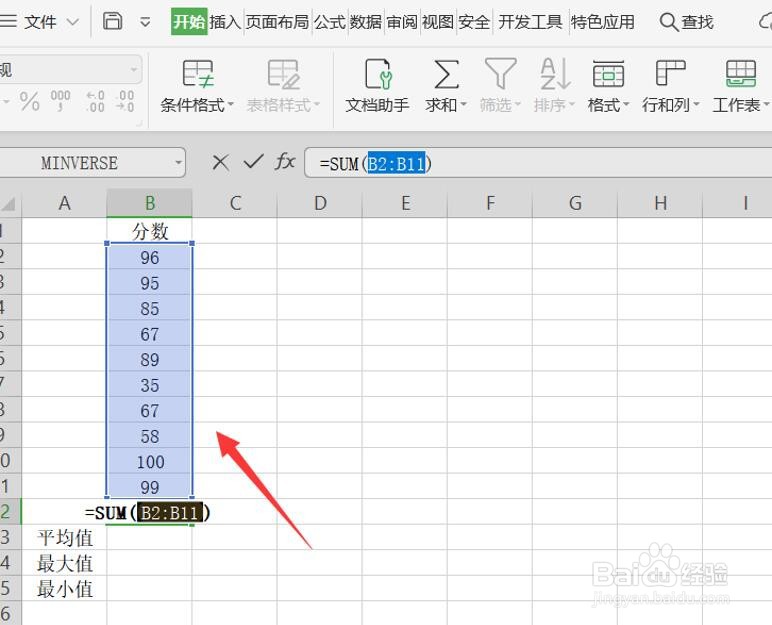
2、首先,我们将鼠标选中求和区,点击“开始”工具栏中的“求和”下拉按钮,如下图所示

Excel表格中求和、求平均值、求最大值、最小值

3、点击“求和”敲回车键,求和成功。这时候,将鼠标选中求和区便会出现如下公式,如下图所示
Excel表格中求和、求平均值、求最大值、最小值

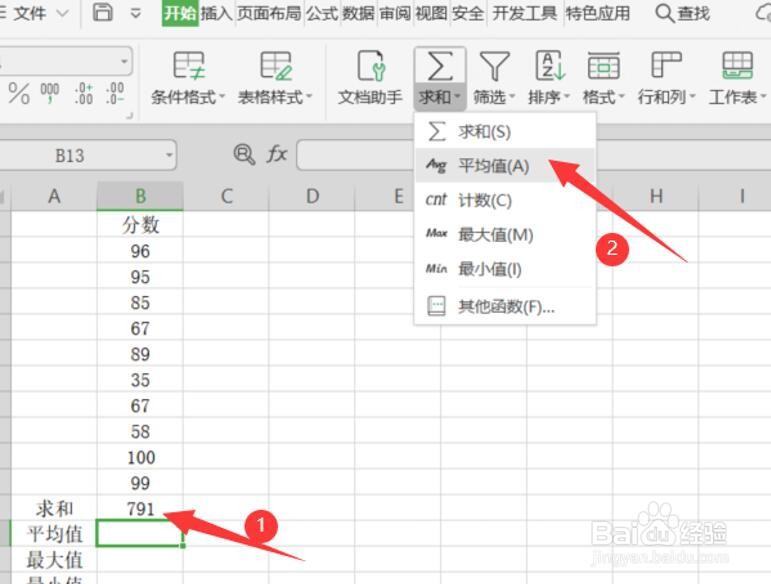
4、点击“求和”下拉列表中的“求平均值”敲回车键,平均值计算成功,如下图所示
Excel表格中求和、求平均值、求最大值、最小值

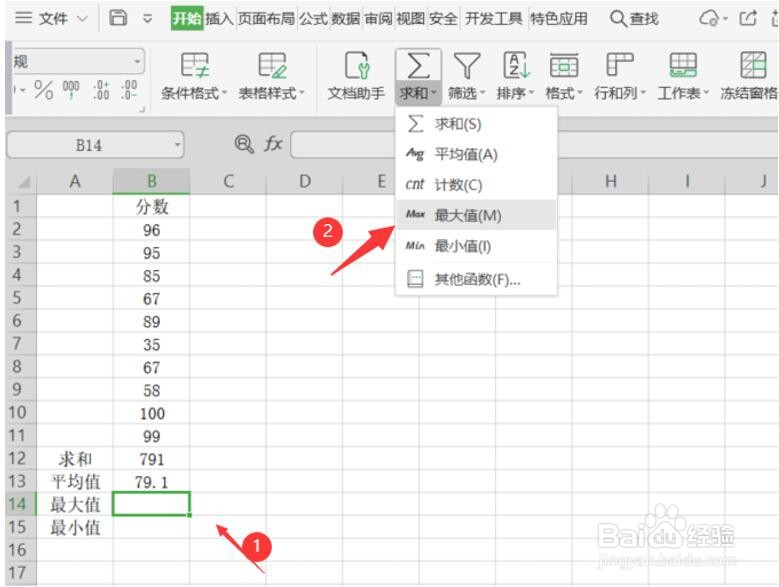
5、然后将鼠标选中“最大值”区,点击“求和”下拉列表中的“最大值”,敲回车键,最大值选择成功,如下图所示
Excel表格中求和、求平均值、求最大值、最小值

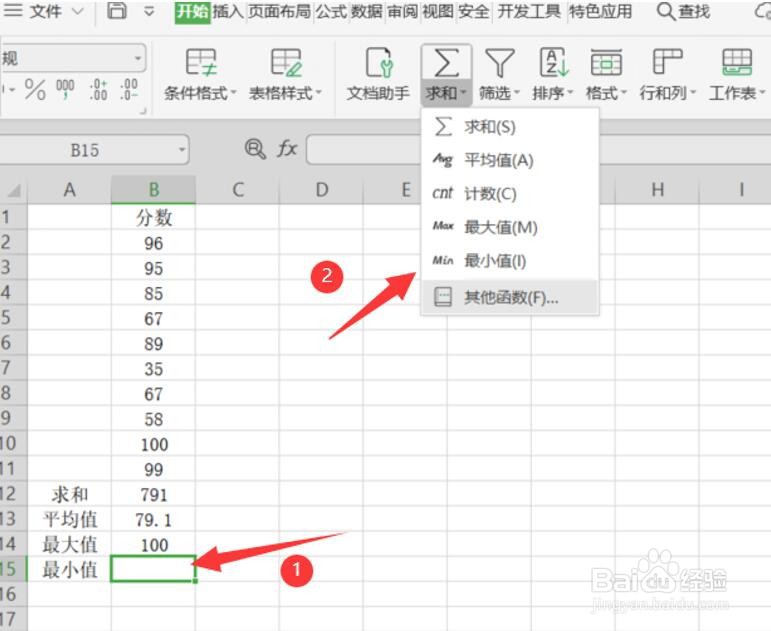
6、鼠标选中“最小值”区,点击“求和”下拉列表中的“最小值”敲回车键,最小值选择成功,如下图所示
Excel表格中求和、求平均值、求最大值、最小值

7、这样,我们所有求和、求平均值、求最大值、求最小值都全部计算成功了,如下图所示。

Excel表格中求和、求平均值、求最大值、最小值

  • Excel怎么求总和、平均值和最大最小值?
  • Excel表格求和,求平均值,求最大最小值的方法
  • 如何用EXCEL函数求最大值,最小值,平均值
  • Excel函数-平均值、最大值和最小值该怎么求?
  • Excel函数小技巧-最大最小值与平均值
  • 热门搜索
    武汉旅游攻略三日游 婺源旅游地图 旅游保险网官网 张家界旅游咨询 去南极旅游 恩施旅游网 张掖旅游景点大全 旅游商情 跟团旅游网 郴州旅游景点大全
