Excel:自定义排序切片器项目

 时间:2026-02-13 23:29:42

1、打开一个工作簿文件,选择数据区域中的任意一个单元格,单击【插入】选项卡下【筛选 器】选项组中的【切片器】按钮。 

Excel:自定义排序切片器项目

2、弹出【插入切片器】对话框,单击选中【地区】复选框,单击【确定】按钮。 

Excel:自定义排序切片器项目

3、 即可插入【地区】切片器。 

Excel:自定义排序切片器项目

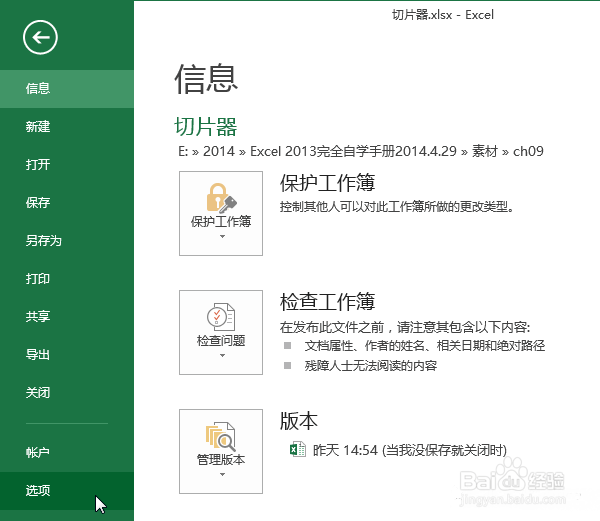
4、 单击【文件】选项卡,在弹出的下拉列表中选择【选项】选项。 

Excel:自定义排序切片器项目

5、弹出【选项】对话框,选择【高级】选项卡,单击右侧【常规】区域中的【编辑自定义列 表】按钮。 

Excel:自定义排序切片器项目

6、弹出【自定义列表】对话框,在【输入序列】文本框中输入自定义序列,输入完成后单击 【添加】按钮,然后单击【确定】按钮。 

Excel:自定义排序切片器项目

7、返回【选项】对话框,单击【确定】按钮。在【地区】切片器上单击鼠标右键,在弹出的 快捷菜单上选择【降序】选项。

Excel:自定义排序切片器项目

8、切片器即按照自定义降序的方式显示。 

Excel:自定义排序切片器项目

9、个人建议

    最终效果如图所示。

Excel:自定义排序切片器项目

  • Excel怎么用一个切片器控制多个数据透视图
  • excel切片器怎么使用
  • 数据透视表上如何增加一列数据
  • 透视表怎么排序
  • Excel数据透视表中的切片器如何使用?
  • 热门搜索
    台湾自由行旅游攻略 金马旅游社 8月份去哪里旅游好 广安旅游景点大全 兴安旅游 国庆旅游攻略 宁夏旅游政务网 漳浦旅游景点大全 香港南丫岛旅游攻略 五家渠旅游