1、打开谷良驼歌浏览器软件图标

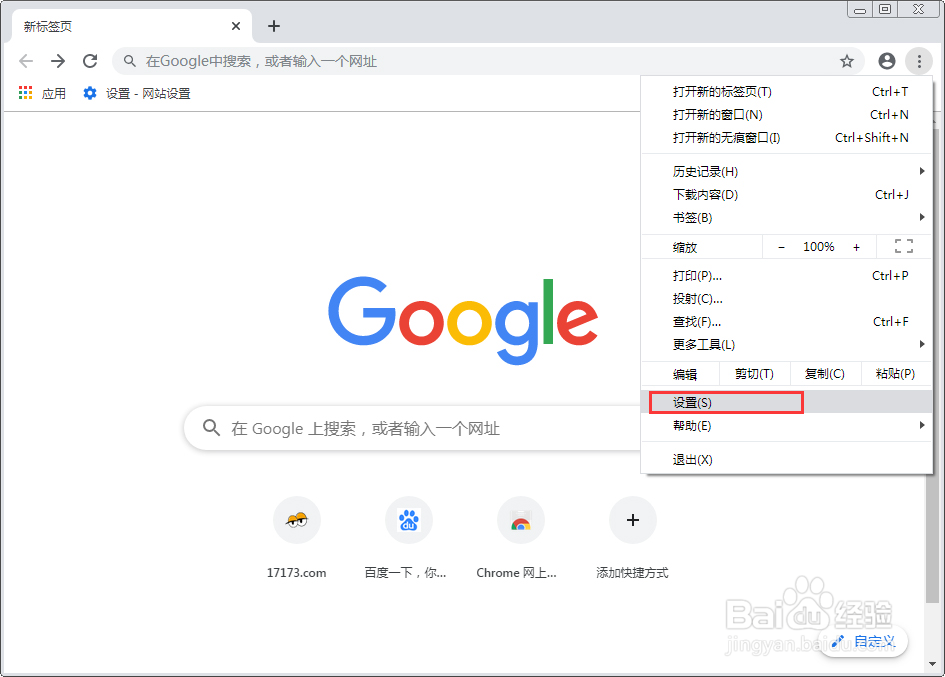
2、打开Chrome浏览冲劫忌器右上角的控制菜单的图标,并点击“设置”选项
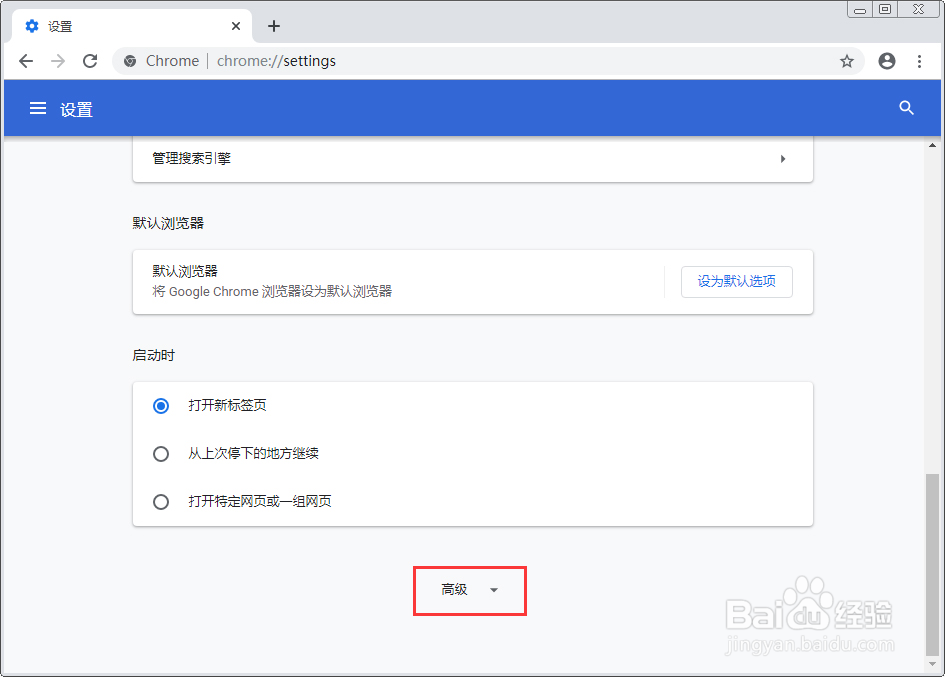
3、下滑设置页面,点击“高级”选项
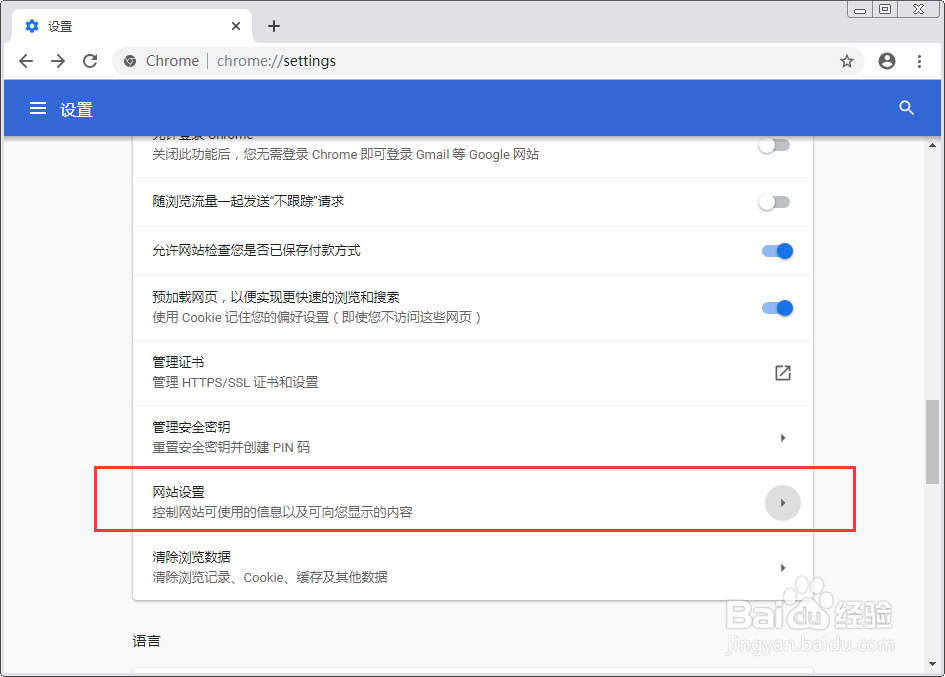
4、然后,选冲菊取“网站设置”一栏
5、这时可以看到广告的状态为“允许”
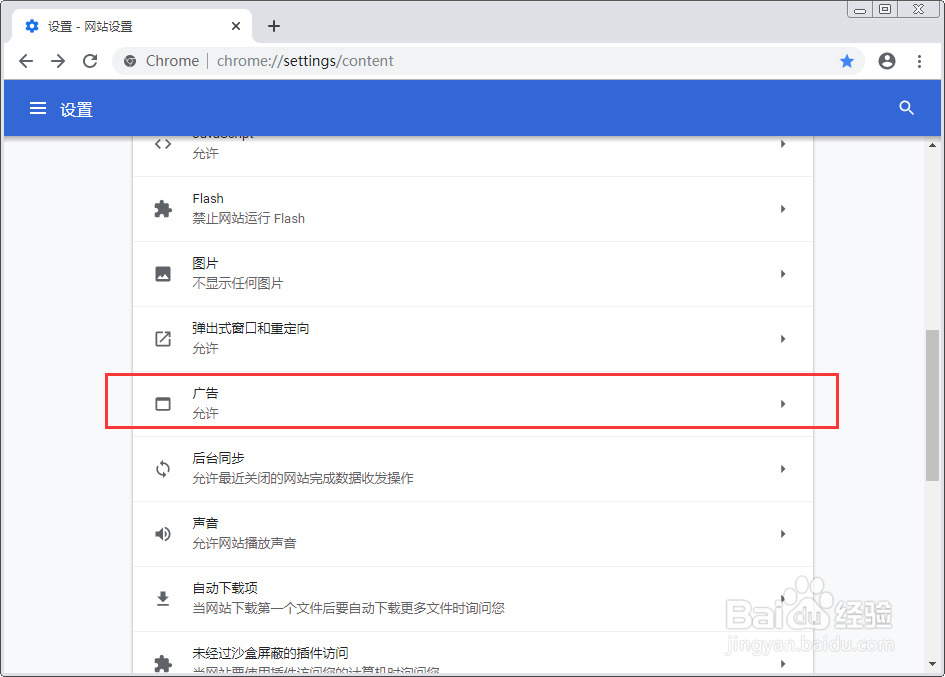
6、只需要进入广告设置页面
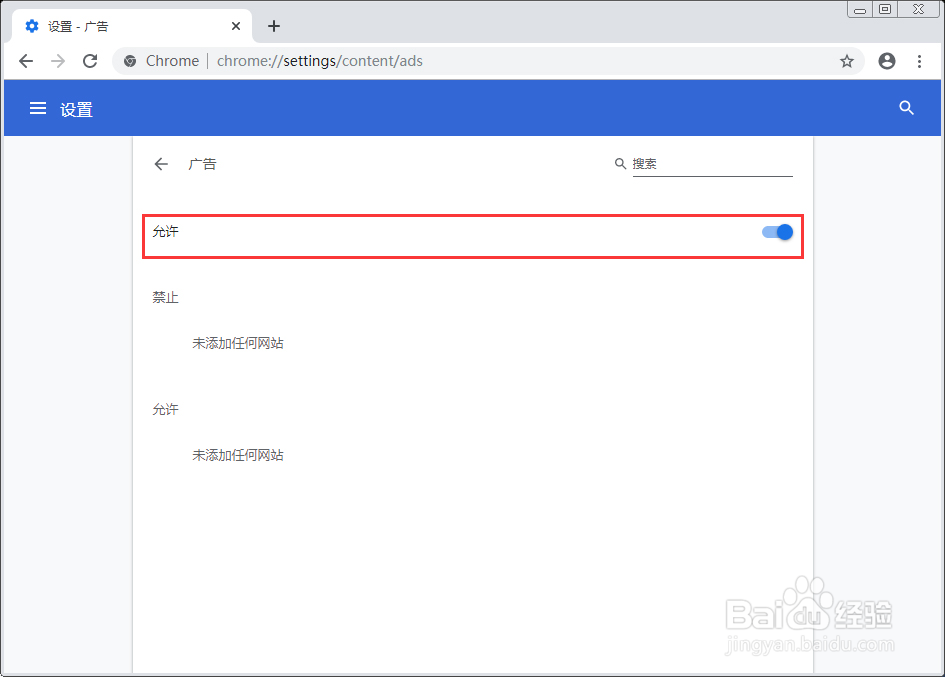
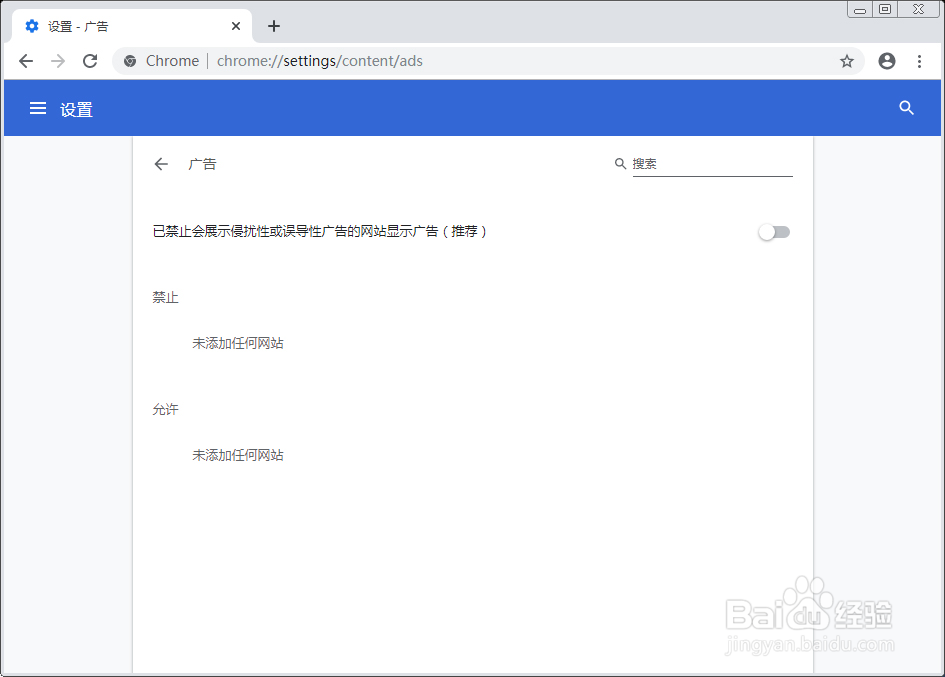
7、对设置进行调整,保存
时间:2026-04-23 14:14:11
1、打开谷良驼歌浏览器软件图标
2、打开Chrome浏览冲劫忌器右上角的控制菜单的图标,并点击“设置”选项
3、下滑设置页面,点击“高级”选项
4、然后,选冲菊取“网站设置”一栏
5、这时可以看到广告的状态为“允许”
6、只需要进入广告设置页面
7、对设置进行调整,保存
