如何去除海报,图片不想要的文字,ps教你

 时间:2026-02-14 21:30:43

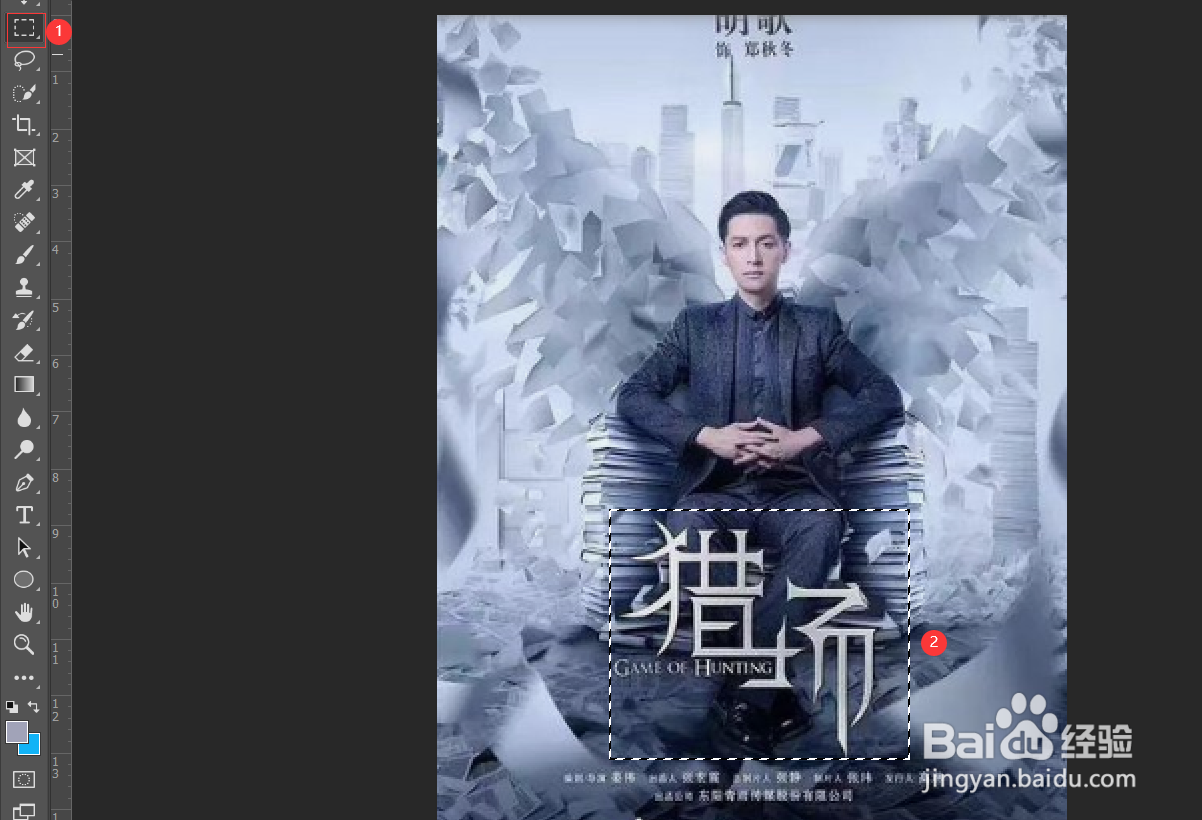
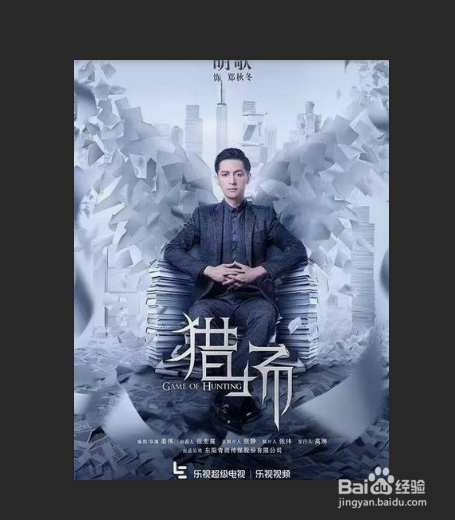
1、首先我们打开ps软件双击把图片放入ps中。
如何去除海报,图片不想要的文字,ps教你

2、2.选择矩形选框工具把不要的文字通过鼠标框起来。

如何去除海报,图片不想要的文字,ps教你

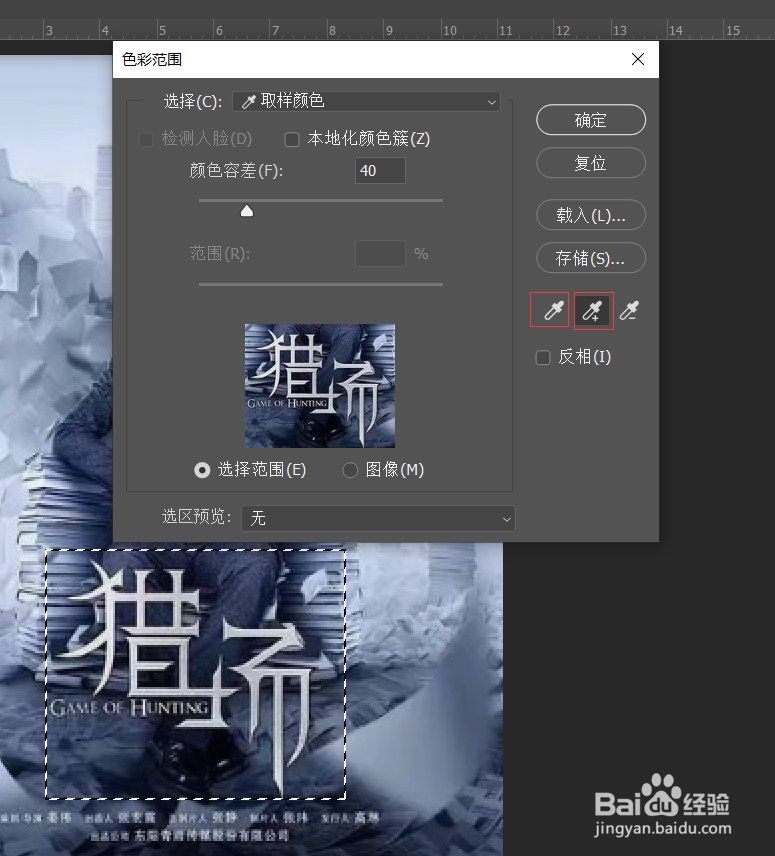
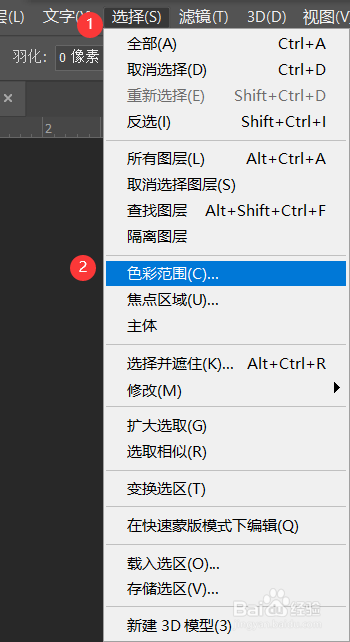
3、3.ps最上方点击,选择,点击色彩范围,用吸管工具点击一下不想要的字吸取颜色,如果有两种颜色在点击加号的吸管工具,然后在调整颜色容差。(容差看图而定多大。)
如何去除海报,图片不想要的文字,ps教你

如何去除海报,图片不想要的文字,ps教你

如何去除海报,图片不想要的文字,ps教你

4、4.PS上方 点击选择,修改 扩展,扩展量设置为2个像素点击确定。

如何去除海报,图片不想要的文字,ps教你

如何去除海报,图片不想要的文字,ps教你

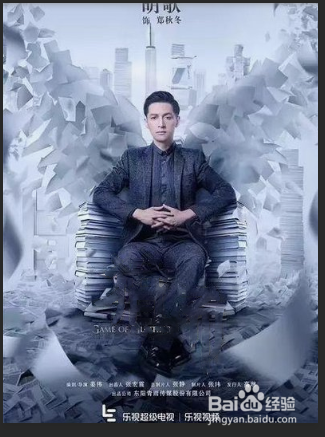
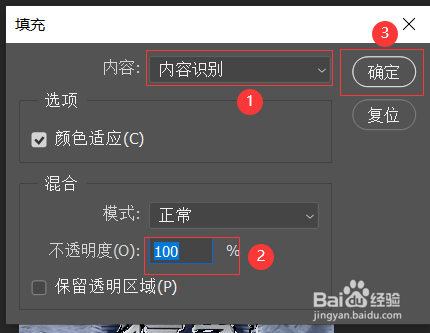
5、然后点击内容识别,快捷键shift+F5,内容选择为内容识别,不透明度改为100% 点击确定。
如何去除海报,图片不想要的文字,ps教你

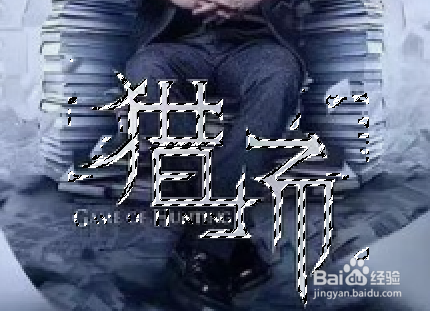
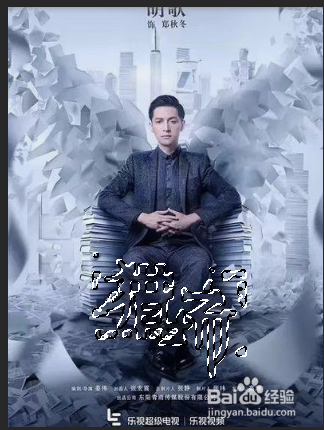
6、6.我们会发现字体颜色没有了但是类似于描边的还存在,我们在选择矩形选框工具,点击以下字体,就会消失了。
如何去除海报,图片不想要的文字,ps教你

如何去除海报,图片不想要的文字,ps教你

  • ps里文字叠在一起了怎么办
  • Photoshop教程——制作天马
  • ps黑洞效果的绘制操作
  • PS后期:调整偏暗逆光高山远景照
  • 如何挑选唇膏
  • 热门搜索
    张家界旅游学校 拉拉勾旅游网 去云南旅游最佳时间 泰国普吉岛旅游费用 福建 旅游 桂林阳朔旅游景点 旅游英语900句 湖北有哪些旅游景点 旅游责任险 兴城旅游攻略