PPT中如何巧用合并形状功能?

 时间:2026-02-13 20:59:20

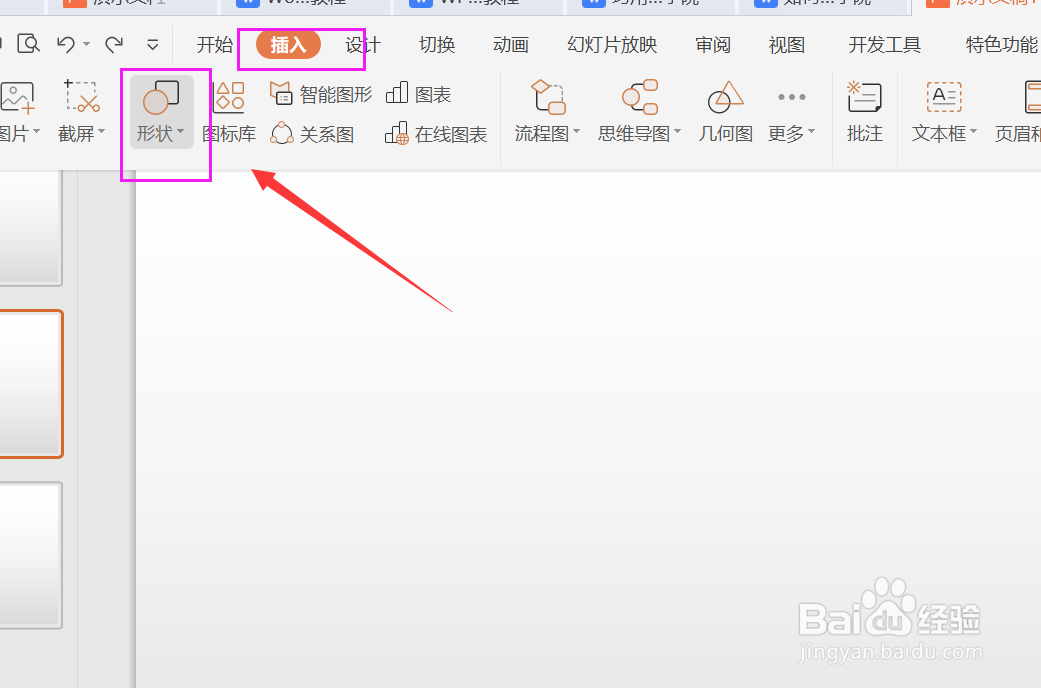
1、打开PPT,点击工具栏【插入】,点击【形状】(如图所示)
PPT中如何巧用合并形状功能?

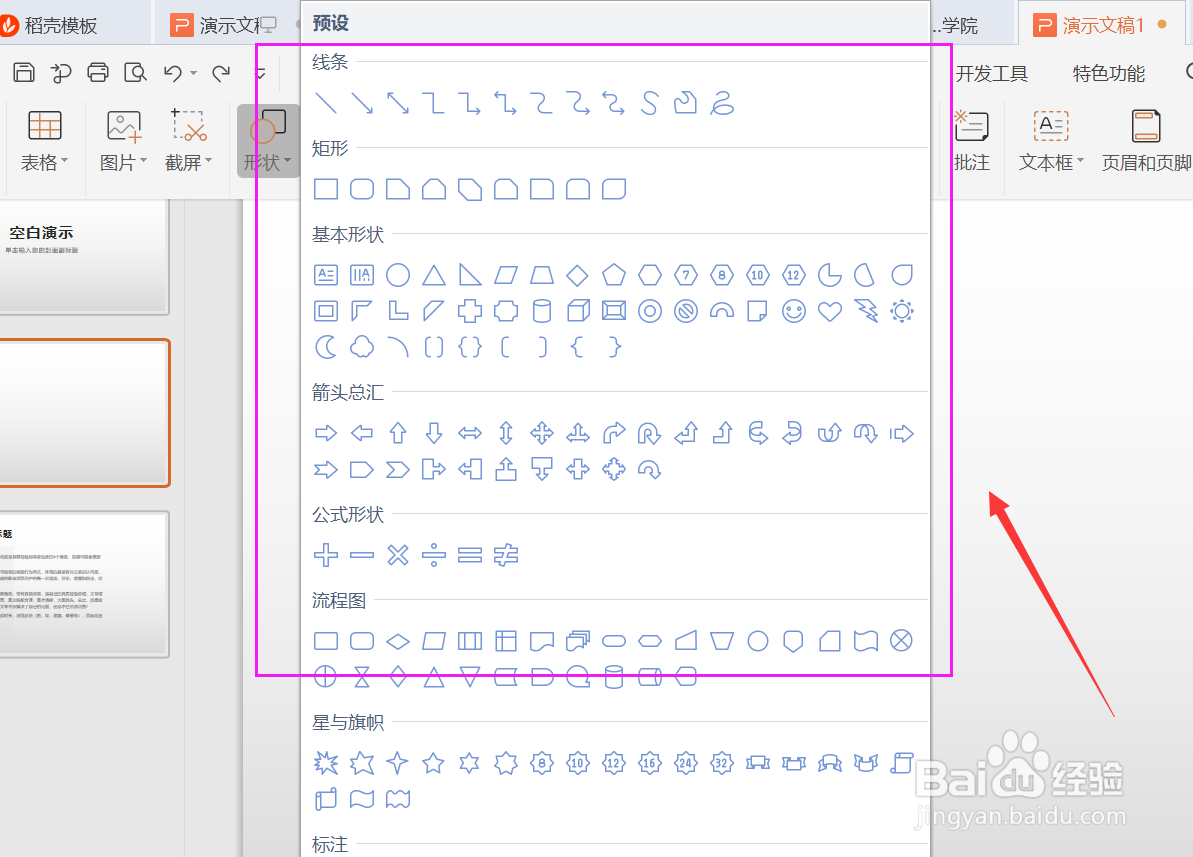
2、打开形状,选择自己所需要的形状,插入到PPT中(如图所示)

PPT中如何巧用合并形状功能?

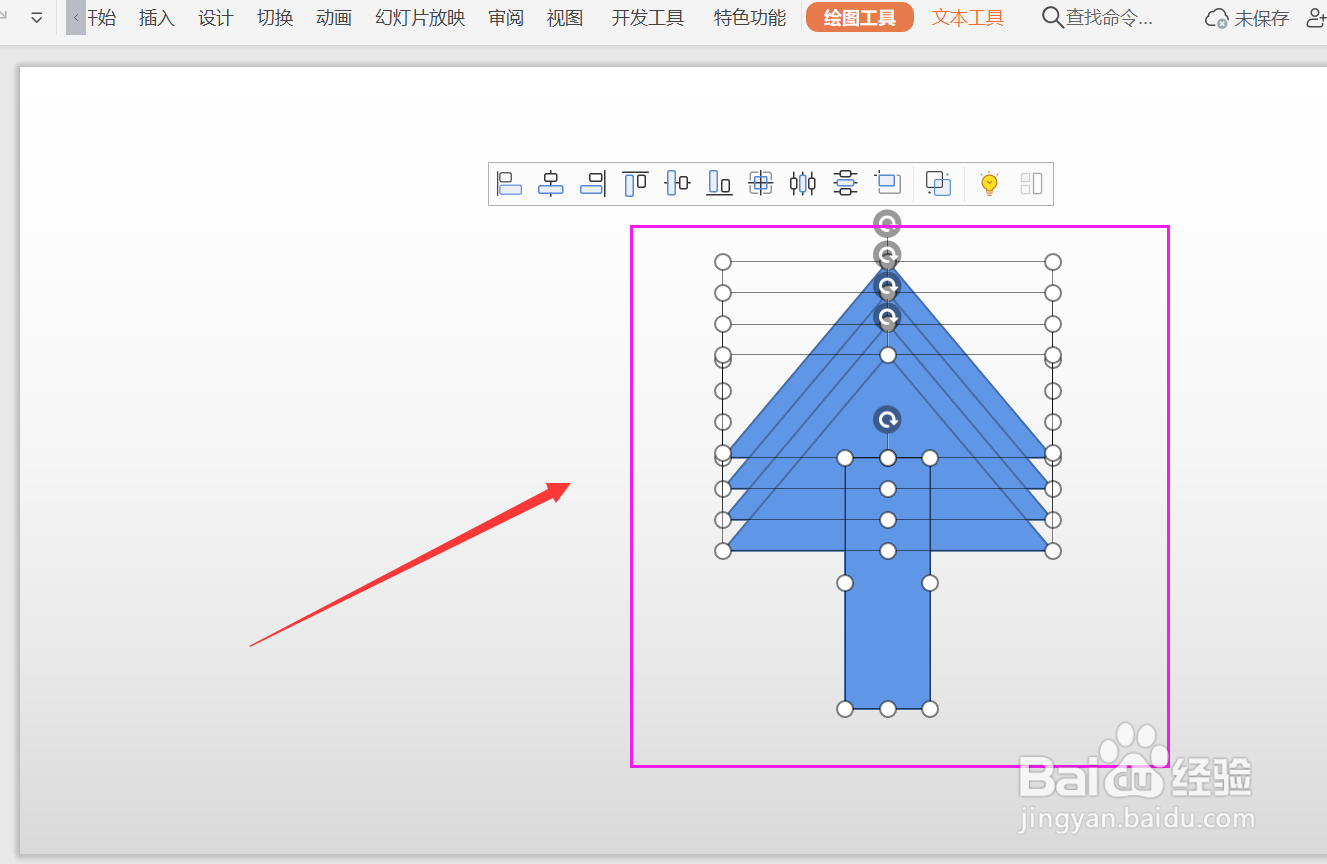
3、插入好形状后,全选形状(如图所示)

PPT中如何巧用合并形状功能?

4、全选形状后,点击工具栏的【绘图工具】(如图所示)

PPT中如何巧用合并形状功能?

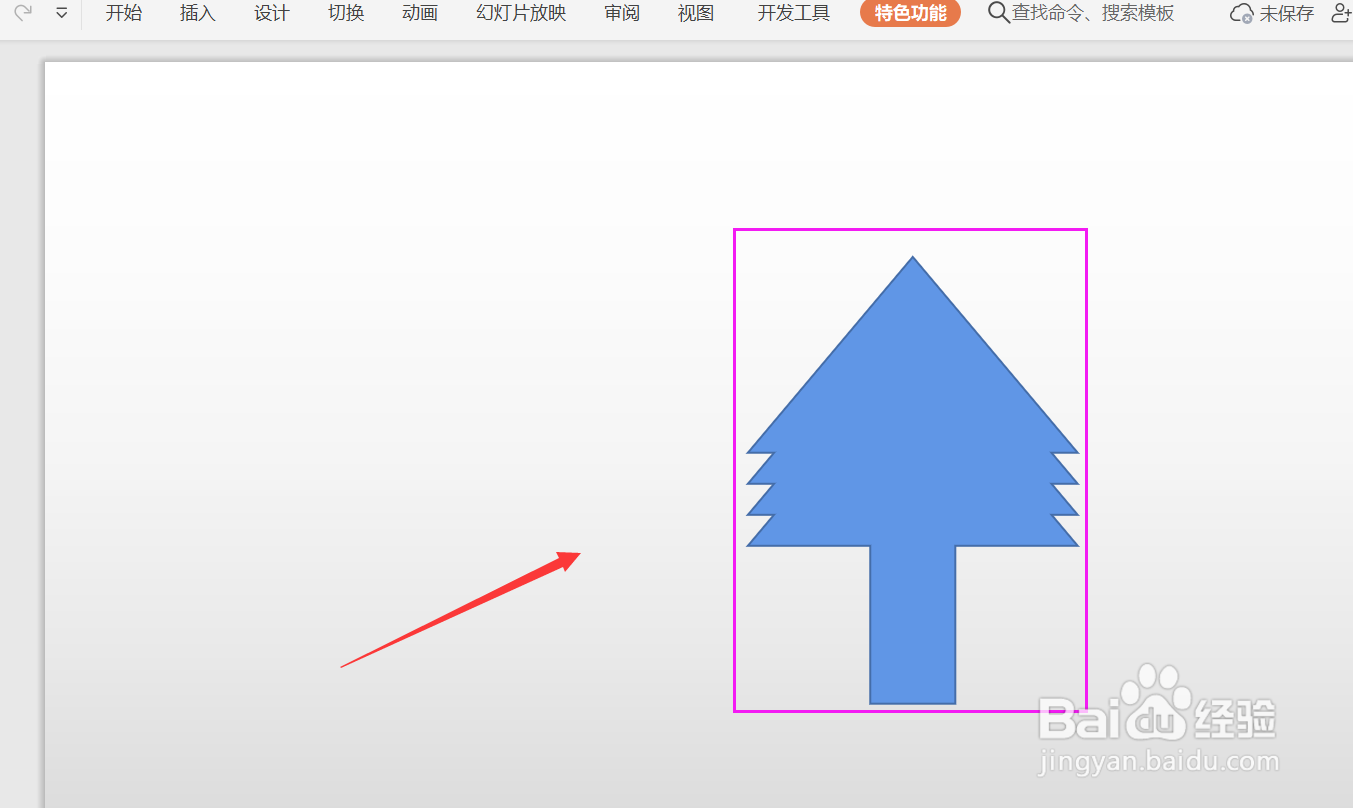
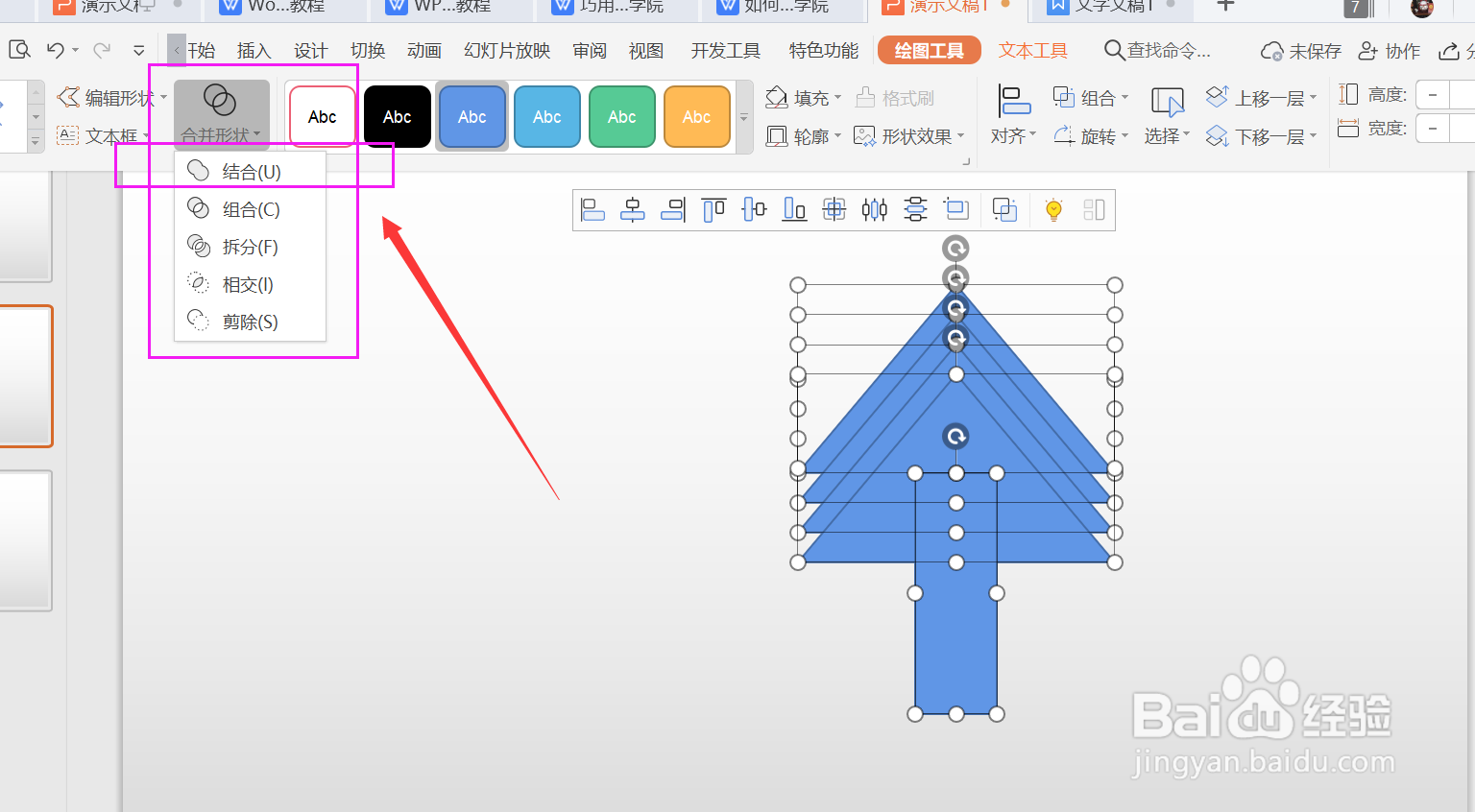
5、打开绘图工具,点击【合并形状】中的【结合】,就可以将图形合并了(如图所示)
PPT中如何巧用合并形状功能?

PPT中如何巧用合并形状功能?

1、【1】打开PPT,点击工具栏【插入】,点击【形状】

【2】打开形状,选择自己所需要的形状,插入到PPT中

【3】插入好形状后,全选形状

【4】全选形状后,点击工具栏的【绘图工具】

【5】打开绘图工具,点击【合并形状】中的【结合】,就可以将图形合并了

  • PPt中查看图形16进制色值的方法
  • 【PPT2007】利用PPT的触发器实现简单交互
  • 玉雕经验:翡翠的常用雕刻工艺详细解释
  • 如何安装win10 64位操作系统
  • 金门旅游攻略
  • 热门搜索
    厦门旅游景点图片 沈阳旅游团 潍坊旅游网 青岛旅游景点图片 佛得角旅游 南安旅游景点大全 日本旅游景点介绍 青岛旅游图片 新乡八里沟旅游攻略 大连旅游景点地图