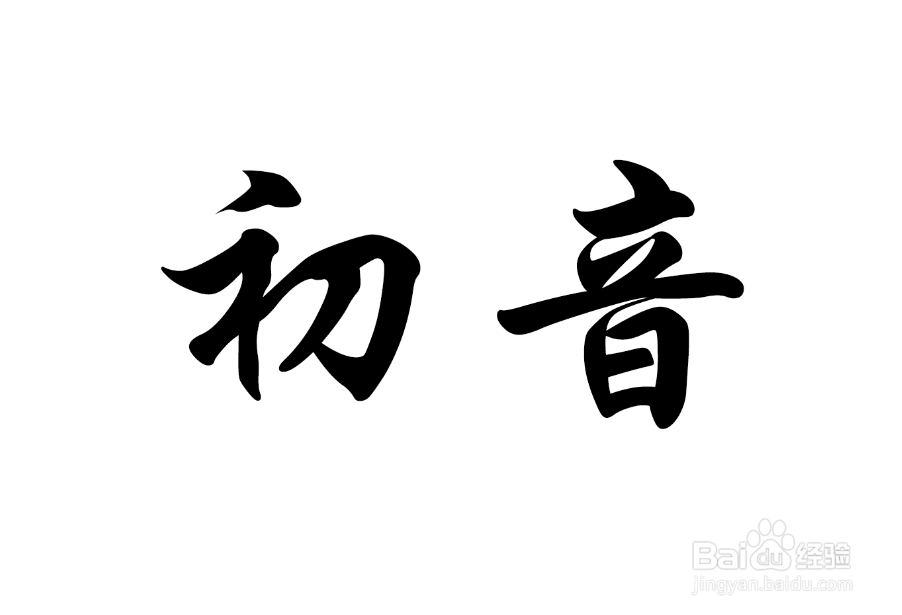
1、打开PS,打开需要波浪化的文件。
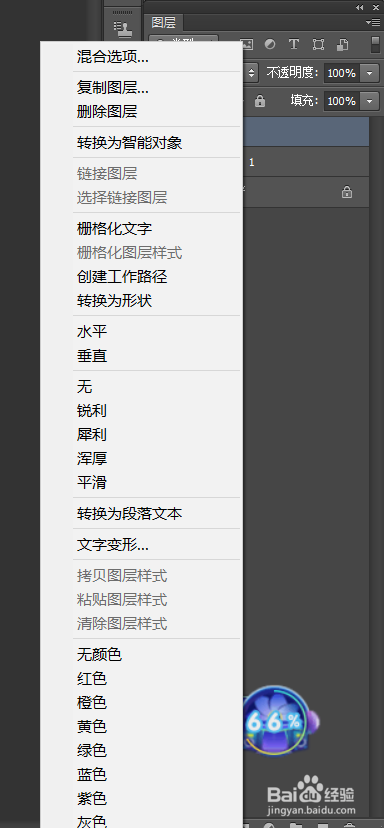
2、鼠标右击文字图层,点击栅格化。
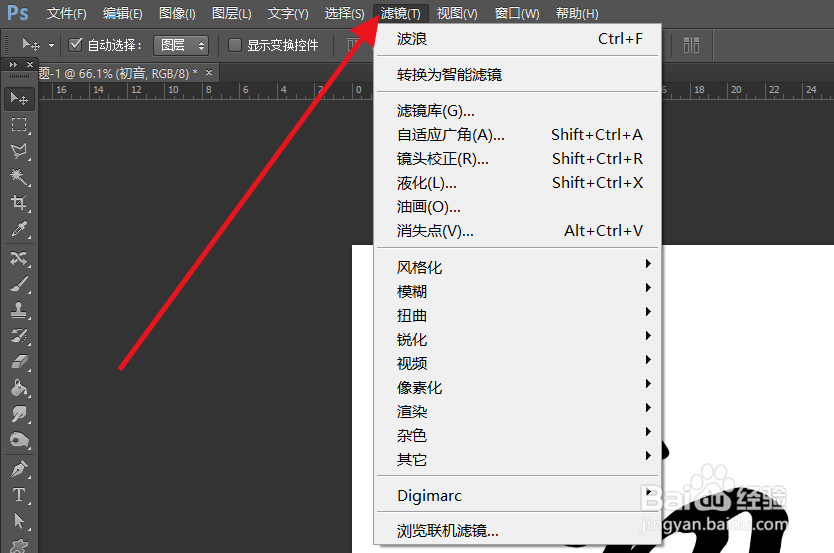
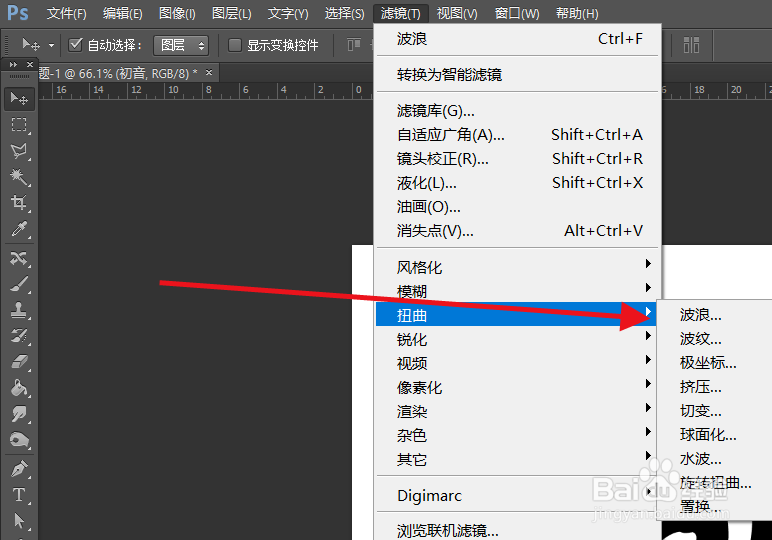
3、点击上方工具栏中的“滤镜”功能。
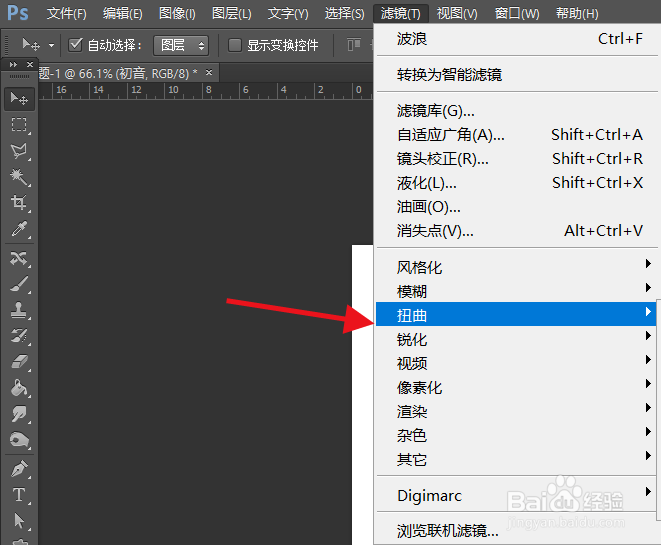
4、在跳转的窗口点击“扭曲”功能。
5、在“扭曲”功能中点击波浪功能。
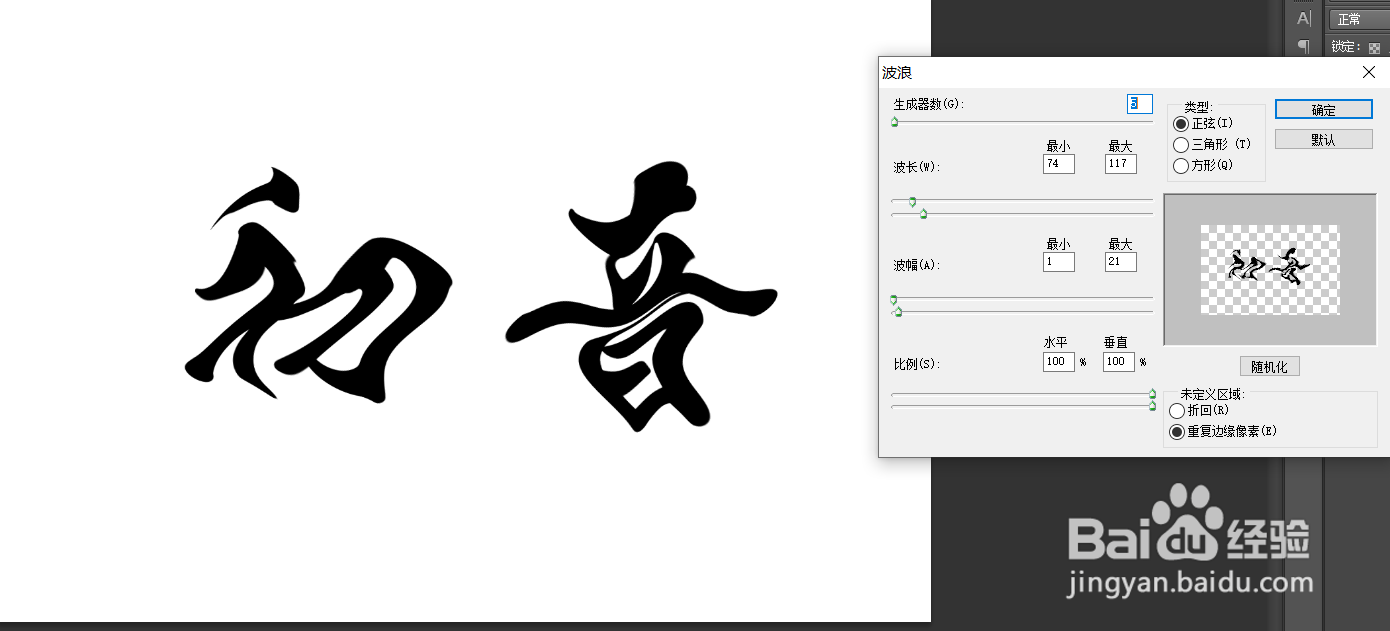
6、在跳转的窗口设置自己想要的效果,完成后点击确定按钮即可,参数不固定,自己喜欢即可,如图所示:为完成后的效果。参考值如图所示:
7、总结:
打开PS,打开需要波浪化的文件。
鼠标右击文字图层,点击栅格化。
点击上方工具栏中的“滤镜”功能。
在跳转的窗口点击“扭曲”功能。
在“扭曲”功能中点击波浪功能。
在跳转的窗口设置自己想要的效果,完成后点击确定按钮即可,参数不固定,自己喜欢即可,如图所示:为完成后的效果。参考值如图所示:
