PPT设置动画如何设置不同级别内容的先后出现?

 时间:2026-02-14 10:49:45

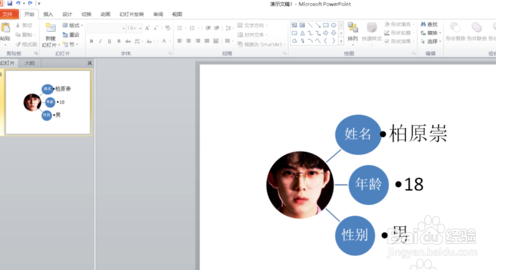
1、打开PPT2010,新建好一个关系图。
PPT设置动画如何设置不同级别内容的先后出现?

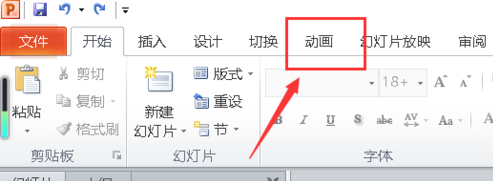
2、然后点击上方的【动画】。

PPT设置动画如何设置不同级别内容的先后出现?

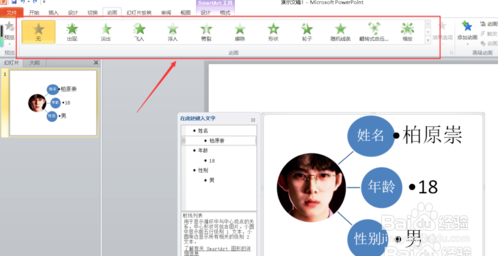
3、鼠标点击刚刚新建的那个关系图,上方会出现各式各样的动画效果。

PPT设置动画如何设置不同级别内容的先后出现?

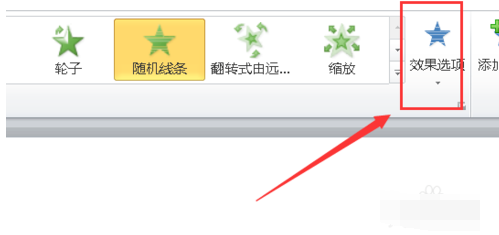
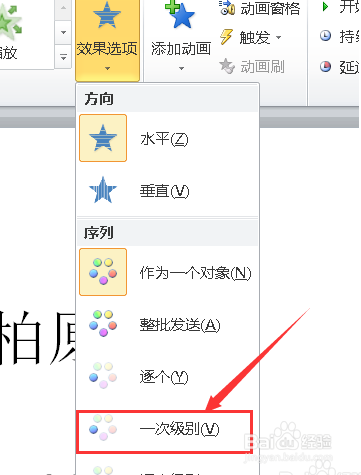
4、选择一种动画效果,然后点击右侧的【效果选项】。

PPT设置动画如何设置不同级别内容的先后出现?

5、选择【一次级别】。

PPT设置动画如何设置不同级别内容的先后出现?

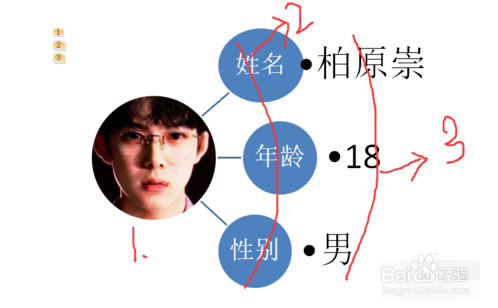
6、这样一来,不同级别内容就会先后出现了。

PPT设置动画如何设置不同级别内容的先后出现?

1、1、打开PPT2010,新建好一个关系图。

2、然后点击上方的【动画】。
3、鼠标点击刚刚新建的那个关系图,上方会出现各式各样的动画效果。
4、选择一种动画效果,然后点击右侧的【效果选项】。
5、选择【一次级别】。
6、这样一来,不同级别内容就会先后出现了。
  • wps中如何设置图片的向右动画(139)
  • PPT如何制作抽选效果?
  • ppt中如何为文本框添加动画效果
  • PPT表格清除样式
  • 怎么能让PPT定时自动播放
  • 热门搜索
    安康旅游景点 南宁 旅游 上海 旅游 锡林郭勒旅游 旅游意外伤害保险 峨眉山旅游价格 广州 旅游 枣庄旅游景点大全 乌海旅游景点大全 日本北海道旅游
