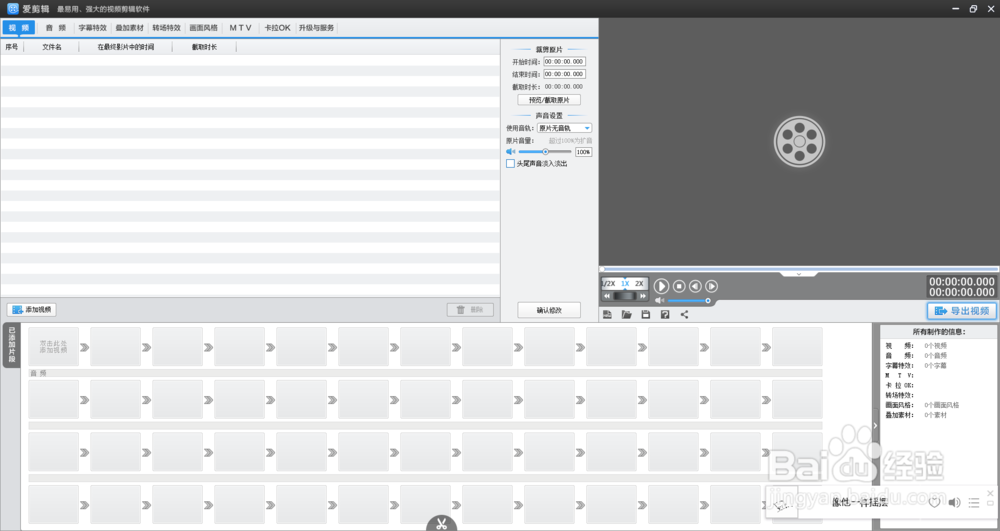
1、第一、首先进入到爱剪辑的主界面,如下图所示。
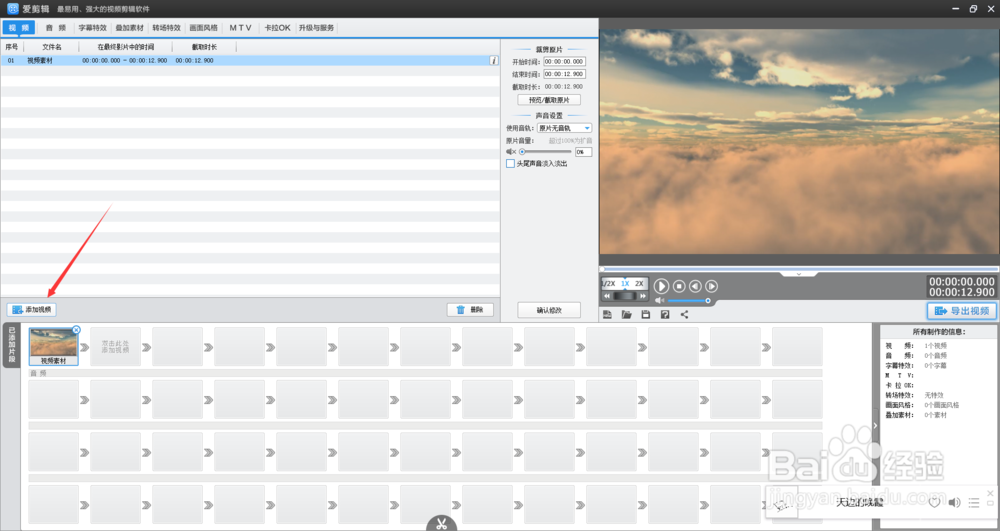
2、第二、给视频添加特效肯定是要先把视频给添加进来,你要先添加入视频,如下图所示。
3、第三、点击上方的字幕特效按钮,就在视频按钮的旁边,如下图所示。

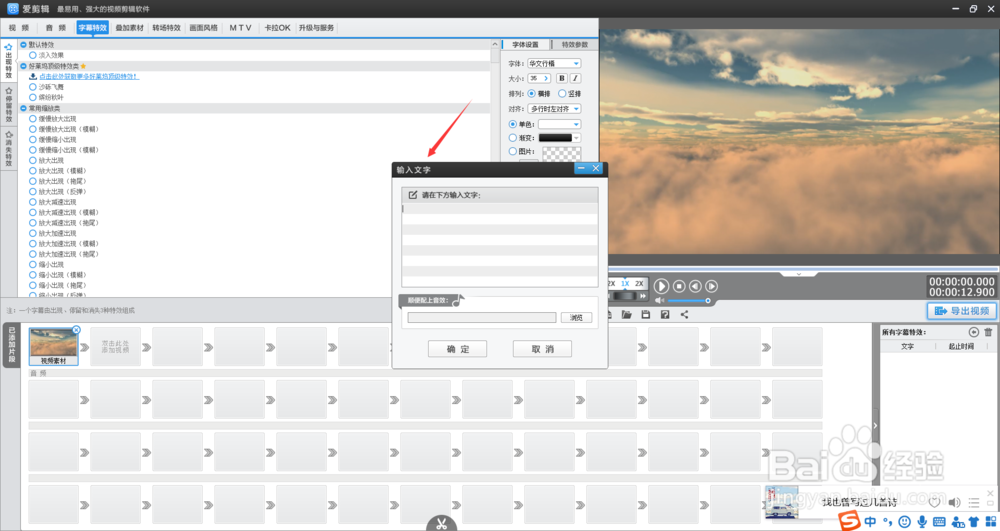
4、第四、要添加字幕特效,肯定就要先把字幕给添加进入,在右方先双击把字幕给添加进去,如下图所示。
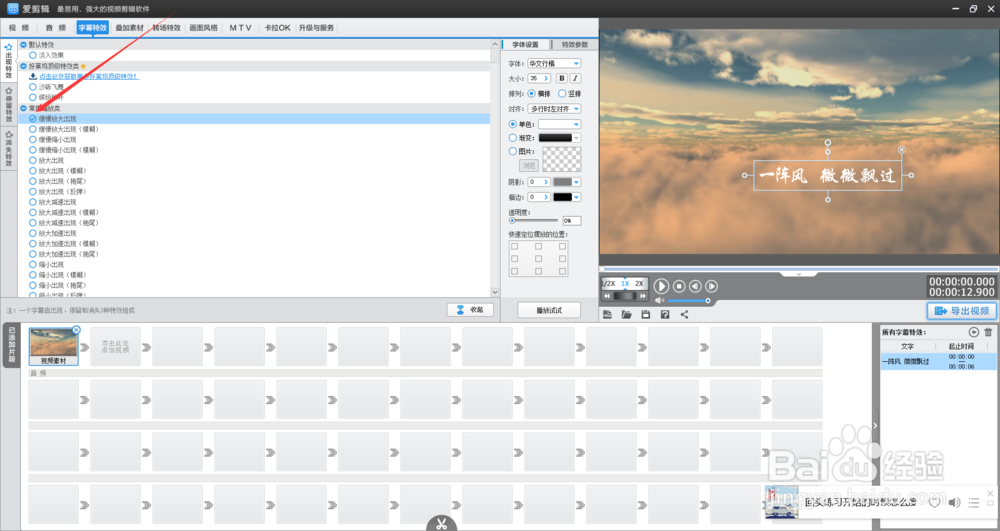
5、第五、添加完成后就在左侧的对话窗口找到常用缩放类特效——缓慢放大出现,如下图所示。

6、第六,然后你播放视频就可以看到自己的特效效果了,如下图所示。
时间:2026-04-22 10:17:39
1、第一、首先进入到爱剪辑的主界面,如下图所示。
2、第二、给视频添加特效肯定是要先把视频给添加进来,你要先添加入视频,如下图所示。
3、第三、点击上方的字幕特效按钮,就在视频按钮的旁边,如下图所示。
4、第四、要添加字幕特效,肯定就要先把字幕给添加进入,在右方先双击把字幕给添加进去,如下图所示。
5、第五、添加完成后就在左侧的对话窗口找到常用缩放类特效——缓慢放大出现,如下图所示。
6、第六,然后你播放视频就可以看到自己的特效效果了,如下图所示。
