Ps怎样快速更换证件照背景颜色

 时间:2026-02-12 06:33:39

1、启动Adobe Photoshop CC 2019软件版本。

Ps怎样快速更换证件照背景颜色

2、然后在Photoshop界面中导入需要更换的背景颜色的证件,比如在这导入标准照图片。

Ps怎样快速更换证件照背景颜色

3、此时在图层面板中选中标准照图层后单击右键打开下列选项中单击“复制图层”选项。

Ps怎样快速更换证件照背景颜色

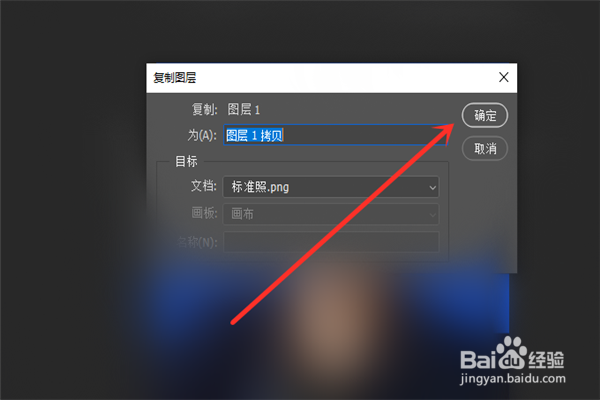
4、打开复制图层的对话框中单击“确定”按钮。

Ps怎样快速更换证件照背景颜色

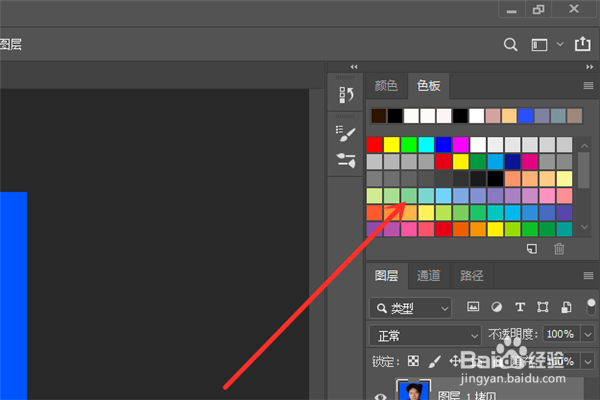
5、此时在颜色的面板中选择需要更换的背景颜色。

Ps怎样快速更换证件照背景颜色

6、随后在工具面板中单击“油桶工具”按钮。

Ps怎样快速更换证件照背景颜色

7、然后在光标出现油桶的状态中在标准照单击“背景的颜色”。

Ps怎样快速更换证件照背景颜色

8、此时标准照的背景颜色已更换了。

Ps怎样快速更换证件照背景颜色

9、最后单击文件菜单选项中单击”导出“或”另存为“选项,在这选择导出选项中单击”快速导出为PNG“的格式。

Ps怎样快速更换证件照背景颜色

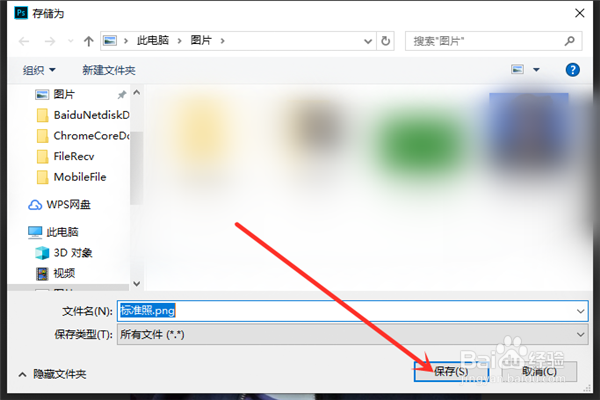
10、打开存储为的对话框中单击”保存“按钮。

Ps怎样快速更换证件照背景颜色

  • PS中,图像大小与画布大小有什么分别?
  • ps疑问解答:[64]如何将有颜色的图案变成白色
  • Photoshop如何调整图片为蓝色调
  • ps怎么去除指定颜色
  • 如何使用PS通道调色?
  • 热门搜索
    横店旅游 楠溪江旅游攻略 平凉旅游 自驾旅游网 朝鲜旅游价格 安徽省旅游局 越南旅游注意事项 西岭雪山旅游攻略 南麂岛旅游攻略 东戴河旅游景区