快捷方式(1. 普通方式 2. 网络快捷方式)

 时间:2026-02-14 00:24:07

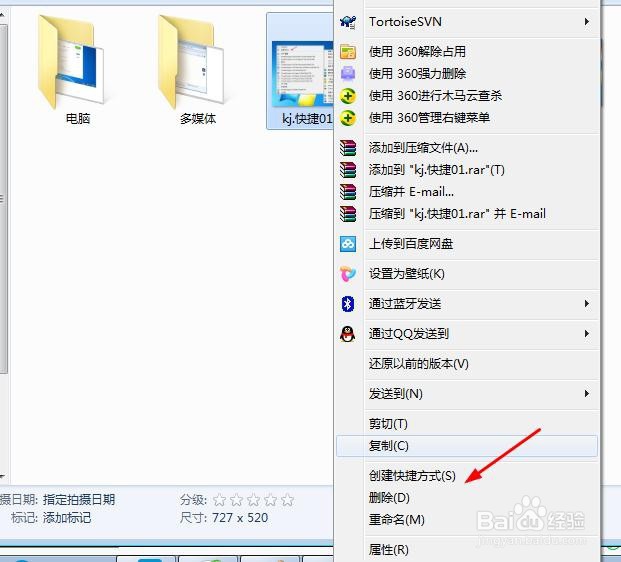
1、1 使用 创建快捷方式 创建:

   1.1  文件属性> 创建快捷方式> 完成

快捷方式(1. 普通方式 2. 网络快捷方式)

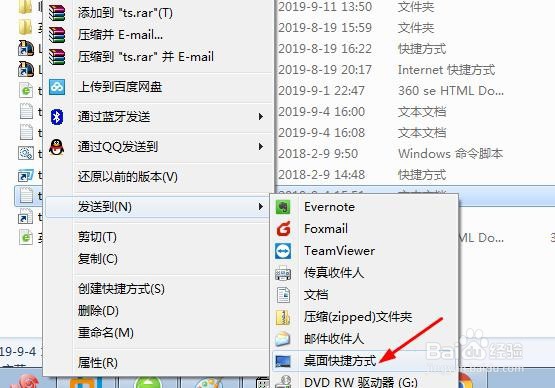
2、2 使用 桌面帽裹叮快捷方式 创建:

   2.1  文件属性> 发送到> 桌面快捷方式> 完成(此方法直接在桌面创建哦)
快捷方式(1. 普通方式 2. 网络快捷方式)

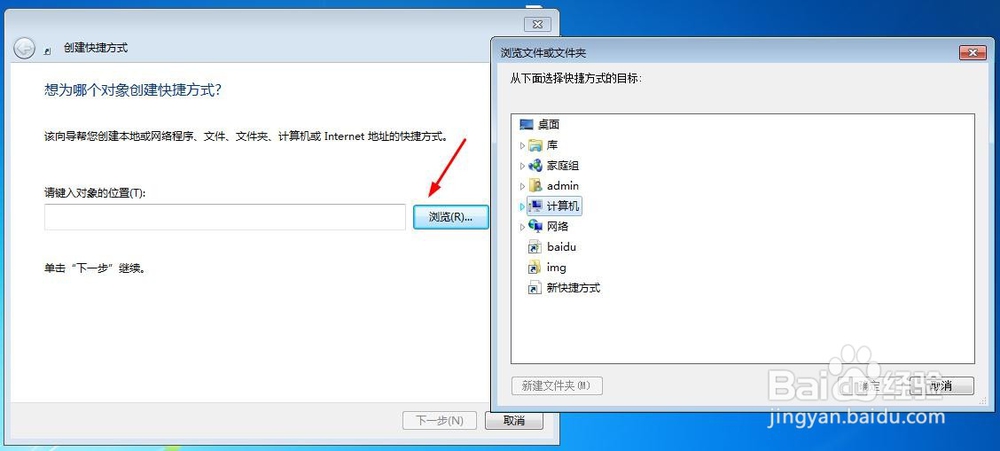
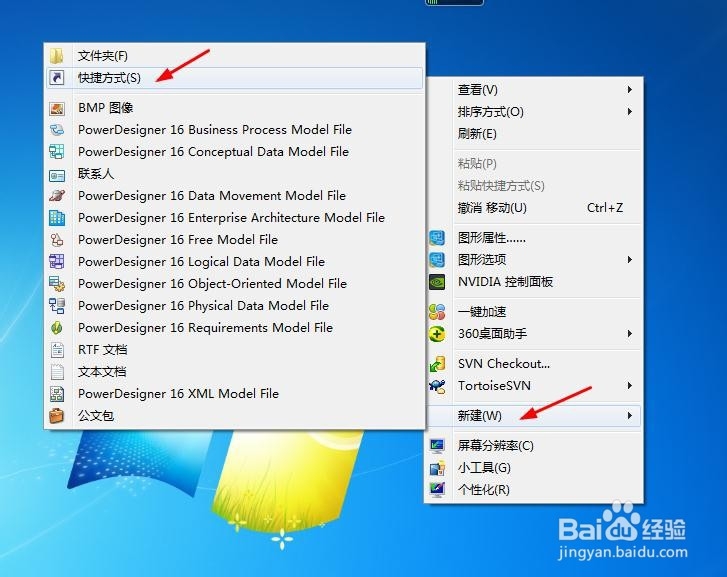
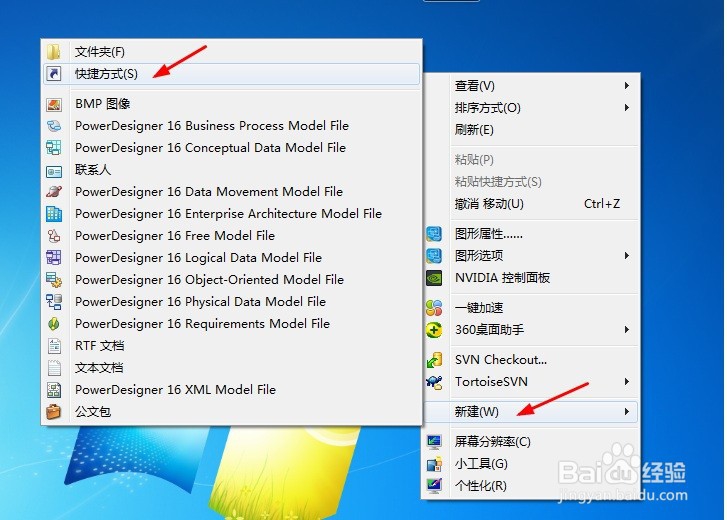
3、3 使用 新建文件 创建:

   3.1 新建文件> 选择快捷方式> 选择文件> 完成
快捷方式(1. 普通方式 2. 网络快捷方式)

快捷方式(1. 普通方式 2. 网络快捷方式)

快捷方式(1. 普通方式 2. 网络快捷方式)

4、4 快捷键方式创建

   4.1 Ctrl Shift + 鼠标左键拖动

   4.2 Alt + 鼠标左键拖动  

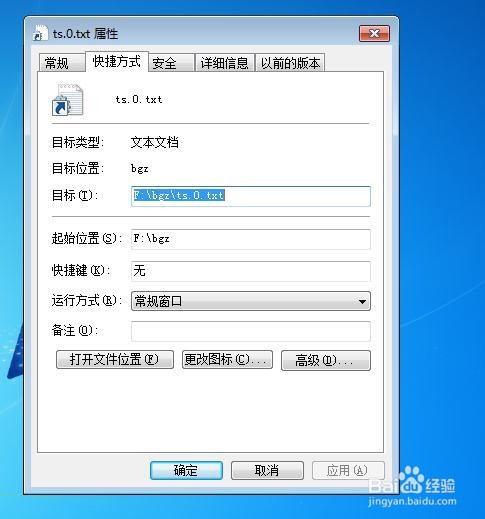
5、5 小结: 

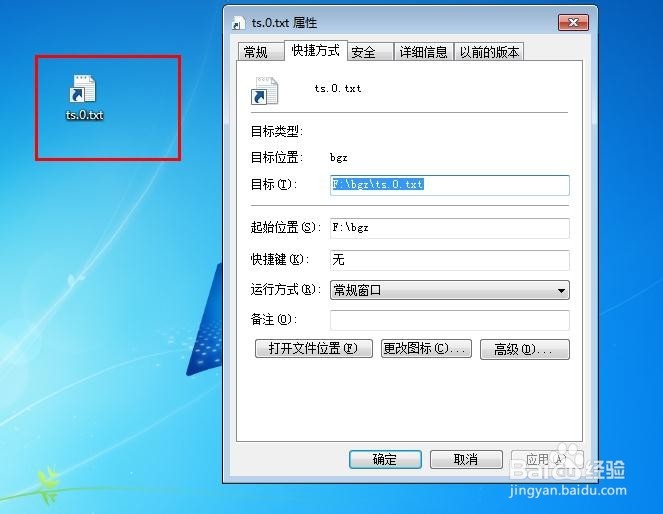
   5.1 改变快捷国槐方式指向的文件: 文件属性> 快捷方式> 目标(修改保存) 

   5.2 改变快捷方式的图标: 文件属性> 快捷方式> 更改图标杰泥
快捷方式(1. 普通方式 2. 网络快捷方式)

快捷方式(1. 普通方式 2. 网络快捷方式)

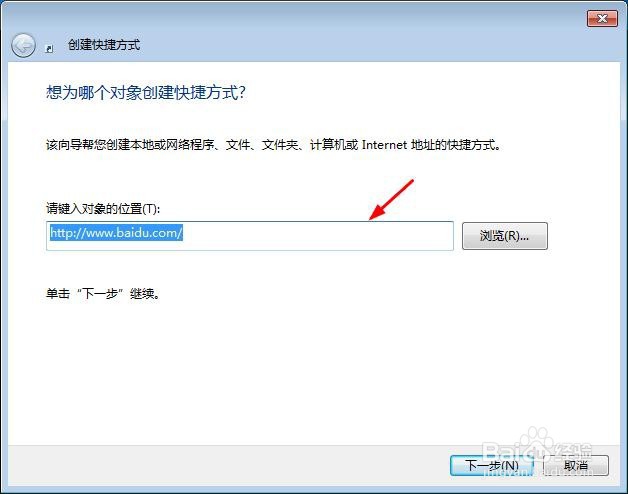
1、1 新建文件> 选择快捷方式> 填写网络地址> 完成

快捷方式(1. 普通方式 2. 网络快捷方式)

快捷方式(1. 普通方式 2. 网络快捷方式)

快捷方式(1. 普通方式 2. 网络快捷方式)

  • 怎么让PPT插入选项卡里的稻壳素材不显示
  • Windows11邮件程序如何编辑邮件的主题信息
  • Word文档中段落格式有哪些
  • 熹妃传怎么更换资料背景?
  • 简述如何保护幼儿视力
  • 热门搜索
    昆明旅游线路 箱根旅游攻略 五台山旅游团 江苏有哪些旅游景点 适合春季旅游的地方 福建泰宁旅游攻略 成都市内旅游景点大全 江苏淮安旅游景点 苏州旅游路线 汉口旅游